Kategorie: Uncategorized

  • Teams (from PREMUIM)

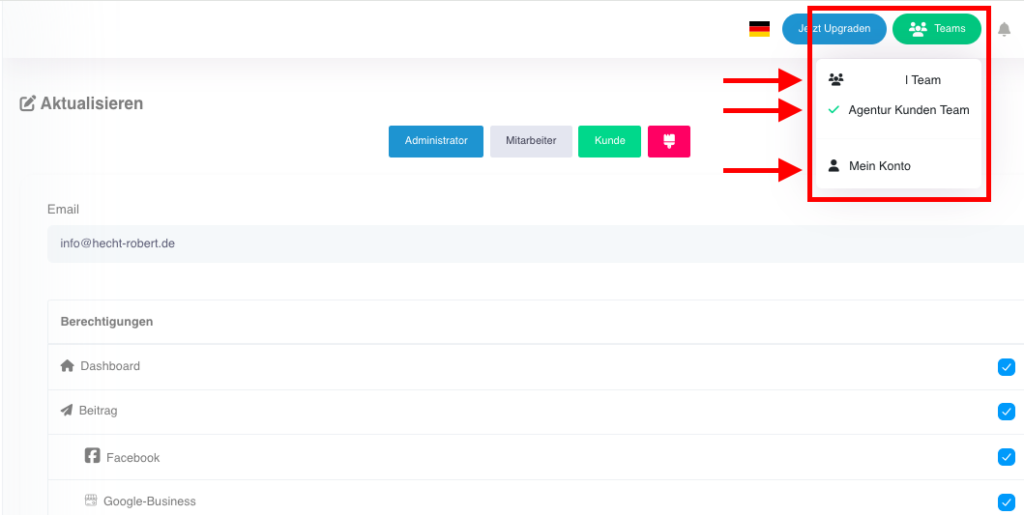
    The Teams section in social posters is specifically designed to facilitate collaboration between team members. With clearly defined roles and access rights, teams can work more efficiently and better manage social media campaigns.
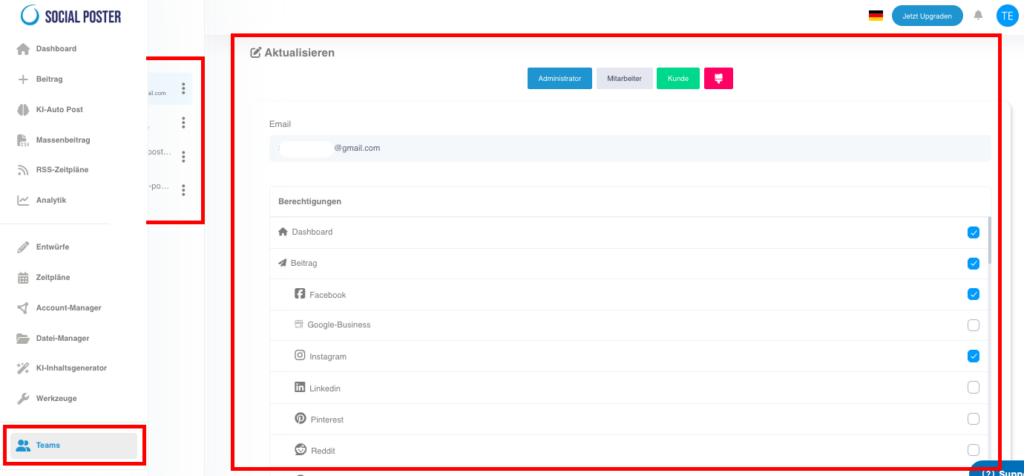
    13.1 What is the teams area?

    • Definition:A feature that allows you to invite team members to roll them
      assign and control their access to specific areas of the platform.
    • Main benefits:
      • Cooperation:Facilitates working on joint projects.
      • Transparency:Defined roles ensure clear responsibilities.
      • Safety:Limit access to sensitive areas to prevent abuse.

    13.2 Functions of the team area
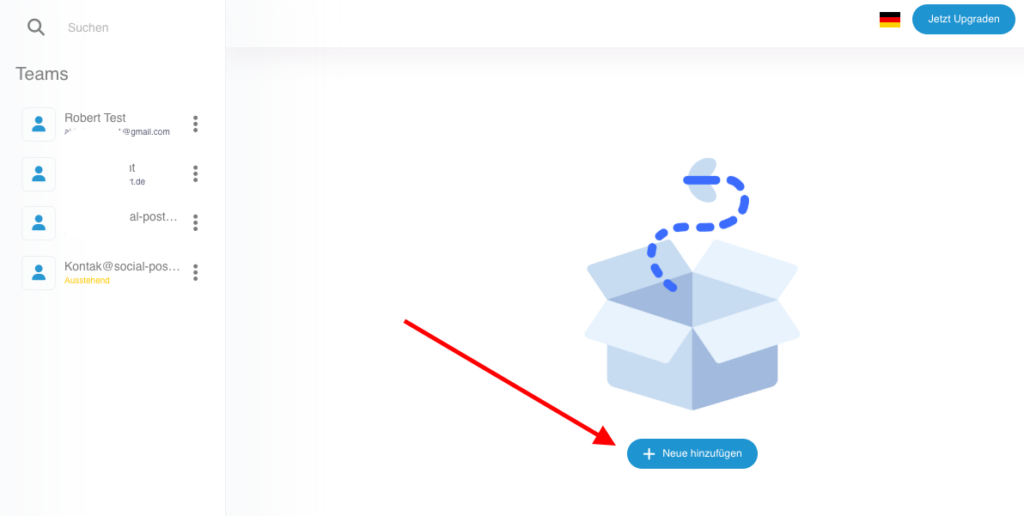
    A. Invite team members

    • Description:Invite new members via email and add them to your social poster team.
    • Functions:
      • Invitation by email.
      • Overview of all invited members with their current status.
    • Benefits:Allows easy and fast integration of new team members.
    B. Roles and permissions

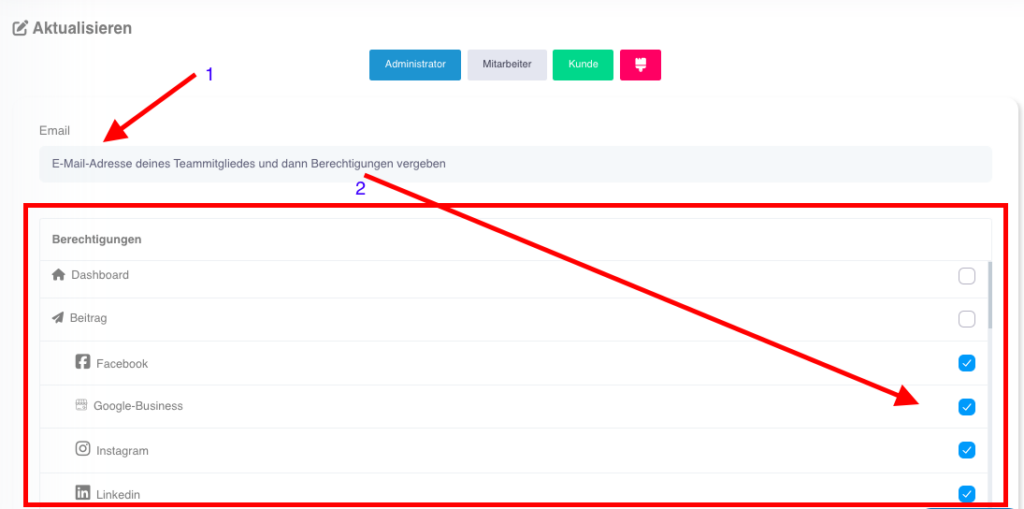
    • Description:Assign specific roles to team members to gain their access rights
      to define.
    • Available roles:
      • Administrator:Full control over all functions and settings.
      • Editor:Can create, edit and publish content.
      • Viewer:Has read access only to view content or statistics.
      • Rights granting:Share exactly the rights and menu items that your team member is allowed to edit.
    • Benefits:Ensures clear responsibilities and protects sensitive data.

    C. Assign projects

    • Description:Limit team member access to specific projects
      or customer accounts.
    • Functions:
      • Assignment of specific platforms, groups or campaigns.
      • Overview of assigned projects for each team member.
    • Benefits:Ensures team members only have access to relevant areas.
    13.4 Common use cases

    • Agency workflows:
      • An agency can create specific project groups for each client and give team members access to them.
    • Release process:
      • Posts can be created by an editor and reviewed by an administrator before going live.
    • Security management:
      • Limit temporary employees or freelancers“ access to specific projects or features.

    13.5 Benefits of teams

    • Efficiency:Facilitates collaboration by allowing team members to work specifically on tasks.
    • Control:Prevents errors and misuse through clearly defined roles and permissions.
    • Flexibility:Adapts to the needs of teams of all sizes.

    13.6 Tips for optimal use

    • Clearly define roles:Assign each team member a role that
      Tasks and responsibilities.
    • Organizing projects:Use the assignment function to get an overview of
      Keep customers or campaigns.
    • Regular review:Regularly check activity logs to
      Analyze efficiency and errors.
    • Temporary access:Only grant temporary access to freelancers or external employees.

    13.7 Frequently asked questions (FAQ)

    • How many team members can I add?
      • The maximum number depends on your social poster plan.
    • Can I change the roles of a team member?
      • Yes, roles can be customized at any time.
    • Can I restrict access to certain accounts or platforms?
      • Yes, the assignment function allows targeted access restriction.
    • What happens when a team member leaves the company?
      • You can remove the member from the team, causing all accesses immediately
        be deactivated.

    13.8 Practical examples

    • Content-Team:An editor creates the content while an administrator creates it
      Review and release.
    • An agency:Assigns and tracks specific customer projects and tracks
      their progress.
    • A start-up:Use the Teams section to give freelancers access only for specific campaigns.

    13.9 Benefits for companies

    • Agencies:Manage large teams with multiple customers efficiently.
    • E-commerce:Coordinate internal and external staff for marketing campaigns.
    • Content Creator:Work with assistants and consultants without the
      Lose control of your accounts.

    The Teams section in social posters is an indispensable tool to optimize collaboration in your team. With clearly defined roles, specific access restrictions, and a clear protocol for activities, you can ensure that projects are handled efficiently and securely.
  • KI-Auto Post (ab PREMUIM)

    Die Funktion "KI-Auto Post" revolutioniert die Art und Weise, wie Social Media Inhalte erstellt und veröffentlicht werden. Sie nutzt künstliche Intelligenz, um automatisiert ansprechende und zielgerichtete Beiträge zu erstellen. Durch individuelle Anpassungsmöglichkeiten kann die Funktion optimal an die Bedürfnisse jedes Nutzers angepasst werden.

    3.1 Was ist der KI-Auto Post?

    • Definition: Eine automatisierte Funktion, die mithilfe von KI (künstlicher Intelligenz) Social Media Beiträge erstellt und veröffentlicht.
    • Hauptvorteile:
      • Spart Zeit: Kein manuelles Erstellen von Posts nötig.
      • Konsistenz: Regelmäßige Veröffentlichung von Beiträgen ohne Lücken.
      • Kreativität: Die KI generiert frische Inhalte basierend auf Anweisungen
        (Prompts).


    3.2 Wie funktioniert der KI-Auto Post?

    Die Funktion basiert auf sogenannten Prompts – Anweisungen, die der KI vorgeben, welche Inhalte erstellt werden sollen. Dies können einfache Sätze oder detaillierte Beschreibungen sein.

    • Kampagne anlegen:
      • Schritt 1: Wähle einen Kampagnennamen, um deine Automatisierungen zu
        organisieren.
      • Schritt 2: Wähle die Social Media Profile aus, auf denen die Beiträge
        veröffentlicht werden sollen.
      • Schritt 3: Gib einen oder mehrere Prompts ein. Beispiele für Prompts:
        • „Erstelle einen motivierenden Post über die Bedeutung von
          Nachhaltigkeit.“
        • „Schreibe einen lustigen Beitrag über die Herausforderungen des
          Homeoffice.“
    • Optionen für die Beitragserstellung:
      • Bildquelle: Wähle aus, ob Bilder aus deiner Medienbibliothek, Stockbibliotheken (z. B. Pixabay, Unsplash, Pexels) oder durch KI generiert werden sollen.
      • Textanpassung: Passe die Sprache, Tonalität (z. B. höflich, humorvoll) und Hashtags an.
      • Länge: Bestimme die maximale Zeichenanzahl für den Text, um die Plattformanforderungen zu erfüllen.

    • Automatisierungsplan erstellen:
      • Lege fest, wie oft die KI neue Beiträge generieren soll (täglich, wöchentlich,
        monatlich).
      • Definiere die Wochentage und Uhrzeiten, an denen Beiträge veröffentlicht werden.
      • Setze ein Enddatum, falls die Kampagne zeitlich begrenzt ist.
    • Beiträge planen und posten:
      • Die erstellten Beiträge werden automatisch in die Warteschlange gelegt und gemäß den Einstellungen veröffentlicht.


    3.3 Anpassungsmöglichkeiten

    Der KI-Auto Post bietet umfassende Anpassungen, damit die erstellten Beiträge perfekt zu
    deiner Marke passen:

    • Sprache: Generiere Inhalte in verschiedenen Sprachen (z. B. Deutsch, Englisch,
      Spanisch).
    • Tonalität: Wähle den Tonfall der Beiträge aus:
      • Höflich: Für professionelle Inhalte.
      • Locker: Für eine persönliche und informelle Ansprache.
      • Inspirierend: Für motivierende Inhalte.
      • Wähle zwischen 19 verschiedenen aus.
    • Hashtags: Automatische Integration von Hashtags basierend auf dem Inhalt oder
      manuelle Auswahl. Stelle die Anzahl ein, wie viele generiert werden sollen.
    • Kreativität: Stelle die Kreativität der KI ein (z. B. wirtschaftlich, gut, normal,
      hochwertig), um sicherzustellen, dass der Text deinem Stil entspricht.


    3.4 Bilder und Medienintegration

    Die Beiträge können durch hochwertige visuelle Inhalte ergänzt werden:

    • Bilder aus Bibliotheken: Greife auf Stockbilder von Pixabay, Unsplash, Pexels oder
      anderen Plattformen zu.
    • KI-generierte Bilder: Lasse die KI passende Bilder basierend auf deinen Prompts
      erstellen.
    • Eigene Medien: Nutze Dateien aus deinem Dateimanager oder lade neue Bilder und
      Videos hoch. Bestimme einen Ordner, den dir KI verwenden soll.


    3.5 Zielgruppenorientierung

    Der KI-Auto Post kann speziell auf deine Zielgruppe zugeschnitten werden:

    • Demografische Anpassung: Passe den Inhalt an die Sprache und Kultur deiner
      Zielgruppe an.
    • Spezifische Keywords: Integriere Schlüsselbegriffe, die für deine Branche oder
      Nische relevant sind.
    • Plattformen: Optimiere Inhalte für verschiedene Plattformen (z. B. kurze Texte für
      Twitter, visuelle Posts für Instagram).


    3.6 Häufige Anwendungsfälle

    • Tägliche Inspiration: Generiere jeden Morgen einen motivierenden Beitrag für
      deine Follower.
    • Kampagnenplanung: Automatisiere eine Reihe von Beiträgen für ein
      bevorstehendes Event.
    • Produkt-Launch: Erstelle regelmäßige Updates und Erinnerungen für die
      Einführung eines neuen Produkts.
    •  Themenposts: Plane Beiträge zu wiederkehrenden Themen, wie
      #MotivationalMonday oder #ThrowbackThursday.


    3.7 Vorteile des KI-Auto Post

    • Effizienz: Reduziert den manuellen Aufwand für die Content-Erstellung erheblich.
    • Konsistenz: Sicherstellt, dass regelmäßig Beiträge veröffentlicht werden, auch wenn
      du keine Zeit hast.
    • Kreativität: Die KI bringt neue Ideen und Perspektiven in deine Inhalte ein.
    • Flexibilität: Anpassbar an verschiedene Plattformen, Zielgruppen und
      Kampagnenziele.


    3.8 Beispiele für Prompts

    • Motivierende Beiträge:
      • „Erstelle einen inspirierenden Beitrag über Erfolg im Alltag.“
    • Produkteinführung:
      • „Stelle unser neues Produkt X mit den Vorteilen Y und Z vor.“
    • Wissensbeiträge:
      • „Schreibe einen informativen Beitrag über die Vorteile von Social Media
        Marketing.“
    • Unterhaltsame Inhalte:
      • „Erstelle einen lustigen Beitrag über typische Fehler beim ersten Date.“


    3.9 Tipps für die optimale Nutzung

    • Klare Prompts: Je präziser deine Anweisungen, desto genauer und relevanter sind
      die Ergebnisse.
    • Überprüfen: Schau dir die generierten Beiträge an und passe sie bei Bedarf manuell
      an.
    • Kombinieren: Nutze die KI zusammen mit deinen eigenen Ideen, um
      abwechslungsreiche Inhalte zu erstellen.


    3.10 Häufige Fragen (FAQ)

    • „Was tun, wenn ein generierter Beitrag nicht passt?“
      • Überprüfe den Prompt und passe ihn an, um spezifischere Ergebnisse zu erhalten.
    • „Kann ich die KI-Beiträge vor der Veröffentlichung bearbeiten?“
      • Nein, das ist aktuell noch nicht möglich. Zum Testen empfehlen wir z.B. eine Facebook Testseite zu erstellen und damit die erstellen Inhalte zu überprüfen und gegebenenfalls die Prompts noch mal anpassen.
    • „Welche Plattformen unterstützt der KI-Auto Post?“
      • Die Funktion ist für alle Plattformen geeignet, die du in Social Poster verknüpft hast.


    Diese ausführliche Beschreibung zeigt die ganze Leistungsfähigkeit des KI-Auto Post und
    verdeutlicht, wie er dir hilft, deine Social Media Aktivitäten effizienter und kreativer zu
    gestalten.

  • Werkzeuge

    Der Bereich „Werkzeuge“ in Social Poster bietet dir eine Reihe von nützlichen Tools, um
    deine Social Media Inhalte effizienter zu planen, zu organisieren und zu gestalten. Diese
    Funktionen sind darauf ausgelegt, deine Beiträge auf das nächste Level zu bringen und dir
    wertvolle Zeit zu sparen.

    12.1 Was sind die Werkzeuge in Social Poster?

    • Definition: Ein Sammelpunkt für verschiedene Hilfsmittel, die speziell entwickelt
      wurden, um die Erstellung, Verwaltung und Optimierung von Social Media Beiträgen
      zu vereinfachen.
    • Hauptvorteile:
      • Effizienz: Erledige wiederkehrende Aufgaben schneller.
      • Organisation: Behalte den Überblick über Texte, Gruppen und
        Branding-Elemente.
      • Kreativität: Nutze Werkzeuge, um Inhalte einzigartig und professionell zu gestalten.


    12.2 Welche Werkzeuge sind verfügbar?


    A. Text-Manager

    • Beschreibung: Speichere häufig verwendete Texte, wie Standard-Hashtags,
      Call-to-Actions oder Antworten, und verwende sie bei Bedarf erneut.
    • Funktionen:
      • Texte kategorisieren: Erstelle Kategorien für verschiedene Arten von Texten
        (z.B. für verschiedene Firmen oder Anlässe wie Weihnachten, Black Friday etc.).
      • Bearbeiten und aktualisieren: Passe gespeicherte Texte jederzeit an.
      • Schneller Zugriff: Lade gespeicherte Texte direkt in den Beitragseditor.
      • Erstelle mit unserer künstlichen Intelligenz in Handumdrehen hochwertige
        und professionelle Texte für deine Posts.
    • Nutzen: Reduziert den Aufwand, immer wieder dieselben Texte manuell einzufügen.

    B. Gruppen-Manager
    • Beschreibung: Organisiere deine Social Media Konten in Gruppen, um Beiträge
      effizient für mehrere Konten gleichzeitig zu planen.
    • Funktionen:
      • Gruppen erstellen: Fasse Konten für Kunden, Projekte oder Kampagnen zusammen.
      • Gruppennamen anpassen: Vergib aussagekräftige Namen wie „Weihnachtskampagne“ oder „Kunde A“.
      • Beitragserstellung für Gruppen: Plane Beiträge, die gleichzeitig auf allen Konten einer Gruppe veröffentlicht werden.
    • Nutzen: Spart Zeit und sorgt für konsistente Kampagnen über mehrere Kanäle hinweg.


    C. Wasserzeichen
    • Beschreibung: Füge deinen Bildern und Videos automatisch ein Wasserzeichen
      hinzu, um dein Branding zu schützen und deine Inhalte zu personalisieren.
    • Funktionen:
      • Logo-Upload: Lade dein Firmenlogo als PNG oder JPG hoch, um es als Wasserzeichen zu verwenden.
      • Anpassungsoptionen: Position, Transparenz und Größe des Wasserzeichens flexibel einstellen.
      • Plattform-spezifisch: Passe das Wasserzeichen für verschiedene Plattformen an (z. B. größere Logos für Instagram).
    • Nutzen: Schützt deine Inhalte vor unautorisiertem Gebrauch und stärkt dein Branding.


    12.3 Erweiterte Funktionen der Werkzeuge

    • Automatisierung:
      • Lade gespeicherte Texte oder Wasserzeichen automatisch in den Beitragseditor, um den Workflow zu beschleunigen.
    • Sicherungen:
      • Speichere Versionen von Wasserzeichen oder Texten, um sie für verschiedene Kampagnen zu verwenden.


    12.4 Häufige Anwendungsfälle

    • Standardantworten speichern:
      • Nutze den Text-Manager, um Antworten für häufige Fragen oder Standard-Captions zu speichern.
    • Kampagnen bündeln:
      • Organisiere Social-Media-Konten in Gruppen, um Kampagnen über verschiedene Kanäle hinweg einheitlich zu gestalten.
    • Markenwiedererkennung:
      • Verwende Wasserzeichen, um sicherzustellen, dass deine Bilder und Videos immer deinem Unternehmen zugeordnet werden können.


    12.5 Vorteile der Werkzeuge

    • Effizienz: Automatisiere wiederkehrende Aufgaben, um mehr Zeit für kreative Arbeit zu haben.
    • Professionalität: Stelle sicher, dass deine Inhalte konsistent und markenkonform sind.
    • Flexibilität: Nutze die Werkzeuge, um Inhalte an unterschiedliche Plattformen und Zielgruppen anzupassen.


    12.6 Tipps zur optimalen Nutzung

    • Text-Manager sinnvoll einsetzen:
      • Speichere regelmäßig verwendete Hashtags oder Call-to-Actions, um sie schnell in Beiträge einzufügen.
    • Gruppen strategisch nutzen:
      • Erstelle Gruppen für spezifische Kampagnen oder Kunden, um Beiträge effizient zu planen.
    • Wasserzeichen optimieren:
      • Passe die Transparenz und Position deines Wasserzeichens so an, dass es sichtbar, aber nicht aufdringlich ist.
    • Automatisierung testen:
      • Kombiniere die Werkzeuge mit der Beitragserstellung, um deinen Workflow zu beschleunigen.


    12.7 Häufige Fragen (FAQ)

    • „Wie viele Texte kann ich im Text-Manager speichern?“
      • Es gibt keine Begrenzung, du kannst beliebig viele Texte speichern und kategorisieren.
    • „Kann ich mehrere Gruppen erstellen?“
      • Ja, du kannst so viele Gruppen erstellen, wie du benötigst, und diese individuell verwalten.
    • „Wird das Wasserzeichen bei allen Plattformen gleich angezeigt?“
      • Das Wasserzeichen wird an die Plattform angepasst. Du kannst für jede Plattform separate Einstellungen vornehmen.
    • „Kann ich Wasserzeichen für Videos verwenden?“
      • Ja, Wasserzeichen können sowohl für Bilder als auch für Videos hinzugefügt werden.


    12.8 Praktische Beispiele

    • Ein E-Commerce-Shop: Nutzt den Text-Manager, um Produktbeschreibungen und
      Rabattcodes zu speichern, die regelmäßig verwendet werden.
    • Eine Marketing-Agentur: Organisiert Kundenkonten in Gruppen und plant
      Kampagnen gleichzeitig für mehrere Plattformen.
    • Ein Content Creator: Fügt Wasserzeichen zu Bildern hinzu, um sie vor Diebstahl zu schützen und seine Marke zu stärken.


    12.9 Vorteile für Unternehmen

    • Agenturen: Verwalte Texte, Gruppen und Wasserzeichen für mehrere Kunden
      effizient und professionell.
    • E-Commerce: Nutze gespeicherte Texte und Wasserzeichen, um Inhalte konsistent
      und markenkonform zu gestalten.
    • Content Creator: Behalte die Kontrolle über deine Inhalte und steigere die Effizienz
      deines Workflows.


    Der Bereich „Werkzeuge“ in Social Poster bietet dir alles, was du brauchst, um deine
    Inhalte effizienter, professioneller und kreativer zu gestalten. Mit einer Kombination aus
    Text-Management, Gruppierung und Branding-Tools kannst du deinen Workflow optimieren und sicherstellen, dass deine Inhalte konsistent und hochwertig sind.

  • Connect Reddit to social posters

    How do I connect my Reddit profile to social posters?

    Introduction

    Reddit is one of the largest community platforms where users can share, discuss, and evaluate content in themed subreddits. Companies, content creators and brands use Reddit to interact specifically with their target audience and generate valuable organic traffic. By integrating Reddit with social posters, you can schedule and publish posts automatically without having to log in manually.

    1. Benefits of connecting with social posters:

    ✔ Automatic posting in selectedSubreddits or on your profile
    ✔ Pre-planning posts for a consistent Reddit strategy
    ✔ Unified management of social media channels
    ✔ Time savings through automation

    2. Requirements

    Before you can connect your Reddit account to social poster, make sure the following requirements are met:

    You need a Reddit account.
    The permissions for Reddit must be authorized through the API.
    You must follow the rules of the respective subreddits.
    To post in subreddits you need membership and, if necessary. Minimum karma.

    Note:Reddit moderators have the right to remove automated posts or block users if they do not comply with subreddit rules. Make sure your content complies with guidelines.

    3. Step-by-step instructions for connection

    How to connect your Reddit account to social poster

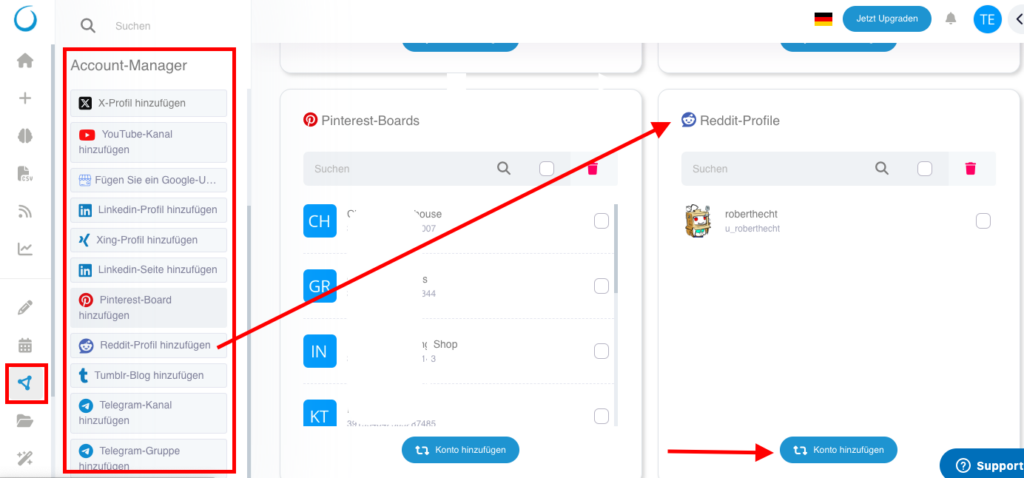
    Sign in to Social Poster and navigate to the Account Manager.
    Click Add Reddit profile from the account list on the left or click Add Account in theReddit profilesField right.

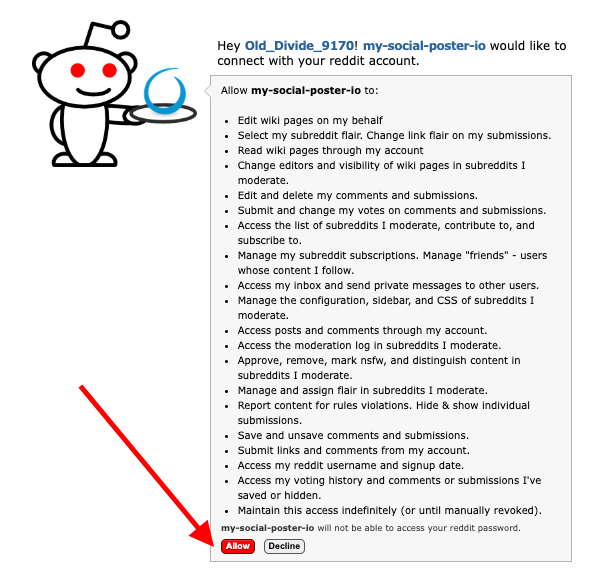
    You will be redirected to the Reddit authentication page.Log in with your Reddit accountIf you haven’t done that yet.

    Reddit shows you oneAuthorization request.Click „Allow“ so Social Poster can post posts for you.


    Choose to see if you are on yourReddit profileOr in certainSubredditswant to post.


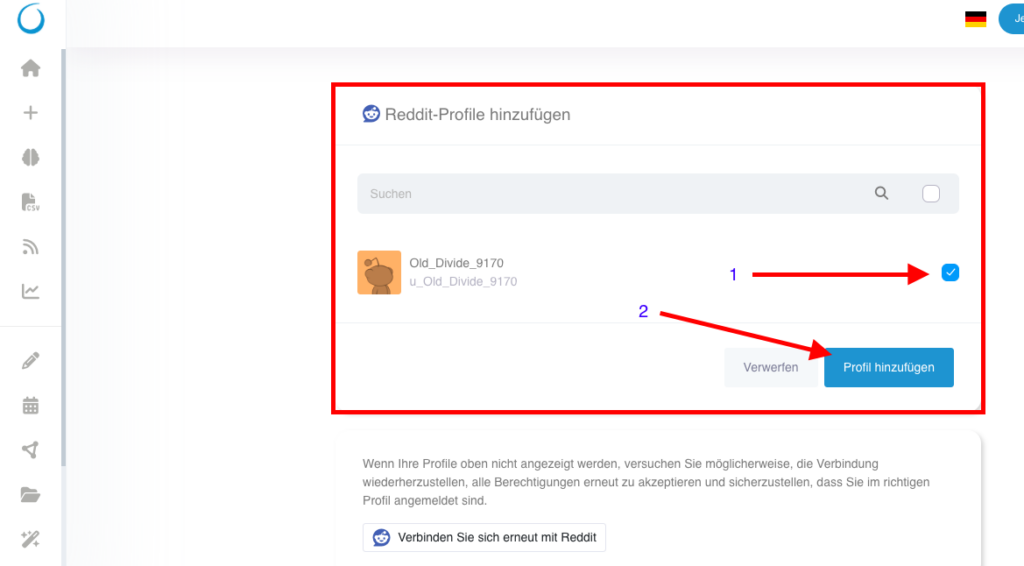
    „Click onAdd profileThe connection is now established!

    4. Possible problems & solutions

    Error message: Reddit account not found
    Solution:Make sure your account is active and social posters allnecessary permissionswere granted.

    Contributions will not be published
    Solution:Check if your Reddit account stillConnectedIt is and whether youAPI access rightshave correctly granted.

    Post was deleted immediately or not displayed
    Solution:Check the rules of the subreddit some requireMinimum karmaOr do not allow automated posts.

    Connection is regularly disconnected
    Solution:Reddit demands oneAgain confirmationafter a certain time. Log in again in to social posters and reconnect.

    5. Special hints

    Reddit allows posting on your own profile as well as in subredditsFollow the rules of the respective communities.
    Automated interactions such as upvotes, comments or direct messages are not possible.
    Hashtags are not relevant on Reddit,But a clear, informative title is crucial to visibility.
    Some subreddits strictly prohibit or moderate automated postsIt is advisable to coordinate with the moderators beforehand. It’s best to open your own.
    Regular connection renewal requiredReddit uses security measures for third-party tools.

    Tip:If you manage multiple Reddit accounts, you can also connect them to social posters and manage them centrally in the dashboard.

  • Hello world!

    Welcome to WordPress. This is your first post. Edit or delete it, then start writing!