Kategorie: Uncategorized

  • Instagram mit Social Poster verbinden

    Wie verbinde ich mein Instagram-Profil mit Social Poster?

    Einführung

    Instagram ist eine der beliebtesten Plattformen für visuelles Marketing und bietet Unternehmen eine hervorragende Möglichkeit, ihre Marke zu präsentieren und mit ihrer Community zu interagieren.

    Durch die Verbindung von Instagram mit Social Poster kannst du Beiträge automatisiert planen und veröffentlichen, ohne dich jedes Mal manuell einloggen zu müssen.


    1. Vorteile der Verbindung mit Social Poster:

    ✔ Automatisches Planen und Veröffentlichen von Posts
    ✔ Einfache Verwaltung deines Instagram-Feeds direkt aus Social Poster
    ✔ Zeitersparnis durch Automatisierung
    ✔ Einheitliche Content-Strategie über mehrere Kanäle hinweg


    2. Voraussetzungen

    Instagram hat strenge API-Richtlinien für die Nutzung von Drittanbieter-Tools wie Social Poster. Damit du Instagram erfolgreich mit Social Poster verbinden kannst, müssen diese Voraussetzungen erfüllt sein:

    Instagram muss ein „Professionelles Konto“ sein (Business- oder Creator-Konto).
    Privat-Accounts können nicht verbunden werden!

    Das Instagram-Konto muss mit einer Facebook-Seite verknüpft sein.
    Da die Verbindung über die Facebook API läuft, ist eine Verknüpfung mit einer Facebook-Seite zwingend erforderlich.

    Du musst Inhaber, Administrator oder Redakteur der Facebook-Seite sein, die mit dem Instagram-Konto verknüpft ist.

    Du musst Social Poster die notwendigen Berechtigungen erteilen.

    Hinweis: Falls dein Instagram-Konto aktuell ein privates Konto oder ein persönliches Konto ist, musst du es zuerst in ein Business- oder Creator-Konto umwandeln und anschließend mit einer Facebook-Seite verknüpfen.

    Wie das funktioniert, wir hier in einem weiteren Artikel erklärt:
    Ganz einfach Facebook-Seite mit Instagram-Profil verknüpfen <–


    3. Schritt-für-Schritt-Anleitung zur Verbindung

    So verbindest du dein Instagram-Konto mit Social Poster

    1️⃣ Melde dich bei Social Poster an und navigiere zum Account Manager.

    2️⃣ Klicke bei Instagram-Profile auf „Konto hinzufügen“.

    3️⃣ Du wirst zu Facebook weitergeleitet. Logge dich mit deinem Facebook-Konto ein, das mit dem Instagram-Account verknüpft ist.
    4️⃣ Du musst die Zweifaktorauthentifizierung eingeben, hier per WhatsApp dargestellt.

    5️⃣ Wähle aus "Nur aktuelle Seiten auswählen".

    6️⃣ Wähle die Seite aus, die mit deinem Instagram-Profil verknüpft ist.

    7️⃣ Wähle aus "Nur aktuelle Unternehmen auswählen".
    Das wird nur angezeigt, wenn du deinen Meta Business Manager damit verknüpft hast.


    8️⃣ Wähle aus "Nur aktuelle Instagram-Konten auswählen".

    9️⃣ Wähle das Instagram-Konto aus, das mit deiner Facebook-Seite verknüpft ist.

    Klicke auf "Speichern".

    1️⃣1️⃣ Klicke auf "Alles klar".

    1️⃣2️⃣ Hake das Instagram-Konto an, das du hinzufügen möchtest. Wenn hier kein Konto auftaucht, gibt es 2 verschiedene Möglichkeiten: 1. Dein Instagram-Profil ist kein professionelles Konto oder 2. dein Instagram-Konto ist mit keiner Facebook-Seite oder nicht mit der richtigen Facebook-Seite verknüpft, die du hier ausgewählt hast.

    1️⃣3️⃣ Klicke auf "Profil hinzufügen" – Jetzt solltest du dein Instagram-Profil im Social Poster Account Manager sehen.


    4. Mögliche Probleme & Lösungen

    Fehlermeldung: „Konto nicht gefunden“
    Lösung: Überprüfe, ob dein Instagram-Konto wirklich ein Professionelles Konto ist und mit einer Facebook-Seite verknüpft wurde.

    Beiträge werden nicht veröffentlicht
    Lösung: Stelle sicher, dass du alle notwendigen Berechtigungen für Social Poster erteilt hast.

    Verbindung wird regelmäßig getrennt
    Lösung: Instagram/Facebook verlangen aus Sicherheitsgründen eine regelmäßige Neuauthentifizierung. Logge dich erneut in Social Poster ein und stelle die Verbindung wieder her.
    WICHITG: Nicht dein Konto löschen, sondern einfach neu verbinden, wie wenn es noch nie verbunden gewesen wäre. Wenn du es löschen würdest, wären die vorgeplanten Posts nicht mehr verbunden und würden auch nicht mehr gepostet werden.


    5. Spezielle Hinweise

    Hashtags sind auf Instagram sehr wichtig – Nutze sie gezielt für bessere Reichweite.

    Mehrere Instagram-Accounts können verbunden werden, aber jeder Account muss mit einer eigenen Facebook-Seite verknüpft sein. Es kann nie die gleiche Facebook Seite sein.

    Regelmäßige Verbindungserneuerung ist notwendig, da Instagram eine Neuauthentifizierung nach einer gewissen Zeit erzwingt. Wir schicken dir eine E-Mail, wenn es soweit ist.

    Tipp: Falls dein Instagram-Konto nicht als „Professionelles Konto“ eingerichtet ist, kannst du es in den Instagram-Einstellungen jederzeit umstellen.
  • Xing mit Social Poster verbinden

    Wie verbinde ich mein Xing-Profil mit Social Poster?

    Einführung

    Xing ist eine der führenden Plattformen für berufliches Networking und wird von vielen Unternehmen und Fachkräften zur Vernetzung genutzt. Mit Social Poster kannst du automatisch Beiträge in deinem Xing-Profil veröffentlichen und deine Sichtbarkeit im Netzwerk erhöhen.


    1. Vorteile der Verbindung mit Social Poster:

    ✔ Automatisches Posten von Xing-Blogartikeln
    ✔ Einheitliche Content-Strategie über mehrere Plattformen hinweg
    ✔ Zeitersparnis durch automatisierte Veröffentlichungen
    ✔ Direkte Verbindung deines Social Poster-Kontos mit Xing


    2. Voraussetzungen

    ✅ Du hast ein aktives Xing-Profil.
    ✅ Du bist in dein Xing-Konto eingeloggt.
    ✅ Du hast die notwendigen Informationen für das Social Poster Formular bereit (z. B. Blogbeschreibung, Sprache).

    Hinweis: Falls du noch keinen Xing-Blog hast, kannst du diesen in deinem Xing-Profil unter „Beiträge“ einrichten. Wie das zeigen wir dir hier.


    3. Schritt-für-Schritt-Anleitung zur Verbindung

    So verbindest du dein Xing-Profil mit Social Poster

    1️⃣ Melde dich in Social Poster an und navigiere zum Account Manager.

    2️⃣ Klicke auf „Xing hinzufügen“, um die Verbindung einzurichten.


    3️⃣ Fülle die Vorgaben aus:

    Xing-Blogartikel: Gib deinem Xing Account einen Namen

    Beschreibung des Blogs: Eine kurze Zusammenfassung deines Xing Accounts

    Xing Blogsprache: Wähle die passende Sprache

    Bild auswählen: Lade ein passendes Bild für dein Xing-Account hoch

    Speichern: klicke auf Speichern, um deine URL zu erzeugen und alles zu speichern


    4️⃣ Kopiere die generierte URL aus dem Social Poster Account Manager. Eine Meldung zeigt dir an, dass deine URL in der Zwischenablage gespeichert wurde.


    5️⃣ Öffne dein Xing-Profil und logge dich mit deinen Zugangsdaten ein.


    6️⃣ Klicke oben rechts auf deinen Namen und scrolle herunter bis zum Bereich „Weitere Profile im Netz“.


    7️⃣ Klicke auf „Hinzufügen“ und füge die zuvor kopierte URL aus Social Poster ein.


    8️⃣ Klicke auf Speichern – dein Xing-Profil wurde nun erfolgreich mit Social Poster verbunden!


    4. Mögliche Probleme & Lösungen

    Fehlermeldung: „Ungültige URL“
    Lösung: Stelle sicher, dass du die richtige URL aus Social Poster kopiert hast.

    Die Xing-Verbindung wird nicht gespeichert
    Lösung: Überprüfe, ob dein Xing-Profil vollständig ausgefüllt ist. Xing kann unvollständige Profile blockieren.

    Beiträge erscheinen nicht in Xing
    Lösung: Stelle sicher, dass du im Social Poster das richtige Xing-Profil ausgewählt hast.


    5. Spezielle Hinweise

    Xing erlaubt nur das Veröffentlichen von Beiträgen auf persönlichen Profilen, nicht in Unternehmensseiten.

    Die maximale Zeichenlänge für Beiträge beträgt 500 Zeichen – längere Texte können nicht veröffentlicht werden.

    Die Verbindung zu Xing muss aktiv gehalten werden – falls sich dein Profil ändert, kann es notwendig sein, die URL in Social Poster zu aktualisieren.

    Es können nur Text- und Bild-Posts veröffentlicht werden – Videos oder interaktive Inhalte werden von Xing nicht unterstützt.

    Tipp: Falls du dein Xing-Profil für mehr Reichweite nutzen möchtest, solltest du regelmäßig Blogartikel posten und dein Netzwerk aktiv pflegen.


  • Account-Manager

    Der Account-Manager ist der zentrale Ort, an dem du alle deine Social Media Konten
    verwalten kannst. Diese Funktion ermöglicht es dir, Konten einfach zu verbinden,
    Verbindungen zu erneuern oder zu entfernen, sodass du sicherstellen kannst, dass deine
    Beiträge reibungslos veröffentlicht werden. Einmal anbinden und in Zukunft nur noch ein
    Login für alle deine Social-Media-Plattformen.

    9.1 Was ist der Account-Manager?

    • Definition: Eine Schnittstelle, die alle deine Social Media Konten an einem Ort
      zusammenfasst und dir die Verwaltung erleichtert.
    • Hauptvorteile:
      • Effizienz: Verwalte alle Plattformen zentral, ohne dich bei jedem Konto
        einzeln anmelden zu müssen.
      • Flexibilität: Füge neue Konten hinzu oder entferne alte, je nach Bedarf.
      • Fehlervermeidung: Erneuere abgelaufene Verbindungen schnell und
        einfach. Sollte eine Verbindung mal abgelaufen sein, bekommst du von uns
        eine E-Mail mit dem Hinweis, um welche Plattform es sich handelt. Somit ist
        ein reibungsloses Posting sichergestellt.


    9.2 Unterstützte Plattformen

    Im Account-Manager kannst du Konten für alle wichtigen Social-Media-Plattformen
    hinzufügen:

    • Facebook: Seiten und Gruppen.
    • Instagram: Business und Creator Profile.
    • Threads: Profile für News und Updates.
    • X (ehemals Twitter): Profile für Nachrichten und Updates.
    • LinkedIn: Persönliche Profile und Unternehmensseiten.
    • TikTok: Für Kurzvideos und kreative Inhalte.
    • YouTube: Für Videoinhalte, Live-Streams und Shorts.
    • Google Unternehmensprofile: Für lokale SEO.
    • Pinterest: Boards für visuelle Inhalte.
    • Reddit: Für Community-Interaktionen.
    • Tumblr: Für kreative und Blog-ähnliche Inhalte.
    • Telegram: Kanäle und Gruppen.
    • Xing: News für dein Business-Netzwerk.


    9.3 Wie funktioniert der Account-Manager?

    • Konto hinzufügen:
      • Klicke auf die Schaltfläche „Konto hinzufügen“.
      • Wähle die Plattform aus, die du verbinden möchtest.
      • Folge den Anweisungen auf dem Bildschirm:
        • Melde dich mit den Zugangsdaten des jeweiligen Kontos an.
        • Gib die notwendigen Berechtigungen, damit Social Poster Beiträge
          posten kann.
    • Verbindungen verwalten:
      • Aktive Konten: Siehe alle aktuell verbundenen Konten in einer Übersicht.
      • Erneuern: Klicke auf ein Konto, um die Verbindung zu erneuern, falls diese abgelaufen ist.
      • Entfernen: Entferne Konten, die nicht mehr benötigt werden, indem du sie markierst und auf das Papierkorb-Symbol klickst.
    • Benachrichtigungen bei Problemen:
      • Social Poster informiert dich per E-Mail, wenn eine Verbindung abgelaufen ist oder aktualisiert werden muss.
      • Fehlerhafte Verbindungen werden im Zeitplan als Problem angezeigt.


    9.4 Erweiterte Funktionen

    • Mehrere Konten pro Plattform:
      • Füge mehrere Konten für dieselbe Plattform hinzu (z. B. mehrere Facebook-Seiten oder Instagram-Profile).
    • Gruppenverwaltung:
      • Weise Konten bestimmten Gruppen (z. B. Kunden oder Projekten) zu, um die Übersicht zu behalten.


    9.5 Häufige Anwendungsfälle

    • Agenturarbeit:
      • Verwalte die Social-Media-Konten mehrerer Kunden übersichtlich und an
        einem Ort.
    • Rebranding:
      • Füge neue Konten hinzu, wenn Marken aktualisiert oder neue Kanäle eröffnet werden.
    • Teamarbeit:
      • Stelle sicher, dass alle benötigten Konten für die Beiträge deines Teams verfügbar sind.
    • Fehlerbehebung:
      • Aktualisiere abgelaufene Verbindungen schnell, um Probleme bei der Veröffentlichung zu vermeiden.


    9.6 Vorteile des Account-Managers

    • Zeitersparnis: Alle Konten zentral verwalten, ohne dich ständig einzeln einloggen zu
      müssen.
    • Fehlervermeidung: Erneuere Verbindungen proaktiv, bevor Probleme auftreten.
    • Flexibilität: Füge jederzeit neue Plattformen oder Profile hinzu.
    • Sicherheit: Kontrolliere, welche Berechtigungen Social Poster auf den Plattformen hat.


    9.8 Häufige Fragen (FAQ)

    • „Was passiert, wenn eine Verbindung abläuft?“
      • Social Poster informiert dich per E-Mail und gibt dir die Möglichkeit, die Verbindung zu erneuern.
    • „Wie viele Konten kann ich verbinden?“
      • Das hängt von deinem Social Poster Paket ab. Schau dazu auf dieser Seite nach.
    • „Kann ich private und geschäftliche Konten verbinden?“
      • Ja, beide Arten von Konten werden unterstützt, solange sie die Plattformanforderungen erfüllen.
    • „Kann ich Berechtigungen nachträglich ändern?“
      • Ja, du kannst die Berechtigungen in den Kontoeinstellungen der Plattform aktualisieren.


    9.9 Praktische Beispiele

    • Ein kleines Unternehmen: Verbindet Facebook, Instagram und Google
      Unternehmensprofile, um lokale Kunden anzusprechen.
    • Eine Social-Media-Agentur: Verwalte 20+ Konten für verschiedene Kunden in einer zentralen Übersicht.
    • Ein Content Creator: Nutzt mehrere YouTube- und TikTok-Konten, um verschiedene Zielgruppen anzusprechen.


    9.10 Vorteile für Unternehmen

    • Agenturen: Verwalte Kundenkonten effizient, ohne dich bei jeder Plattform einzeln
      anmelden zu müssen.
    • E-Commerce: Stelle sicher, dass deine Konten jederzeit bereit sind, um neue
      Produkte oder Aktionen zu bewerben.
    • Content Creator: Behalte den Überblick über alle verknüpften Plattformen und
      optimiere deinen Veröffentlichungsworkflow.


    Der Account-Manager ist eine unverzichtbare Funktion, um deine Social Media Präsenz
    reibungslos zu verwalten. Mit seiner zentralisierten Struktur und den flexiblen
    Anpassungsmöglichkeiten bietet er maximale Kontrolle und Effizienz.

  • Datei-Manager

    Der Datei-Manager ist das zentrale Tool zur Verwaltung aller Medien, die du in deinen
    Social Media Beiträgen verwenden möchtest. Er bietet eine übersichtliche Organisation und praktische Bearbeitungsmöglichkeiten für Bilder, Videos und andere Dateiformate.

    10.1 Was ist der Datei-Manager?

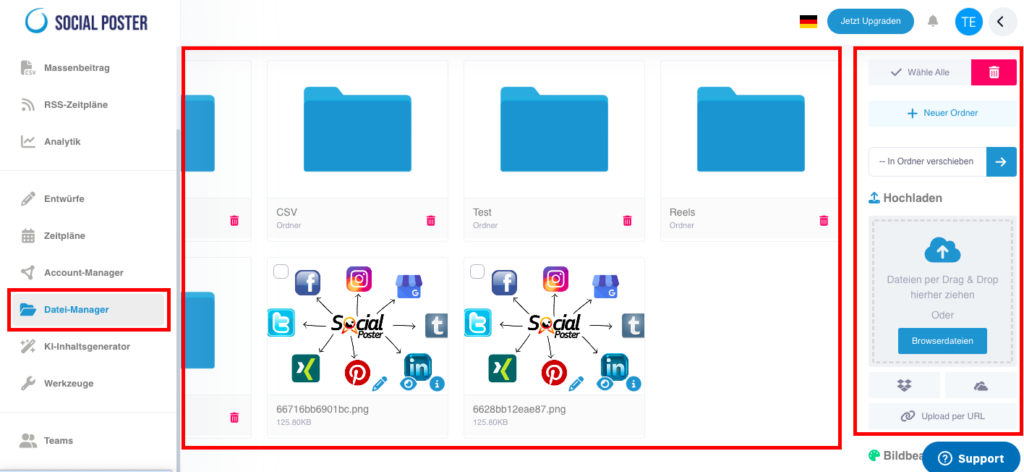
    • Definition: Ein zentraler Speicherort innerhalb von Social Poster, in dem du Bilder,
      Videos, Audiodateien, PDFs und andere Inhalte verwalten kannst.
    • Hauptvorteile:
      • Organisation: Halte deine Medien strukturiert und griffbereit.
      • Effizienz: Füge Dateien direkt in Beiträge ein, ohne sie jedes Mal neu hochladen zu müssen.
      • Bearbeitung: Passe Medien direkt im Tool an, mit dem integrierten Bildbearbeitungsprogramm.

    10.2 Welche Dateien werden unterstützt?

    Der Datei-Manager unterstützt eine Vielzahl von Dateiformaten:

    • Bilder: JPEG, PNG
    • Videos: MP4, MOV
    • Audio: MP3, WAV
    • Dokumente: PDF, CSV


    10.3 Wie funktioniert der Datei-Manager?

    A. Dateien hochladen

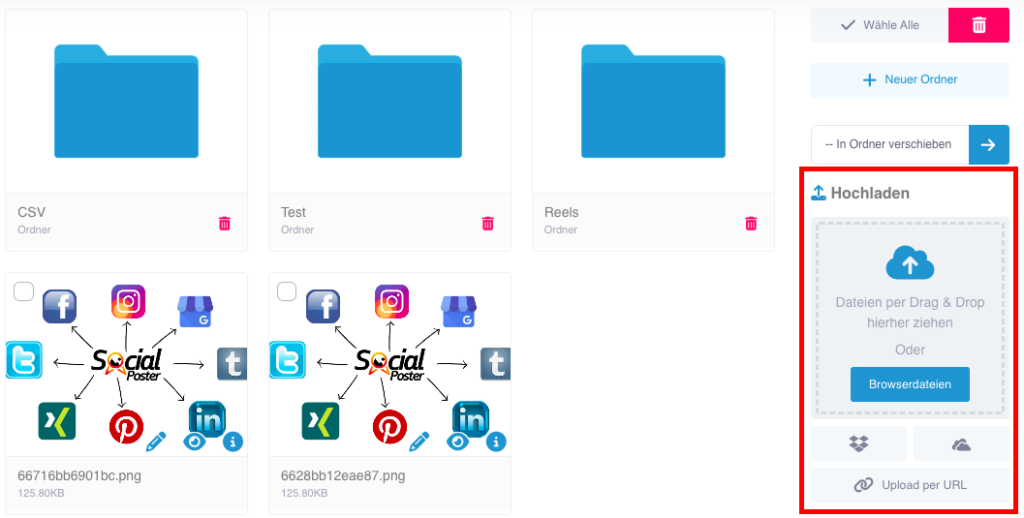
    • Direkter Upload:
      • Lade Dateien von deinem Computer hoch.
      • Klicke auf die Schaltfläche „Datei hochladen“ und wähle die gewünschten
        Dateien aus.
      • Alternativ kannst du Dateien per Drag & Drop in den Datei-Manager ziehen.
    • Externe Quellen:
      • Greife auf Inhalte aus Dropbox, OneDrive oder über eine URL zu.
      • Klicke auf „Externe Quelle hinzufügen“ und melde dich bei der jeweiligen Plattform an, um Dateien zu importieren.

    B. Dateien organisieren


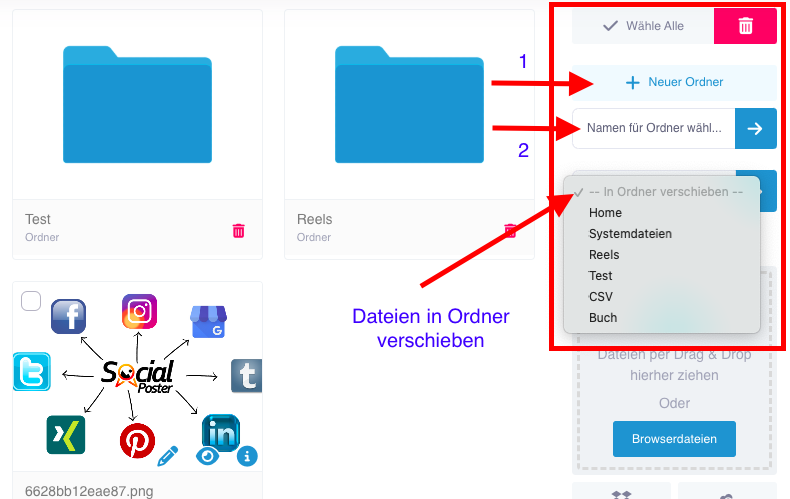
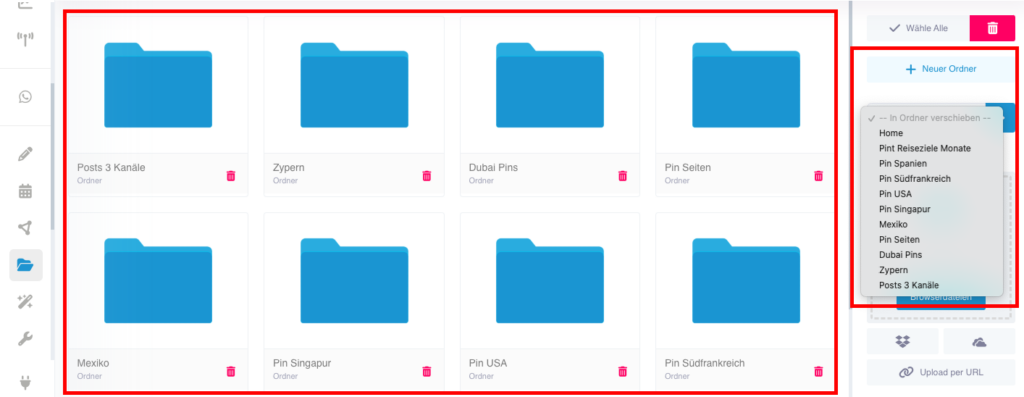
    • Ordner erstellen:
      • Erstelle Ordner, um Medien thematisch zu sortieren (z. B. „Produktfotos“, „Videos für Kampagne X“).
      • Benenne Ordner um oder verschiebe Dateien zwischen Ordnern.

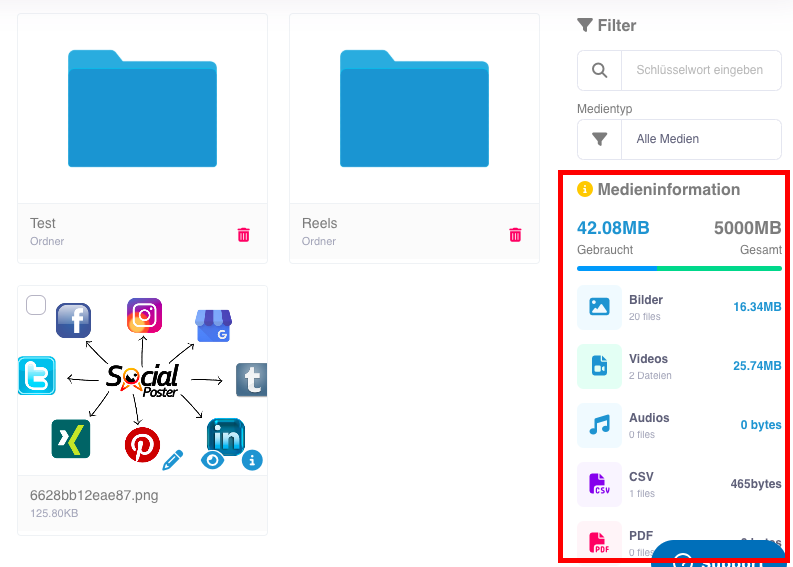
    • Speicherplatz verwalten:
      • Der Datei-Manager zeigt den insgesamt verfügbaren Speicherplatz und den
        aktuell genutzten Speicher an.
      • Lösche nicht benötigte Dateien, um Platz zu schaffen. Lösche nie Dateien für Posts die vorgeplant sind, sonst werden die nicht gepostet. Bereits veröffentlichte Posts, deren Inhalte gelöscht werden können, außer es sind Intervall-Posts, die mehrfach veröffentlicht werden.


    C. Dateien bearbeiten

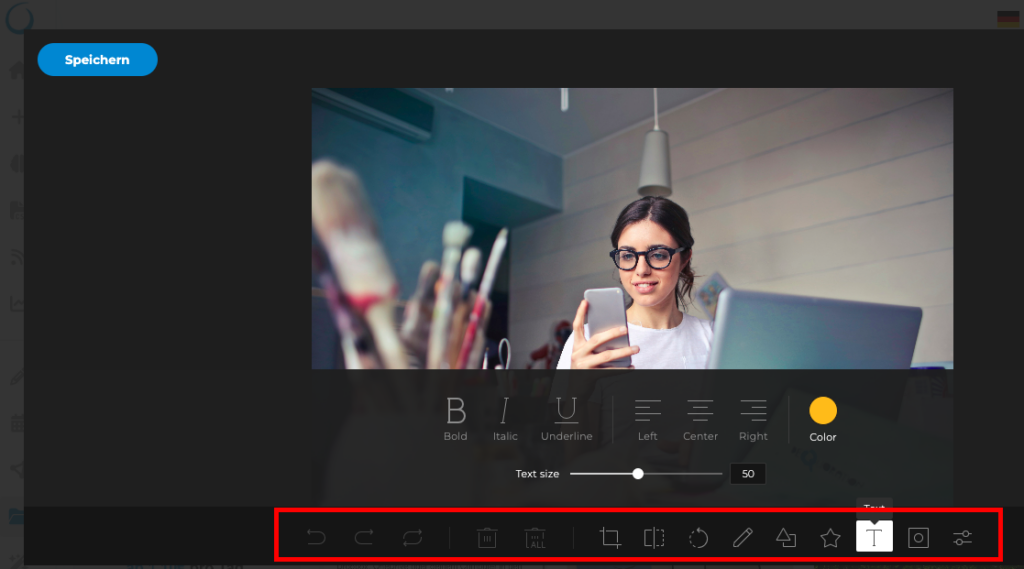
    • Bildbearbeitung:
      • Öffne Bilder mit einem integrierten Editor.
      • Bearbeitungsoptionen:
        • Zuschneiden, Skalieren und Drehen.
        • Filter und Farbkorrekturen anwenden.
        • Text, Grafiken oder Logos hinzufügen.
      • Speichere Änderungen direkt im Datei-Manager.
    • Videovorschau:
      • Spiele Videos direkt im Datei-Manager ab, um deren Inhalt zu überprüfen.


    10.4 Erweiterte Funktionen

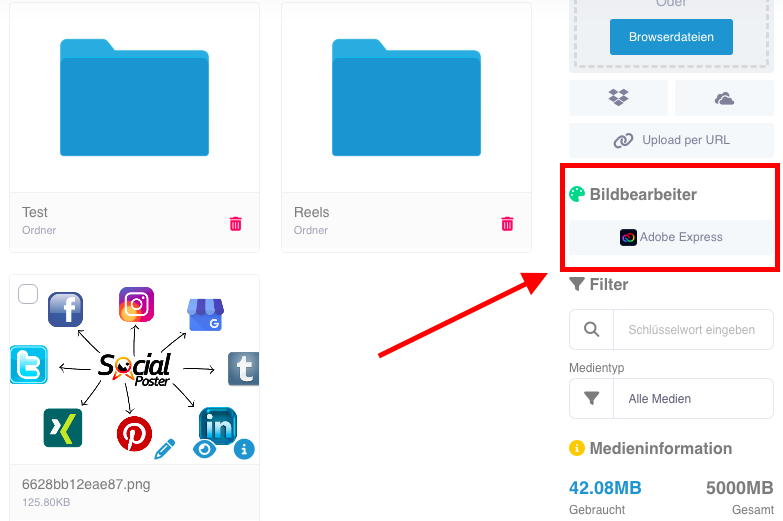
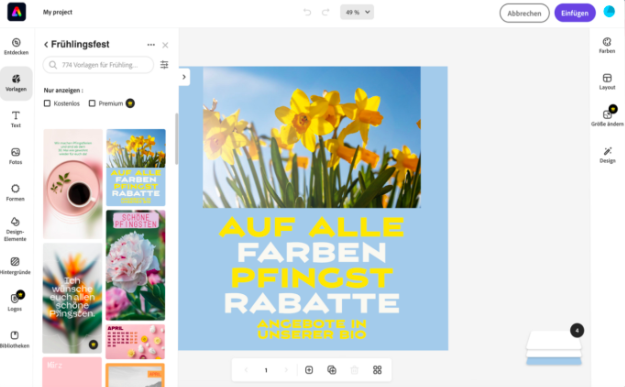
    • Adobe Express Integration:
      • Bearbeite Bilder oder Videos direkt über Adobe Express und speichere die Ergebnisse im Datei-Manager.
      • Erstelle professionelle Grafiken oder animierte Inhalte, Videos, Reels und Stories
      • Es ist kein kostenpflichtiges Adobe Express Konto nötig, es kann auch mit dem kostenlosen benutzt werden. Es sollte aber ein kostenloses Adobe Express Konto erstellt werden, um die erstellten Grafiken, Bilder oder Videos im Social Poster Datei-Manager speichern zu können.

    • Metadaten anzeigen:
      • Prüfe Dateiinformationen wie Dateigröße, Auflösung und Erstellungsdatum.


    10.5 Häufige Anwendungsfälle

    • Kampagnenmanagement:
      • Sammle alle Medien für eine bestimmte Kampagne in einem Ordner, z. B. „Weihnachtskampagne“.
    • Teamarbeit:
      • Stelle Teammitgliedern Zugriff auf benötigte Dateien bereit, ohne sie per E-Mail teilen zu müssen.
    • Schnelle Bearbeitung:
      • Bearbeite Bilder oder Videos direkt im Tool, um Zeit zu sparen.
    • Content-Recycling:
      • Speichere häufig verwendete Medien, um sie in zukünftigen Beiträgen erneut zu nutzen.


    10.6 Vorteile des Datei-Managers

    • Effizienz: Medien werden einmal hochgeladen und können jederzeit
      wiederverwendet werden.
    • Organisation: Klare Ordnerstruktur für einen besseren Überblick.
    • Kreativität: Integrierte Bearbeitungstools ermöglichen professionelle Anpassungen direkt im Tool.
    • Speicherplatzmanagement: Behalte den Überblick über deine verfügbaren Ressourcen.


    10.7 Tipps zur optimalen Nutzung

    • Klare Ordnerstruktur:
      • Erstelle Ordner basierend auf Kampagnen, Plattformen oder Zeiträumen.
    • Regelmäßige Bereinigung:
      • Lösche veraltete oder nicht benötigte Dateien, um Speicherplatz freizugeben.
    • Wasserzeichen hinzufügen:
      • Nutze die Bearbeitungsoptionen, um Logos oder Text als Wasserzeichen auf Bilder und Videos zu legen.
    • Adobe Express Integration:
      • Nutze Adobe Express für komplexere Bearbeitungen und speichere die Ergebnisse direkt im Datei-Manager.


    10.8 Häufige Fragen (FAQ)

    • „Wie viel Speicherplatz steht mir zur Verfügung?“
      • Der verfügbare Speicherplatz hängt von deinem Social Poster Plan ab und wird im Datei-Manager angezeigt.
    • „Kann ich Dateien wiederherstellen, wenn ich sie gelöscht habe?“
      • Gelöschte Dateien können nicht wiederhergestellt werden. Überprüfe sie vor dem Löschen sorgfältig.
    • „Kann ich Dateien mit meinem Team teilen?“
      • Ja, Dateien im Datei-Manager können von Teammitgliedern genutzt werden, die Zugriff auf das Projekt haben.
    • „Welche Formate unterstützt Adobe Express?“
      • Adobe Express unterstützt die Bearbeitung gängiger Formate wie JPEG, PNG und MP4.


    10.9 Praktische Beispiele

    • Ein Marketing-Team: Organisiert Bilder und Videos für eine neue Produktkampagne
      in einem Ordner und bearbeitet sie mit Adobe Express.
    • Ein Social Media Manager: Nutzt den Datei-Manager, um visuelle Inhalte für
      regelmäßige Beiträge schnell bereitzustellen.
    • Ein Content Creator: Speichert häufig verwendete Vorlagen für Instagram-Storys
      und passt sie bei Bedarf an.


    10.10 Vorteile für Unternehmen

    • Agenturen: Verwalte die Medien mehrerer Kunden zentral und organisiere sie in
      separaten Ordnern.
    • E-Commerce: Lade Produktbilder und -videos hoch, um sie für verschiedene Kampagnen wiederzuverwenden.
    • Content Creator: Behalte alle deine Medien übersichtlich an einem Ort und spare Zeit bei der Erstellung von Inhalten.


    Der Datei-Manager in Social Poster ist ein leistungsstarkes Tool, um Medien effizient zu
    organisieren, zu bearbeiten und für Social Media Beiträge vorzubereiten. Mit der Integration von Adobe Express und den erweiterten Bearbeitungsmöglichkeiten bietet er eine perfekte Kombination aus Funktionalität und Kreativität.

  • Connect Instagram to social posters

    How do I connect my Instagram profile to social posters?

    Introduction

    Instagram is one of the most popular visual marketing platforms, providing companies with an excellent way to showcase their brand and interact with their community.

    Through the connection ofInstagram with social postersYou can schedule and publish posts automatically without having to log in manually each time.

    1. Benefits of connecting with social posters:

    ✔ Automatic planning and publishing of posts
    ✔ Easily manage your Instagram feed directly from social poster
    ✔ Time savings through automation
    ✔ Unified content strategy across multiple channels

    2. Requirements

    Instagram has strict API guidelines for using third-party tools like social posters. In order to successfully connect Instagram to social posters, you need toThese requirements are met:

    Instagram must be a professional account (business or Creator account).
    Private accounts cannot be connected!

    The Instagram account must be linked to a Facebook page.
    Since the connection runs via the Facebook API, a link to a Facebook page is mandatory.

    You must be the owner, administrator, or editor of the Facebook page associated with the Instagram account.

    You need to give social posters the necessary permissions.

    Note:If your Instagram account is currentlyprivate account or a personal accountYou have to put it first into aConvert business or creator accountThen link to a Facebook page.

    How this works, we explain here in another article:
    Easily link Facebook page to Instagram profile <–

    3. Step-by-step instructions for connection

    How to connect your Instagram account to social posters

    1 Sign in to Social Posterand navigate toAccount Manager. .

    Click on Instagram profilesAdd account. .

    You will be redirected to Facebook.Log in with your Facebook accountwhich is linked to the Instagram account.
    You have toTwo-factor authenticationEnter it here via WhatsApp.

    Select from „Select current pages only.“

    Select the page that is linked to your Instagram profile.

    „Select from „Select only current companies.“
    This will only appear if you have linked your Meta Business Manager to it.


    „Select from „Select current Instagram accounts only.“

    Select the Instagram account that is linked to your Facebook page.

    Click on „Save.“

    Click on „All clear.“

    Make the Instagram account you want to add. If no account appears here, there are 2 different options: 1. Your Instagram profile is not a professional account or 2. Your Instagram account is not linked to any Facebook page or the correct Facebook page you selected here.

    Click on„Add profile“– Now you should see your Instagram profile in the Social Poster Account Manager.

    4. Possible problems & solutions

    Error message: Account not found
    Solution:Check if your Instagram account is reallyProfessional accountIt was linked to a Facebook page.

    Contributions will not be published
    Solution:Make sure you have granted all the necessary permissions for social posters.

    Connection is regularly disconnected
    Solution:Instagram/Facebook requires regular re-authentication for security reasons. Log in to social posters again and reconnect.
    Wichitg:Don’t delete your account, just reconnect as if it had never been connected before. If you deleted it, the pre-planned posts would no longer be connected and would no longer be posted.

    5. Special hints

    Hashtags are very important on InstagramUse them specifically for better reach.

    Multiple Instagram accounts can be connectedEach account must be linked to its own Facebook page. It can never be the same Facebook page.

    Regular connection renewal is necessaryInstagram forces re-authentication after a while. We will send you an email when the time comes.

    Tip:If your Instagram account is not set up as a professional account, you can change it at any time in Instagram settings.
    Here we explain how to do this <–

  • Connect Xing to social posters

    How do I connect my Xing profile to social posters?

    Introduction

    Xing is one of the leading platforms for professional networking and is used by many companies and professionals for networking. With Social Poster, you can automatically post posts to your Xing profile and increase your visibility on the network.


    1. Benefits of connecting with social posters:

    ✔ Automatic posting of Xing blog items
    ✔ Unified content strategy across multiple platforms
    ✔ Time savings through automated publications
    ✔ Directly connect your social poster account to Xing

    2. Requirements

    ✅ You have an activeXing profile. .
    ✅ You are in yoursXing account logged. .
    ✅ You have the necessary information ready for the social poster form (e.g. B. blog description, language).

    Note:If you don’t have a Xing blog yet, you can set it up in your Xing profile under Posts. How we show you here.

    3. Step-by-step instructions for connection

    How to connect your Xing profile to social posters

    1 Log in to social postersand navigate toAccount Manager. .

    2 Click onAdd XingTo establish the connection.

    3 Fill in the specifications:

    Xing blog articlesGive your Xing account a name

    Description of blogA short summary of your Xing account

    Xing blog language: Choose the right language

    Select image: Upload a suitable image for your Xing account

    Save: click Save to create your URL and save everything

    4 Copy the generated URLfrom the Social Poster Account Manager. A message indicates that your URL has been saved to the clipboard.

    5 Open Xing profileand log in with your access data.


    6 Click on your name in the top rightand scroll down to the areaOther profiles on the network. .

    7 Click onAdd to addandPaste the previously copied URL from social poster. .


    Click onSaveYour Xing profile has now been successfully linked to social posters!


    4. Possible problems & solutions

    Error message: Invalid URL
    Solution:Make sure you copied the correct URL from social posters.

    The Xing connection is not saved
    Solution:Check that your Xing profile is fully filled. Xing can block incomplete profiles.

    Posts do not appear in Xing
    Solution:Make sure you have selected the correct Xing profile in the social poster.

    5. Special hints

    Xing only allows posting posts on personal profilesNot in corporate sides.

    The maximum character length for posts is 500 charactersLonger texts cannot be published.

    The connection to Xing must be kept activeIf your profile changes, it may be necessary to update the URL in social posters.

    Only text and image posts can be publishedVideos or interactive content are not supported by Xing.

    Tip:If you want to use your Xing profile for greater reach, you should post blog articles regularly and actively maintain your network.

  • Tumblr Profil mit Social Poster verbinden

    Wie verbinde ich mein Tumblr-Profil mit Social Poster?

    Einführung

    Tumblr ist eine Blogging- und Social-Media-Plattform, die es Nutzern ermöglicht, kreative Inhalte in Form von Bildern, Texten, GIFs und Links zu teilen. Unternehmen, Künstler und Blogger nutzen Tumblr, um ihre Marke zu präsentieren und mit einer kreativen Community in Kontakt zu treten. Durch die Integration von Tumblr mit Social Poster kannst du Inhalte effizient vorausplanen und automatisiert veröffentlichen.


    1. Vorteile der Verbindung mit Social Poster:

    ✔ Automatisches Posten von Inhalten auf deinem Tumblr-Blog
    ✔ Vorausplanung von Beiträgen für eine konsistente Content-Strategie
    ✔ Einheitliche Verwaltung deiner Social-Media-Kanäle
    ✔ Zeitersparnis durch Automatisierung


    2. Voraussetzungen

    Bevor du dein Tumblr-Konto mit Social Poster verbinden kannst, stelle sicher, dass folgende Anforderungen erfüllt sind:

    Du benötigst ein aktives Tumblr-Konto mit einem Blog.
    Die Berechtigungen für Tumblr müssen über die API autorisiert werden.
    Das Tumblr-Konto muss Social Poster Zugriff auf das Veröffentlichen von Beiträgen gewähren.

    Hinweis: Tumblr erlaubt Drittanbieter-Tools nur das Posten von regulären Bild- oder Textbeiträgen. Funktionen wie Karussell-Posts oder Videos können nicht automatisiert veröffentlicht werden.


    3. Schritt-für-Schritt-Anleitung zur Verbindung

    So verbindest du dein Tumblr-Konto mit Social Poster

    1️⃣ Melde dich bei Social Poster an und navigiere zum Account Manager.
    2️⃣ Klicke auf „Tumblr-Blog hinzufügen“ aus der Account-Liste links oder auf "Konto hinzufügen" im Tumblr-Blogs Feld rechts.

    3️⃣ Du wirst zur Tumblr-Authentifizierungsseite weitergeleitet. Logge dich mit deinem Tumblr-Konto ein, falls du das noch nicht getan hast.

    4️⃣ Tumblr zeigt dir eine Berechtigungsanfrage. Klicke auf "Erlauben", damit Social Poster Beiträge für dich veröffentlichen kann.

    5️⃣ Wähle den Tumblr-Blog aus, auf dem du Inhalte veröffentlichen möchtest.

    6️⃣ Klicke auf „Profil hinzufügen“ – die Verbindung ist nun hergestellt!


    4. Mögliche Probleme & Lösungen

    Fehlermeldung: „Tumblr-Konto nicht gefunden“
    Lösung: Stelle sicher, dass dein Konto aktiv ist und Social Poster alle notwendigen Berechtigungen erteilt wurden.

    Beiträge werden nicht veröffentlicht
    Lösung: Überprüfe, ob dein Tumblr-Konto noch verbunden ist und ob du die API-Zugriffsrechte korrekt erteilt hast.

    Verbindung wird regelmäßig getrennt
    Lösung: Tumblr verlangt eine erneute Bestätigung nach einer bestimmten Zeit. Melde dich erneut in Social Poster an und stelle die Verbindung wieder her.

    Fehlermeldung: „Berechtigungen fehlen“
    Lösung: Überprüfe, ob du alle angeforderten Berechtigungen erteilt hast und dein Konto korrekt eingerichtet ist.


    5. Spezielle Hinweise

    Tumblr erlaubt nur das Posten eines einzelnen Bildes pro Beitrag über Social Poster – Videos und Karussell-Posts werden nicht unterstützt.
    Hashtags sind auf Tumblr relevant und helfen dabei, Inhalte in der Suche sichtbarer zu machen.
    Interaktionen wie Reblogs, Likes oder Kommentare können nicht automatisiert werden.
    Regelmäßige Verbindungserneuerung erforderlich – Tumblr setzt Sicherheitsmaßnahmen für Drittanbieter-Tools ein.

    Tipp: Falls du mehrere Tumblr-Blogs verwaltest, kannst du diese ebenfalls mit Social Poster verbinden und zentral im Dashboard verwalten.

  • File Manager

    File Manager is the central tool for managing all media you have in your
    Want to use social media posts. It offers clear organization and practical editing options for images, videos and other file formats.

    10.1 What is File Manager?

    • Definition:A central location within social posters where you can image,
      Can manage videos, audio files, PDFs and other content.
    • Main benefits:
      • Organization:Keep your media structured and handy.
      • Efficiency:Paste files directly into posts without having to upload them each time.
      • Editing:Customize media directly in the tool with the integrated image editing program.

    10.2 Which files are supported?

    File Manager supports a variety of file formats:

    • Pictures:Jpeg, png
    • Videos:Mp4, mov
    • Audio:Mp3, wav
    • Documents:Pdf, csv

    10.3 How does File Manager work?

    A. Upload files

    • Direct upload:
      • Upload files from your computer.
      • Click on the Upload File button and select the one you want
        files out.
      • Alternatively, you can drag and drop files into File Manager.
    • External sources:
      • Access content from Dropbox, OneDrive, or from a URL.
      • Click Add External Source and log in to the respective platform to import files.

    B. Organize files

    • Create folders:
      • Create folders to sort media thematically (e.g. B. Product photos, videos for Campaign X).
      • Rename folders or move files between folders.

    • Manage storage:
      • The file manager shows the total available space and the
        memory currently used.
      • Delete files that are not needed to make room. Never delete files for posts that are pre-scheduled, otherwise they won’t be posted. Already published posts whose content can be deleted, unless they are interval posts that are published multiple times.

    C. Edit files

    • Image editing:
      • Open images with a built-in editor.
      • Editing options:
        • Crop, scale and rotate.
        • Apply filters and color corrections.
        • Add text, graphics or logos.
      • Save changes directly to File Manager.
    • Video preview:
      • Play videos directly in File Manager to check their contents.

    10.4 Advanced functions

    • Adobe Express integration:
      • Edit images or videos directly from Adobe Express and save the results in File Manager.
      • Create professional graphics or animated content, videos, reels and stories
      • No paid Adobe Express account is required, it can also be used with the free one. However, a free Adobe Express account should be created to save the graphics, images or videos created in the Social Poster File Manager.

    • Show metadata:
      • Check file information such as file size, resolution, and creation date.

    10.5 Common use cases

    • Campaign management:
      • Collect all media for a specific campaign in a folder, e.g. B. Christmas campaign.
    • Teamwork:
      • Provide team members with access to files they need without having to share them via email.
    • Fast processing:
      • Edit images or videos directly in the tool to save time.
    • Content recycling:
      • Save frequently used media to reuse in future posts.

    10.6 Benefits of File Manager

    • Efficiency:Media is uploaded once and can be
      be reused.
    • Organization:Clear folder structure for a better overview.
    • Creativity:Integrated editing tools enable professional adjustments directly in the tool.
    • Storage management:Keep track of your available resources.

    10.7 Tips for optimal use

    • Clear folder structure:
      • Create folders based on campaigns, platforms, or periods.
    • Regular cleaning:
      • Delete outdated or unnecessary files to free up space.
    • Add watermarks:
      • Use the editing options to place logos or text as watermarks on images and videos.
    • Adobe Express integration:
      • Use Adobe Express for more complex edits and save the results directly to File Manager.

    10.8 Frequently Asked Questions

    • How much storage space is available to me?
      • The available space depends on your social poster plan and appears in File Manager.
    • Can I recover files if I deleted them?
      • Deleted files cannot be recovered. Check them carefully before deleting.
    • Can I share files with my team?
      • Yes, files in File Manager can be used by team members who have access to the project.
    • Which formats does Adobe Express support?
      • Adobe Express supports editing popular formats such as JPEG, PNG, and MP4.

    10.9 Practical examples

    • Marketing team:Organizes images and videos for a new product campaign
      in a folder and edits them with Adobe Express.
    • A social media manager:Uses File Manager to create visual content for
      Provide regular contributions quickly.
    • A content creator:Saves frequently used templates for Instagram stories
      and adjust them as needed.

    10.10 Benefits for companies

    • Agencies:Manage the media of multiple customers centrally and organize them into
      separate folders.
    • E-commerce:Upload product images and videos to reuse for different campaigns.
    • Content Creator:Keep all your media clear in one place and save time when creating content.

    The file manager in social poster is a powerful tool to make media efficient
    organize, edit and prepare for social media posts. With Adobe Express integration and advanced editing capabilities, it offers a perfect combination of functionality and creativity.

  • Wie verbinde ich mein Instagram Profil mit meiner Facebook Seite?

    1. Einführung

    Damit du Instagram mit Social Poster verbinden kannst, muss dein Instagram-Konto mit einer Facebook-Seite verknüpft sein. Diese Verknüpfung ermöglicht den Zugriff über die Facebook API und ist erforderlich, um Beiträge automatisch zu planen und zu veröffentlichen.

    Warum ist die Verknüpfung wichtig?

    ✔ Ermöglicht die Nutzung von Drittanbieter-Tools wie Social Poster
    ✔ Erforderlich für automatische Instagram-Postings
    ✔ Erlaubt Zugriff auf Instagram-Insights über das Facebook Business-Tool

    2. Voraussetzungen

    Bevor du dein Instagram-Profil mit deiner Facebook-Seite verbinden kannst, stelle sicher, dass du folgende Punkte erfüllst:

    Dein Instagram-Konto muss ein „Professionelles Konto“ sein (Business oder Creator)
    Privat-Accounts können nicht verbunden werden!

    Du bist Administrator oder Redakteur der Facebook-Seite
    ➡ Falls du keine Administratorrechte hast, benötigst du die Hilfe des Seiteninhabers.

    Du hast Zugriff auf die Facebook-Einstellungen der Seite

    Hinweis: Falls dein Instagram-Konto aktuell ein persönliches Konto ist, musst du es zuerst in ein Business- oder Creator-Konto umwandeln.

    3. Schritt-für-Schritt Anleitung zur Verknüpfung

    So verknüpfst du dein Instagram-Profil mit deiner Facebook-Seite

    Als Erstes ist hier beschrieben wie du dein Instagram Profil als professionelles Profil umwandelst

    Gehe zu Instagram in dein Profil und klicke, wie im Bild zu sehen ist, auf "Profil bearbeiten"

    Scrolle im nächsten Bildschirm gegebenenfalls runter und klicke auf den Menüpunkt "Kontoart und Tools"


     Klicke hier auf "Zu professionelles Konto wechseln"


    Klicke hier auf "Unternehmen"

    Hier auf "Weiter" 


    Hier wählst du eine Kategorie aus, die zu deinem Profil am besten passt. Oben kannst du noch auswählen, ob diese Kategorie in deinem Profil angezeigt werden soll oder nicht. Klicke dann auf "Fertig"

    Gib hier deine Kontaktinformationen einen und hake oben an, dass diese im Profil angezeigt werden. Deine Interessenten, die dich in Instagram finden, sollen dich doch kontaktieren können, oder?

    Klicke auf "Speichern" 

    Klicke hier auf "Fertig"


    Ab hier verbinden wir jetzt auf Facebook deine Facebook-Seite mit deinem gerade frisch umgewandelten Instagram-Profil Business. Solltest du schon ein Instagram Business Profil haben und deine Facebook-Seite damit verknüpfen wollen, dann kannst du direkt hier weitermachen.

    Logge dich in Facebook ein. Klicke oben rechts auf dein Profilbild und dann auf "Alle Profile ansehen"


    Wähle deine Facebook-Seite aus, die du mit deinem Instagram-Profil Business verbinden möchtest.


    Jetzt bist du in deiner Facebook-Seite eingeloggt und kannst auf deren Menü zugreifen. Da klickst du jetzt gleich links auf "Professional-Dashboard".
    Scrolle ein wenig runter und wähle "Verknüpfte Konten" aus.


    Wähle hier Instagram aus. Falls hier schon ein anderes Instagram-Konto verbunden ist, entferne es und füge das neue hinzu.


    Klicke auf "Konto verknüpfen"


    Klicke hier auf "Verknüpfen"


    Schiebe hier den Schieberegler auf gestatten und klicke auf "Weiter"

    Gib hier deine Instagram-Zugangsdaten ein und folge den weiteren Anweisungen.


    Somit ist dein Instagram-Profil Business mit deiner Facebook-Seite verknüpft. Hier in dieser Einstellung kannst du auch dein Instagram-Profil wieder trennen und auch ein anderes verknüpfen.


    4. Mögliche Probleme & Lösungen

    Fehlermeldung: „Diese Instagram-Seite ist bereits mit einem anderen Konto verbunden“
    Lösung: Prüfe in den Instagram-Einstellungen, ob dein Konto bereits mit einer anderen Facebook-Seite verknüpft ist. Falls ja, entferne die alte Verbindung.

    Ich kann mein Instagram-Konto nicht in den Facebook-Seiteneinstellungen sehen
    Lösung: Stelle sicher, dass du Administratorrechte auf der Facebook-Seite hast.
    Lösung: Stelle sicher, dass dir im Business Manager die Facebook-Seite und das Instagram-Profil zugeteilt wurden und die Administratorrechte hast. (das ist der häufigste Fehler, wenn das nicht funktioniert)

    Beiträge werden trotz Verknüpfung nicht veröffentlicht im Social Poster
    Lösung: Manchmal müssen Berechtigungen in den Facebook-Business-Einstellungen aktualisiert werden. Trenne die Verbindung und richte sie neu ein.


    5. Spezielle Hinweise

    Instagram Direct Messages über Facebook verwalten: Nach der Verknüpfung kannst du Instagram-DMs direkt über das Facebook-Business-Tool verwalten.

    Verknüpfung jederzeit entfernen: Falls du dein Instagram-Konto von Facebook trennen möchtest, kannst du dies in den Facebook-Seiteneinstellungen tun.

    Tipp: Falls du mehrere Instagram-Accounts hast, kannst du diese mit Facebook-Seiten verknüpfen und in Social Poster verwalten.

    Das ist die vollständige Schritt-für-Schritt-Anleitung zur Instagram-Facebook-Verknüpfung. Ist das so für dich passend oder soll ich noch etwas ergänzen?

  • Tools

    The Tools section in Social Posters provides you with a number of useful tools to
    Plan, organize and design your social media content more efficiently. These
    Features are designed to take your posts to the next level and give you
    to save valuable time.

    12.1 What are the tools in social posters?

    • Definition:A gathering point for various tools specially developed
      The creation, management and optimization of social media posts
      to simplify.
    • Main benefits:
      • Efficiency: Complete recurring tasks faster.
      • Organization: Keep track of texts, groups and
        Branding elements.
      • Creativity: Use tools to make content unique and professional.

    12.2 What tools are available?

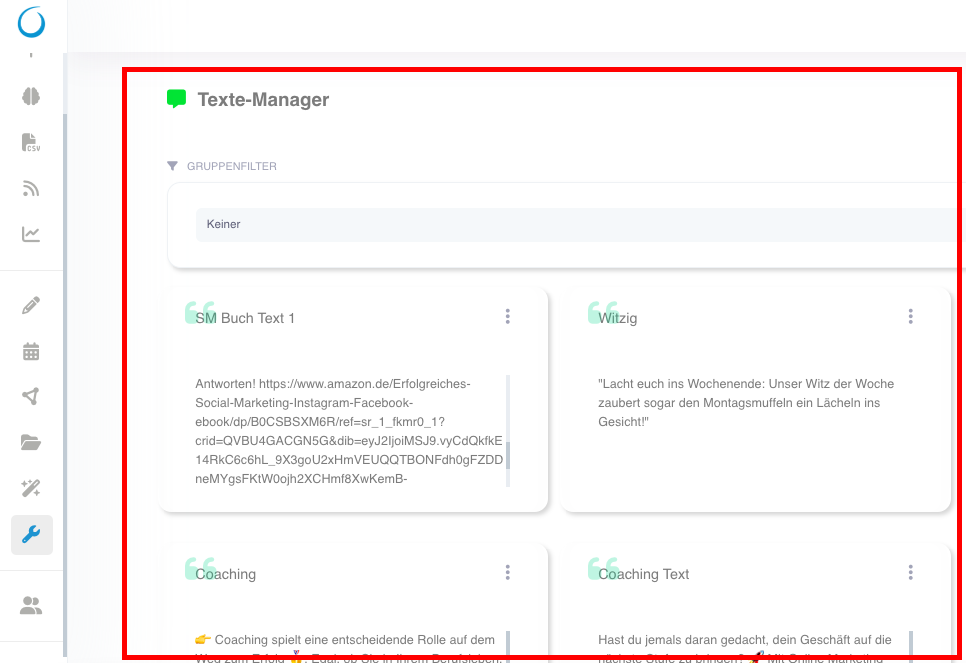
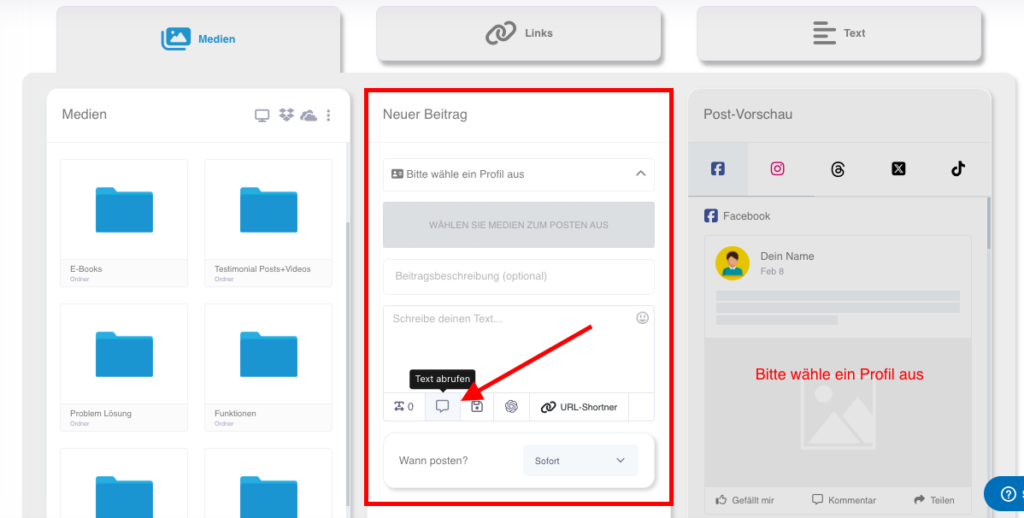
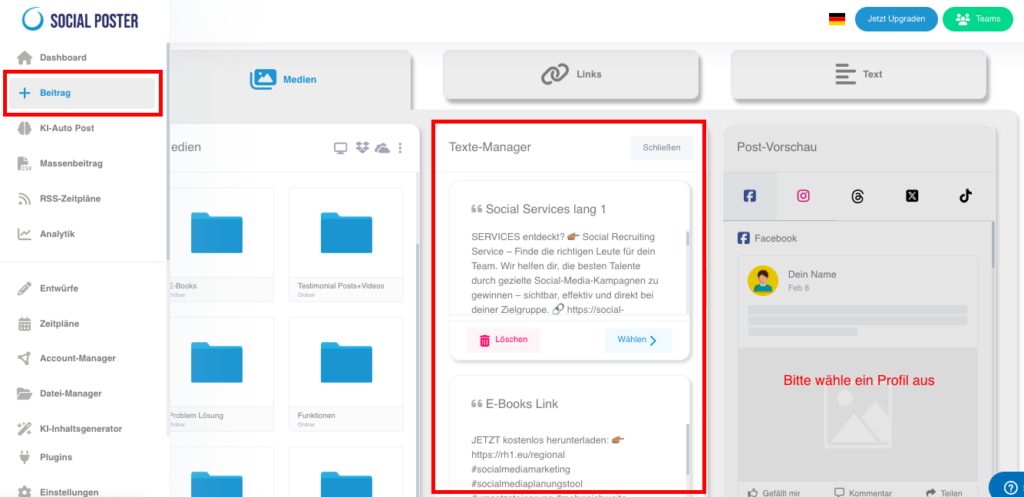
    A. Text-Manager

    • Description:Save frequently used texts, such as standard hashtags,
      Call-to-action or replies, and reuse them if needed.
    • Functions:
      • Categorize texts: Create categories for different types of texts
        (e.g. for various companies or occasions such as Christmas, Black Friday, etc.).
      • Edit and update: Customize saved texts at any time.
      • Quick access: Load saved texts directly into the post editor.
      • Create high-quality in no time with our artificial intelligence
        Professional texts for your posts.
    • Benefits:Reduces the effort to insert the same texts manually over and over again.

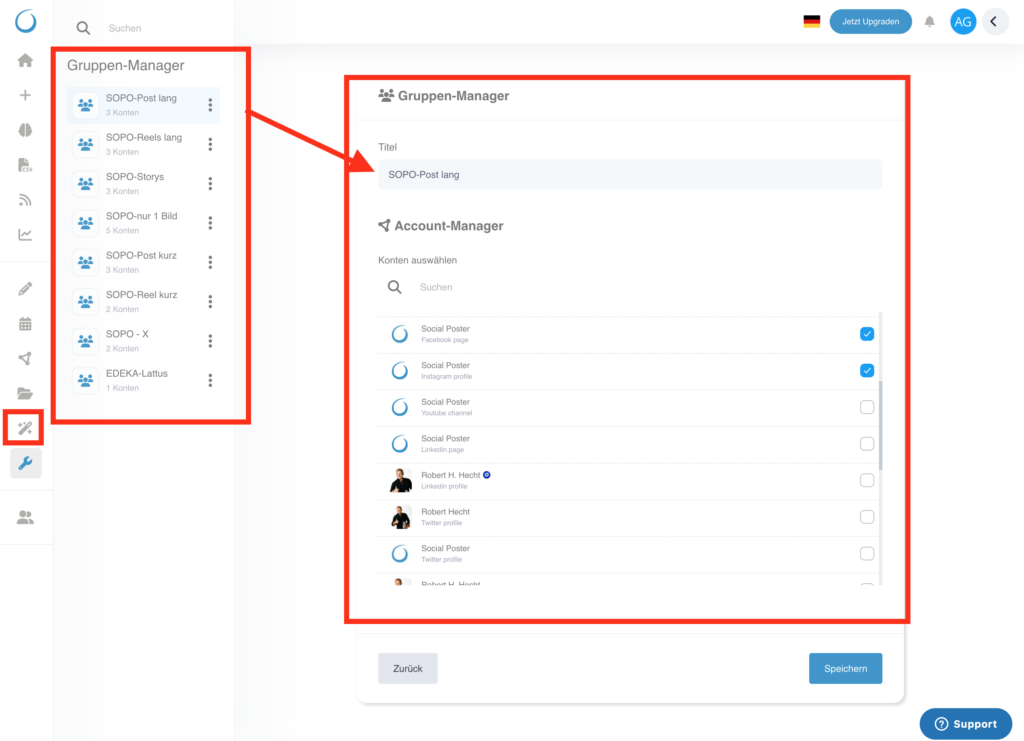
    B. Group Manager

    • Description:Organize your social media accounts into groups to create posts
      Efficiently plan for multiple accounts simultaneously.
    • Functions:
      • Create groups: Summarize accounts for customers, projects, or campaigns.
      • Customize group names: Give meaningful names such as Christmas campaign or customer A.
      • Group post creation: Schedule posts that are published simultaneously to all accounts of a group.
    • Benefits:Saves time and ensures consistent campaigns across multiple channels.

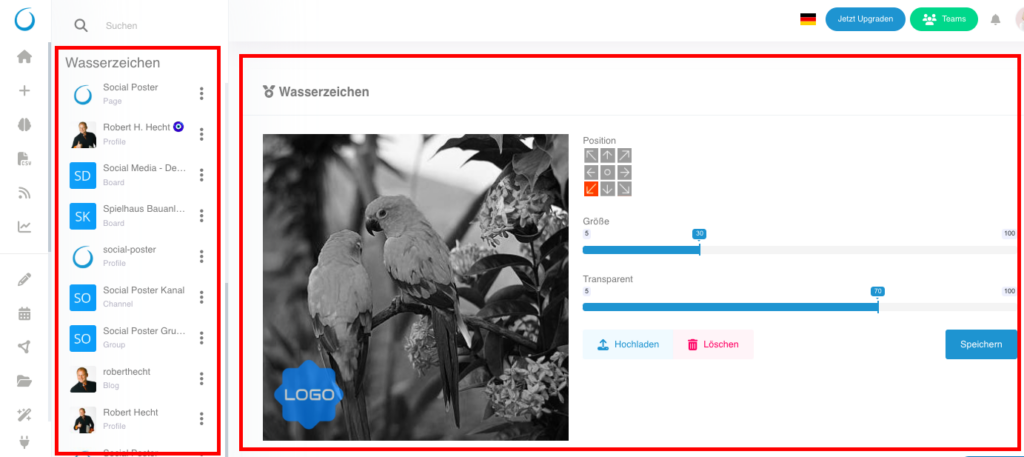
    C. Watermarks

    • Description:Automatically add a watermark to your images and videos
      Add to protect your branding and personalize your content.
    • Functions:
      • Logo upload: Upload your company logo as PNG or JPG to use as a watermark.
      • Customization options: Flexibly adjust position, transparency and size of the watermark.
      • Platform-specific: Customize the watermark for different platforms (e.g. B. Bigger logos for Instagram).
    • Benefits:Protects your content from unauthorized use and strengthens your branding.

    12.3 Advanced functions of tools

    • Automation:
      • Automatically load saved texts or watermarks into the post editor to speed up workflow.
    • Fuses:
      • Save versions of watermarks or texts to use for different campaigns.

    12.4 Common use cases

    • Save standard answers:
      • Use Text Manager to save answers for common questions or standard captions.
    • Campaigns bundle:
      • Organize social media accounts in groups to make campaigns unified across multiple channels.
    • Brand recognition:
      • Use watermarks to make sure your images and videos can always be associated with your business.

    12.5 Benefits of tools

    • Efficiency:Automate recurring tasks to have more time for creative work.
    • Professionalism:Make sure your content is consistent and brand compliant.
    • Flexibility:Use the tools to customize content to different platforms and audiences.

    12.6 Tips for optimal use

    • Use text managers sensibly:
      • Save regularly used hashtags or call-to-action to quickly insert into posts.
    • Strategically use groups:
      • Create groups for specific campaigns or customers to schedule posts efficiently.
    • Optimize watermarks:
      • Adjust the transparency and position of your watermark to be visible but not intrusive.
    • Test automation:
      • Combine the tools with post creation to speed up your workflow.

    12.7 Frequently asked questions (FAQ)

    • How many texts can I save in Text Manager?
      • There is no limit, you can save and categorize any number of texts.
    • Can I create multiple groups?
      • Yes, you can create as many groups as you need and manage them individually.
    • Will the watermark appear the same on all platforms?
      • The watermark is adapted to the platform. You can make separate settings for each platform.
    • Can I use watermarks for videos?
      • Yes, watermarks can be added for both images and videos.

    12.8 Practical examples

    • E-commerce shop:Uses text manager to describe product descriptions and
      Save discount codes that are used regularly.
    • Marketing agency:Organizes customer accounts in groups and plans
      Campaigns for multiple platforms simultaneously.
    • A content creator:Adds watermarks to images to protect them from theft and strengthen his brand.

    12.9 Benefits for companies

    • Agencies:Manage texts, groups and watermarks for multiple customers
      Efficient and professional.
    • E-commerce:Use saved texts and watermarks to keep content consistent
      and design brand compliant.
    • Content Creator:Stay in control of your content and increase efficiency
      your workflow.

    The Tools section in Social Posters gives you everything you need to help your
    Make content more efficient, professional and creative. With a combination of
    Text management, grouping, and branding tools can help you streamline your workflow and ensure your content is consistent and high quality.