Autor: rh_admin

  • Gepostete Beiträge bearbeiten – Funktion nicht gefunden?

    Ich möchte einen Beitrag bearbeiten und den noch mal posten, der schon mal gepostet wurde. Ist das möglich?

    Ja, das ist möglich.

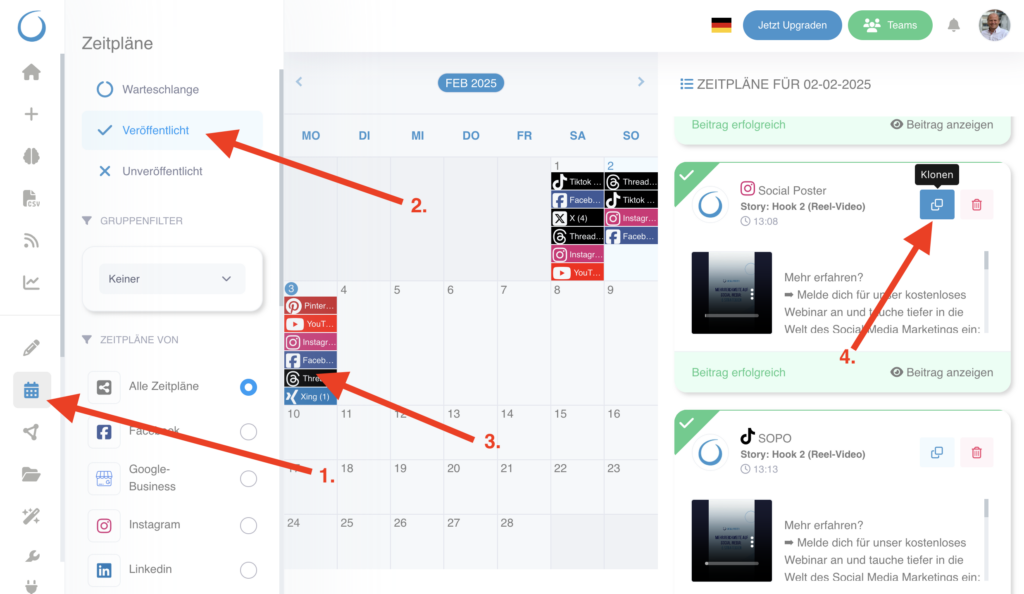
    1. Klicke auf Zeitpläne (Kalender)
    2. Klicke auf Veröffentlicht
    3. Klicke auf den Tag in dem der Post schon mal veröffentlicht wurde
    4. Klicke auf das "Clone" Symbol neben dem Beitrag
    5. Der Beitrag wird geklont und du wirst gleich weiter zur Beitragsmaske geleitet.


  • Bild- und Videospezifikationen für die Veröffentlichung in Social Poster

    Es ist nicht immer einfach, Medien in sozialen Netzwerken hochzuladen, da jedes Netzwerk unterschiedliche Einschränkungen und Richtlinien hat. Dieser Leitfaden soll dir helfen, die optimalen Vorgaben für deine Bild- und Videodateien zu finden.

    In Social Poster werden die von Nutzern hochgeladenen Bilder und Videos weder in Größe, Auflösung noch Qualität bearbeitet oder verändert. Weitere Informationen dazu findest du hier.

    Bilder
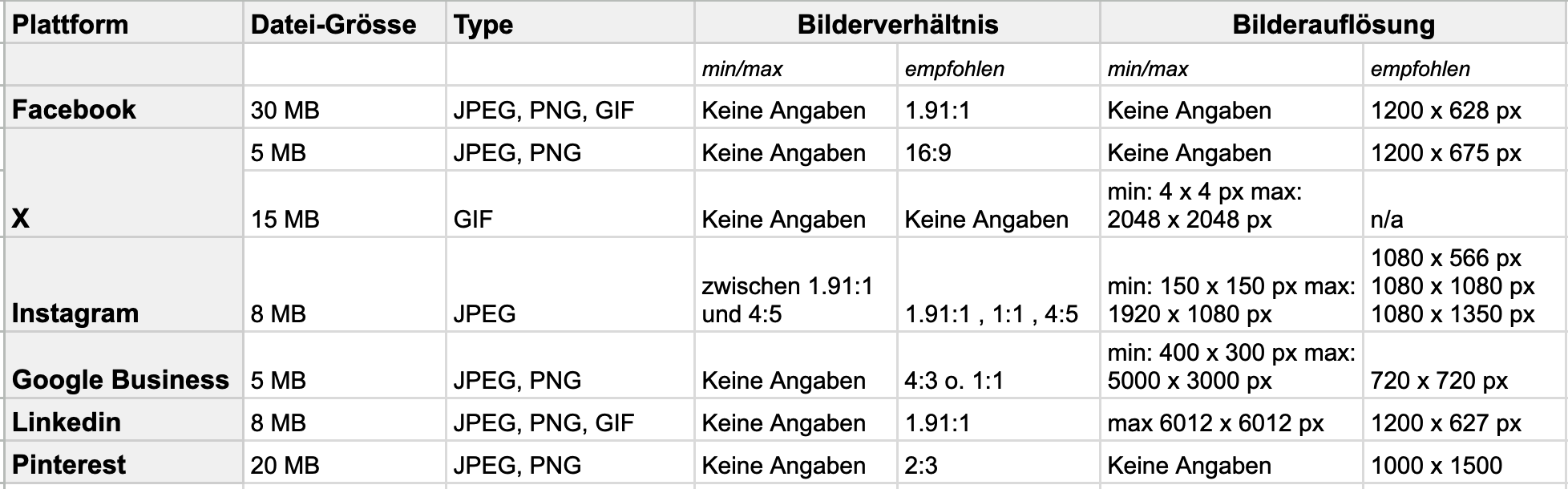
    Beachte folgende Vorgaben für Bilder:

    Klicke auf das Bild um es zu vergrössern

    Wenn du Bilder in mehreren sozialen Netzwerken gleichzeitig veröffentlichen möchtest, ist das optimale Seitenverhältnis 1,91:1 (z.B. 1200 x 628 px oder 1080 x 566 px). Dieses Seitenverhältnis eignet sich für die meisten sozialen Netzwerke und ist für die mobile Nutzung optimiert. Für Twitter-Bilder ist das optimale Seitenverhältnis 16:9 (z.B. 1200 x 675 px).

    Hinweis: Bilder im GIF-Format werden von Facebook und Instagram akzeptiert, jedoch gibt es bestimmte Bedingungen für die Veröffentlichung von animierten GIFs. Weitere Details dazu findest du hier.

    Videos
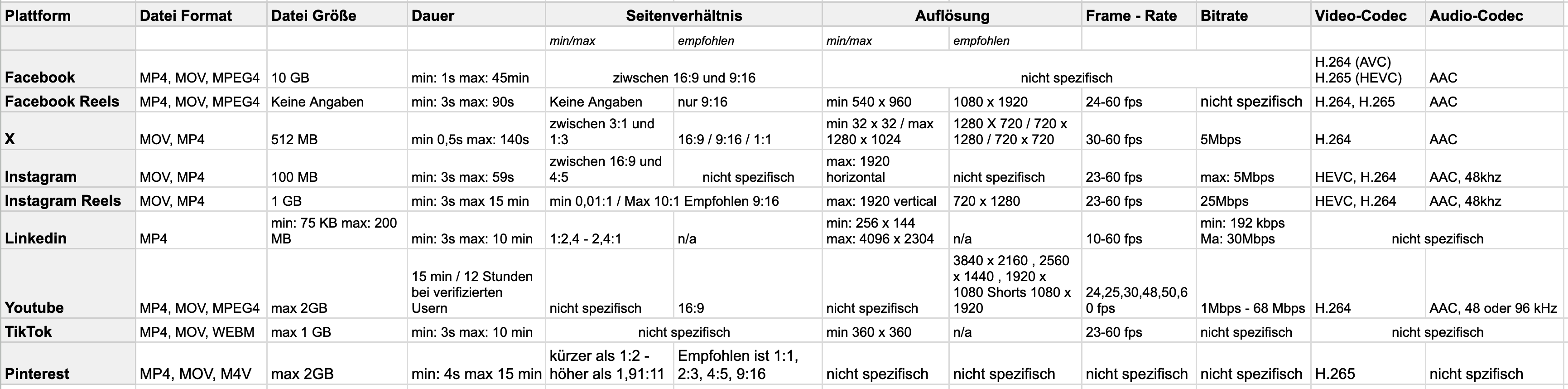
    Für Videos solltest du folgende Vorgaben beachten:

    Klicke auf das Bild um es zu vergössern

    Hinweis für YouTube Shorts:

    • Die Dauer muss zwischen 1 und 60 Sekunden betragen.
    • Das Seitenverhältnis sollte entweder quadratisch (1:1) oder hochformatig (empfohlen 9:16) sein. Wenn das Video im Hochformat ist, aber das Verhältnis von 9:16 abweicht, fügt YouTube automatisch schwarze/dunkle Zonen auf jeder Seite (links/rechts) des Videos hinzu. Ein Video im Querformat wird unabhängig von der Dauer niemals als YouTube-Kurzfilm betrachtet.

    Wenn du ein Video in mehreren sozialen Netzwerken gleichzeitig veröffentlichen möchtest, sollte das Seitenverhältnis 16:9 (z.B. 1280 x 720 px) oder 1:1 (z.B. 1080 x 1080 px) betragen. Diese Seitenverhältnisse sind für die meisten sozialen Netzwerke gut geeignet.

    Wenn du nicht sicher bist, was die verschiedenen Seitenverhältnisse und Auflösungen bedeuten, schau dir die folgende Infografik an.

    Mit diesen Tastaturkombinationen kannst du leicht die Eigenschaften einer Bild- oder Videodatei herausfinden:

    • Cmd + I auf dem Mac
    • Alt + Eingabe unter Windows
  • Post genehmigen – Post zur Genehmigung einreichen (ab AGENTUR)

    Das sind die Schritte:

    1. Logo ändern für die Kundenaccounts und für die E-Mails an den Kunden
    2. Im Datei-Manager einen Ordner für den Kunden anlegen
    3. Werkzeuge – Gruppe anlegen – evtl. schon vorhandene, verbundene Social Media Accounts auswählen, Datei-Manager den angelegten Ordner auswählen und speichern
    4. Kunde zu Team einladen und Gruppe zuteilen (evtl. Beitrag, Kalender, Entwürfe, Dateimanager, Text-Manager)
    5. Kunde legt seine SM-Accounts an, lädt seine Dateien hoch und gibt evtl. Texte ein
    6. Agentur bereitet Posts vor und reicht diese zur Genehmigung ein (Kunde bekommt E-Mail)
    7. Kunde gibt frei und die Posts gehen zur eingestellten Zeit raus oder schreibt eine Notiz, was er geändert haben möchte (Agentur bekommt eine E-Mail)

    Du hast noch keinen Social Poster AGENTUR Account?
    Hier können sie ihn kaufen <–

    Du hast schon einen Social Poster Account?
    Dann melde dich bei uns im Support und wir schicken dir deinen Upgradelink zu.
    support@social-poster.io

    1. Agentur Logo anlegen – Ist kein Muss
    1. Klicke auf dein Profilbild
    2. Klicke auf den Menüpunkt "Einstellungen"
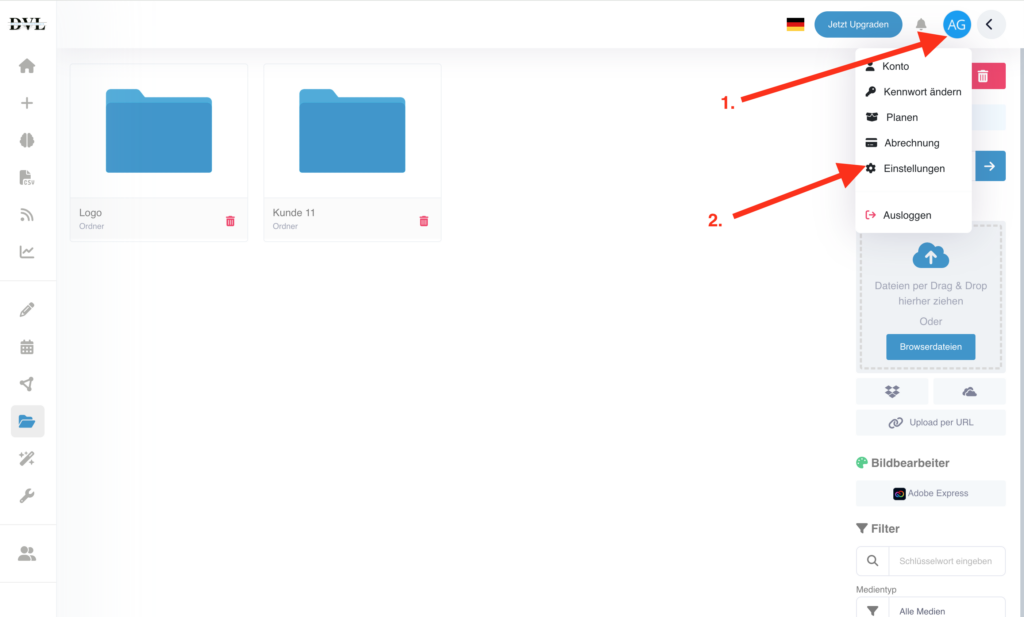
    1. Soll der Kunde eine Benachrichtigung per E-Mail bekommen, wenn sich eine Social-Media-Plattform entbindet? (Verbindung zum Social Poster ist getrennt)
    2. Sollen die hinterlegten Logos in der Social Poster App und in den E-Mails beim Kunden angezeigt werden?
    3. Logo für das Favicon auswählen
    4. Kleines Logo auswählen
    5. Großes Logo auswählen
    6. Speichern

    2. Im Datei-Manager einen Ordner für den Kunden anlegen


    3. Gruppe für Kunden anlegen
    1. Menüpunkt Werkzeuge anklicken
    2. Auf Gruppen-Manager klicken
    1. Der Gruppe (für den Kunden) einen Namen geben
    2. Die eventuell vorhandenen Social-Media-Accounts für den Kunden auswählen
    3. Den vorher erstellten Ordner für den Kunden auswählen
    4. Speichern

    4. Kunde anlegen, zu Team einladen und Gruppe zuteilen
    1. Auf Menüpunkt "Teams" klicken
    2. Auf Button "Neue hinzufügen" klicken
    1. E-Mail des Kunden eingeben
    2. Kundenrechtevorlagen laden mittels "grünen Button"  diese eventuell anpassen oder selbst Rechte vergeben
    Runterscrollen und dem neuen Kunden die vorher angelegte Gruppe zuteilen.
    Speichern – Damit wird das Kundenkonto deinem Account zugeteilt. Dein Kunde erhält eine E-Mail, mit der Aufforderung, sein Konto zu bestätigen bzw. sich ein neues anzulegen. Die Anlage kann mittels des  mitgelieferten Link erfolgen.

     
    Je nachdem in welchen Bereichen der Kunde Einsicht erhalten soll, kannst du ihm noch die Menübausteine Beitrag, Zeitplan, Account-Manager, Datei-Manager, Text-Manager freigeben oder sperren.
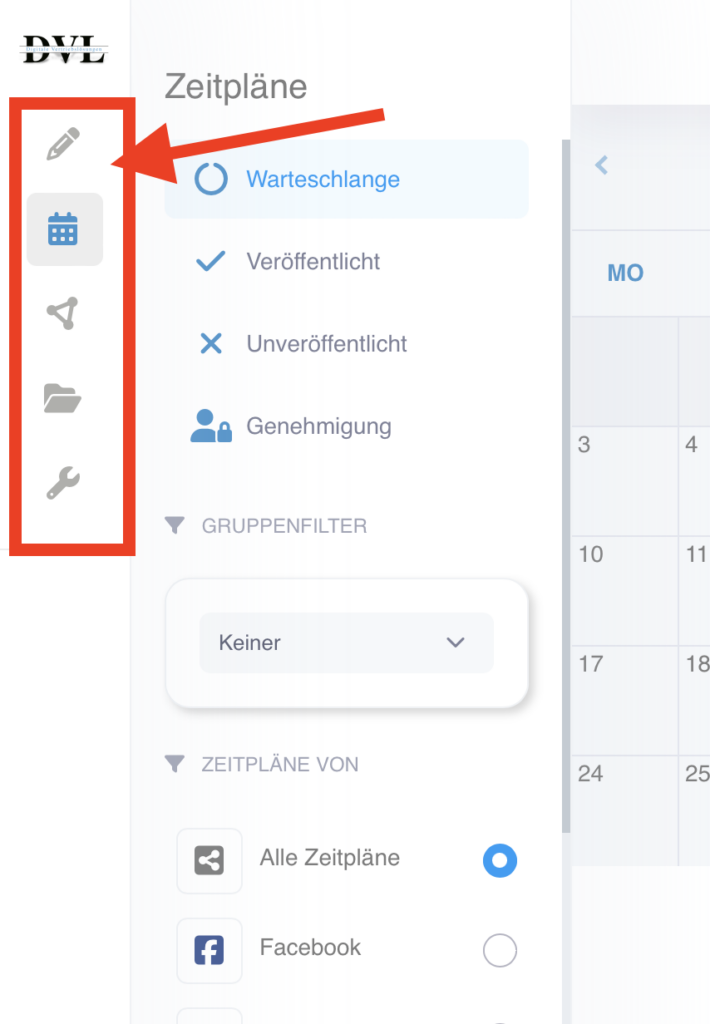
     So sieht die E-Mail an den Kunden/Teammitglied aus:

    Wenn der Kunde noch kein Social Poster Konto hat, muss er sich zuerst ein Konto mit dem mitgelieferten Link anlegen.
    Im zweiten Schritt muss er dann auf den ersten Link klicken, um sich mit deinem Team zu verbinden.
    Wenn bereits ein Kundenkonto vorhanden ist, braucht der Kunde nur noch auf den ersten Link zu klicken und ist deinem Team zugeteilt.

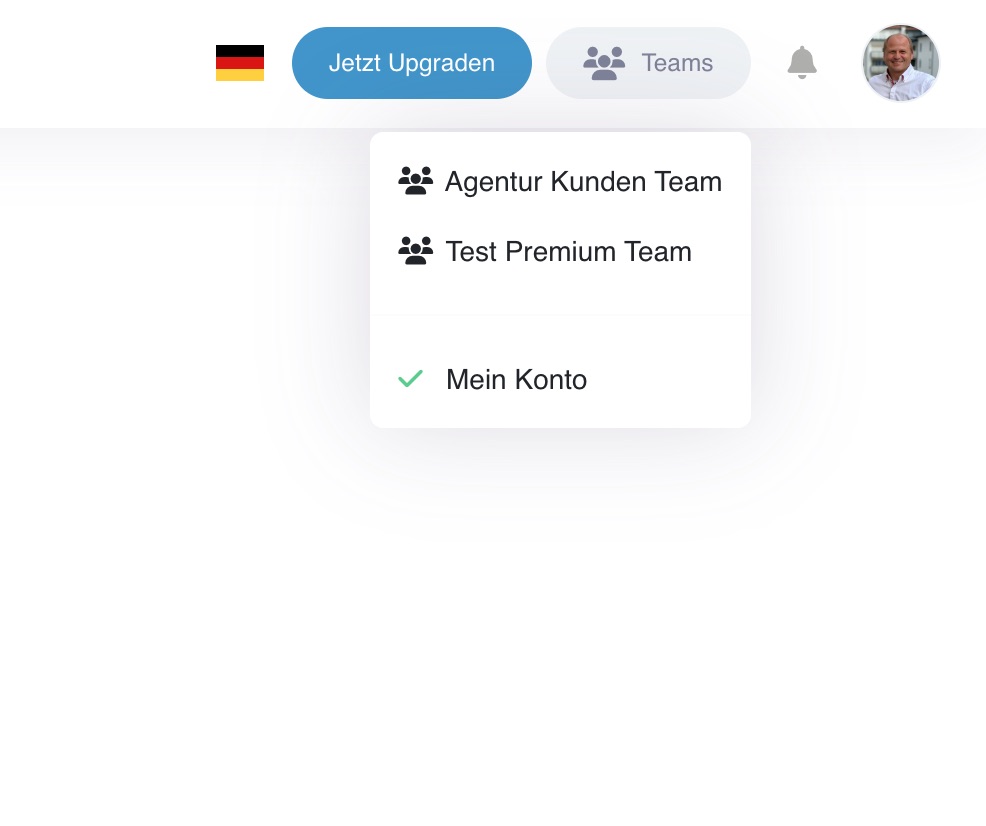
    Ab dem Zeitpunkt der Bestätigung durch den Kunden, indem er auf den Link geklickt hat, wird in seinem Konto oben rechts ein neuer Button angezeigt "Teams".

    Hier kann er zwischen "Mein Konto" und dem Team wählen, das du für ihn angelegt hast.
    In seinem "Mein Konto" kann er keine Aktionen durchführen, außer er hat selbst ein bezahltes Social Poster Paket.
    Bei der Auswahl des Teams sieht der Kunde die Bereiche für die erteilten Rechte. Wenn du die passenden Rechte vergeben hast (stehen hinter dem grünen Button "Kunde"), dann kann der Kunde nun seine Social-Media-Accounts verknüpfen sowie im Kalender unter dem Menüpunkt "Genehmigung" seine für ihn vorgeplanten Posts einsehen und genehmigen.

    Teamanzeigen für den Kunden:
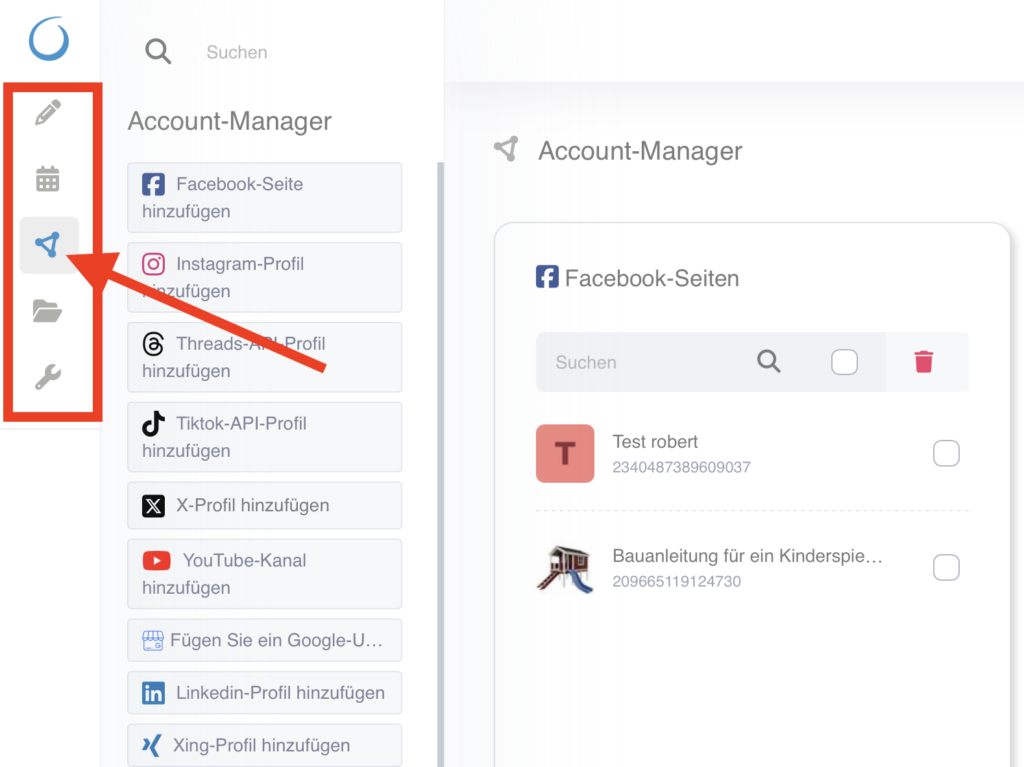
    5. Kunde legt seine Social-Media-Accounts an

    Hier kann der Kunde seine Social-Media-Accounts mit seinen Zugangsdaten anlegen. Diese werden dann automatisch im Social Poster seiner "Kunden"-Gruppe zugeteilt.


    6. Agentur bereitet Posts vor und reicht diese zur Genehmigung ein

    Erstellung von Posts/Reels und Storys wie gewohnt im Social Poster.

    1. Den Schieberegler bei „Genehmigung erforderlich“ aktivieren.
    2. Festlegen, ob der Kunde eine E-Mail-Benachrichtigung erhalten soll, wenn ihm ein Beitrag zur Freigabe vorliegt.
    3. Den Kunden auswählen, dem der Beitrag zugewiesen wird.
    4. "Post planen" klicken


    7. Kunde gibt frei und die Posts gehen zur eingestellten Zeit raus 

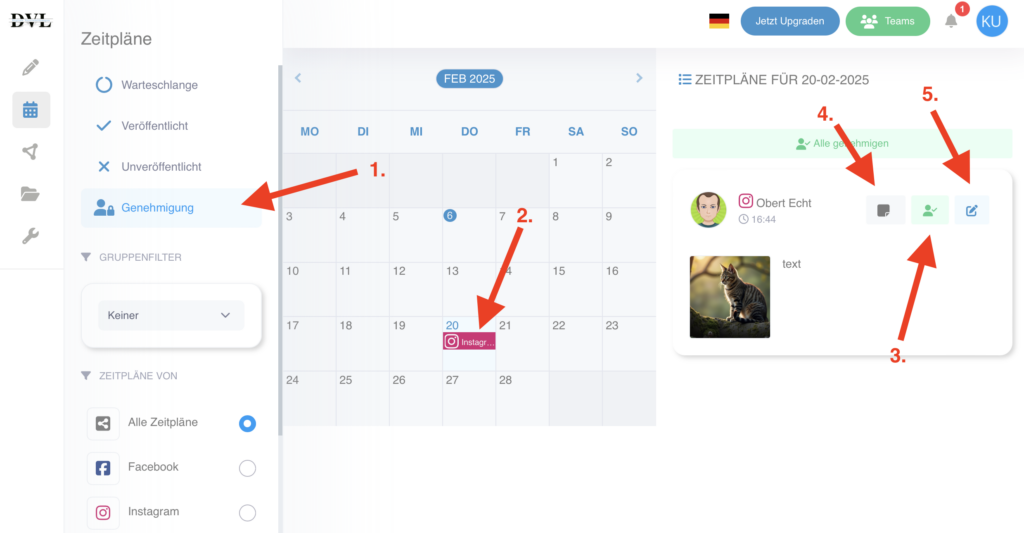
    1. Kunde klickt im Kalendermenü-Zeitpläne auf "Genehmigung"
    2. Kunde klickt auf den Tag für die zu genehmigenden Posts
    3. Kunde kann diese direkt genehmigen
    4. Kunde kann aber auch eine Notiz hinzufügen und noch einmal zur Überarbeitung einreichen (Agentur bekommt eine E-Mail)
    5. Der Kunde kann den Post selbst bearbeiten. Voraussetzung ist, dass er die Rechte dazu bekommen hat (Beitrag angehakt in der Teamfreigabe)
     

    Hier siehst du ein Beispiel für eine E-Mail, die an den Kunden versendet wird, sobald Beiträge zur Genehmigung bereitstehen:
  • Edit scheduled posts feature not found?

    I created posts over the schedule. Now I want to make changes afterwards – but I can’t find the editing function.

    1. Click on „Schedules“ (calendar).
    2. Click on the tag where the posts you want to edit are.
    3. Click on the pen icon of the post you want to edit.

  • Prices and upgrades

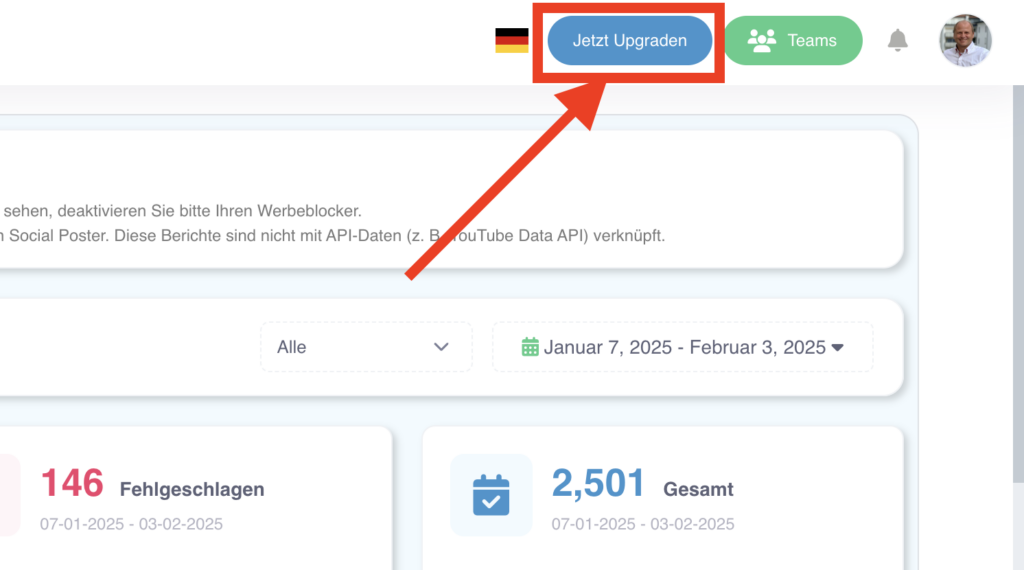
    Click on the blue button „Upgrade Now“ and select your new package on the next page.

    If you are unsure or what doesn’t work, please send us a message tosupport@social-poster.io

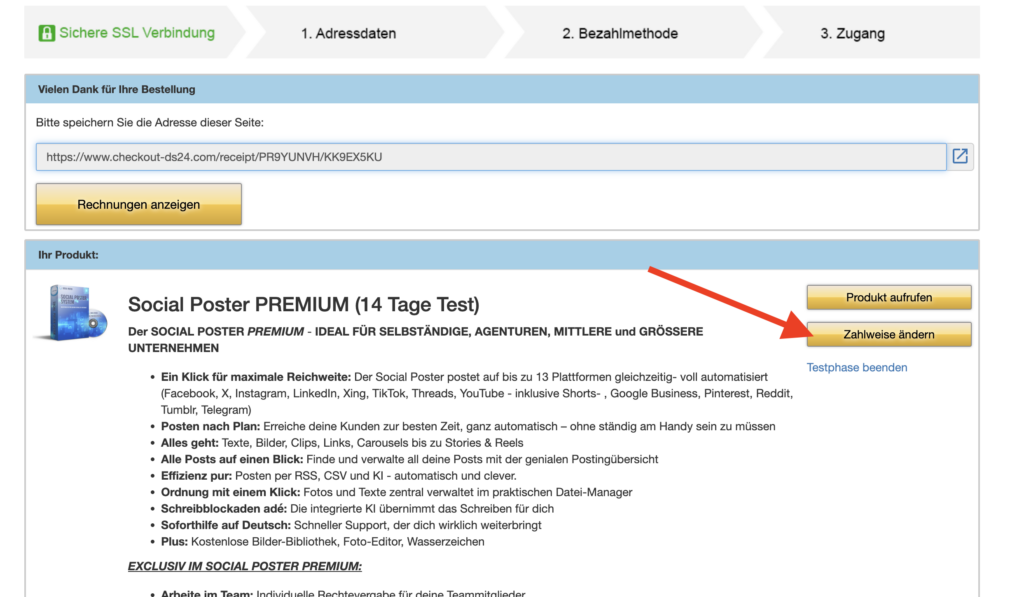
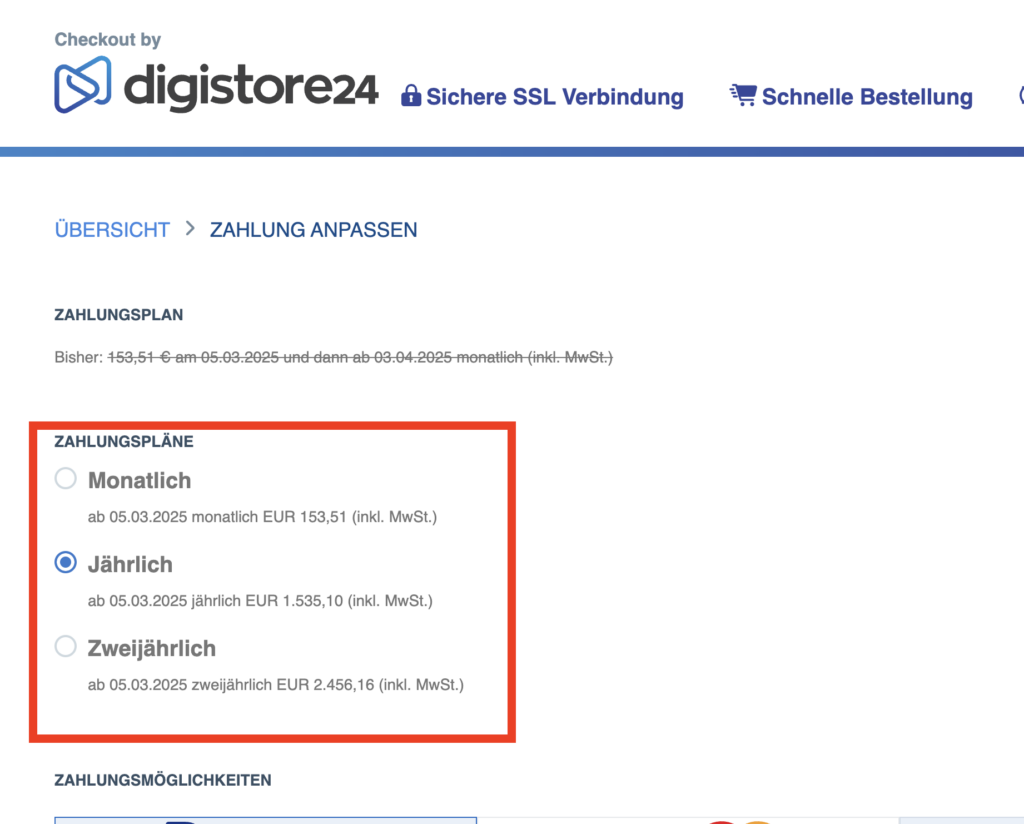
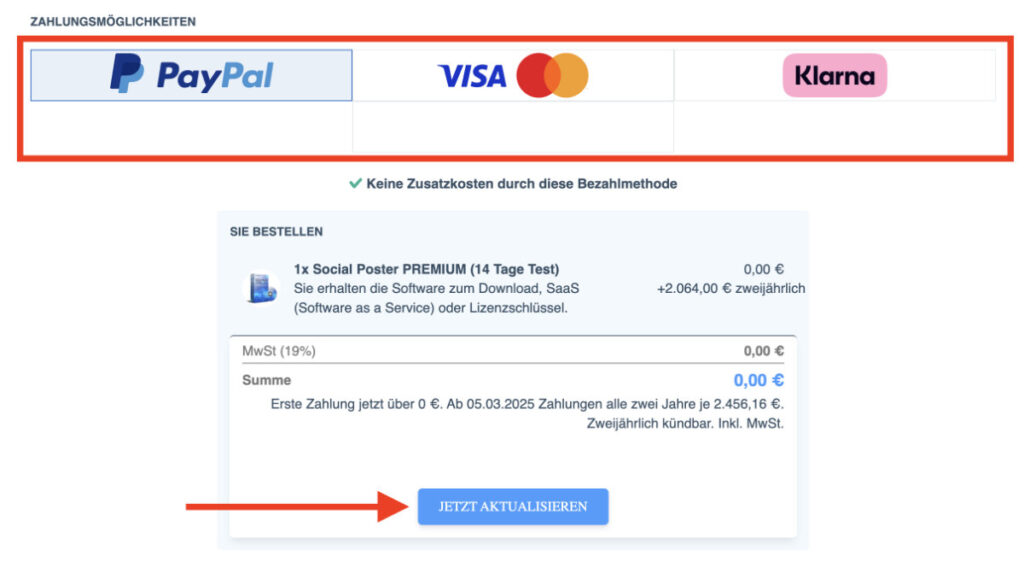
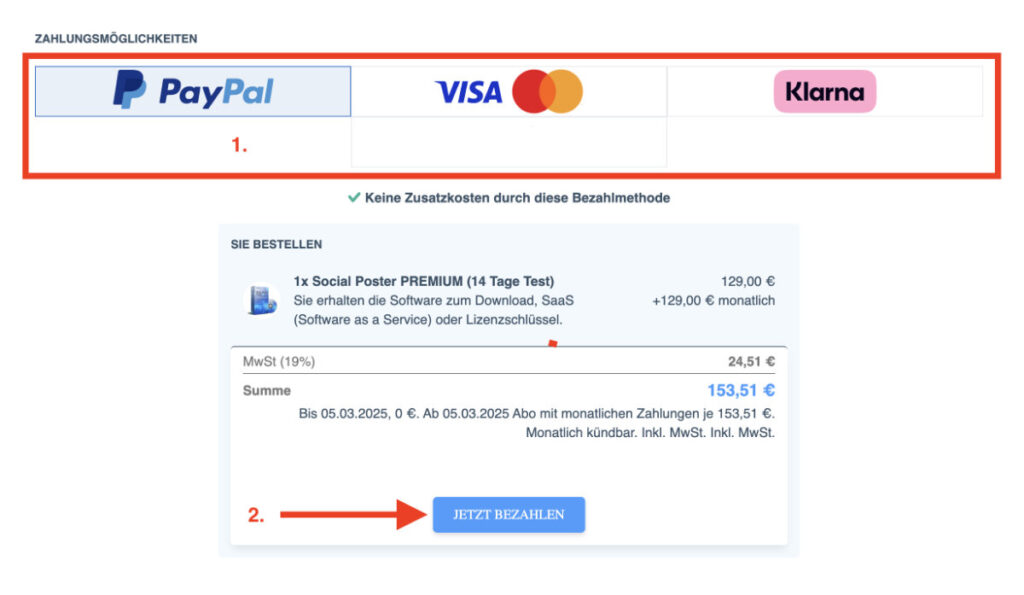
    Want to change payment plan?

    From monthly to annual or biannually? You have to proceed differently.

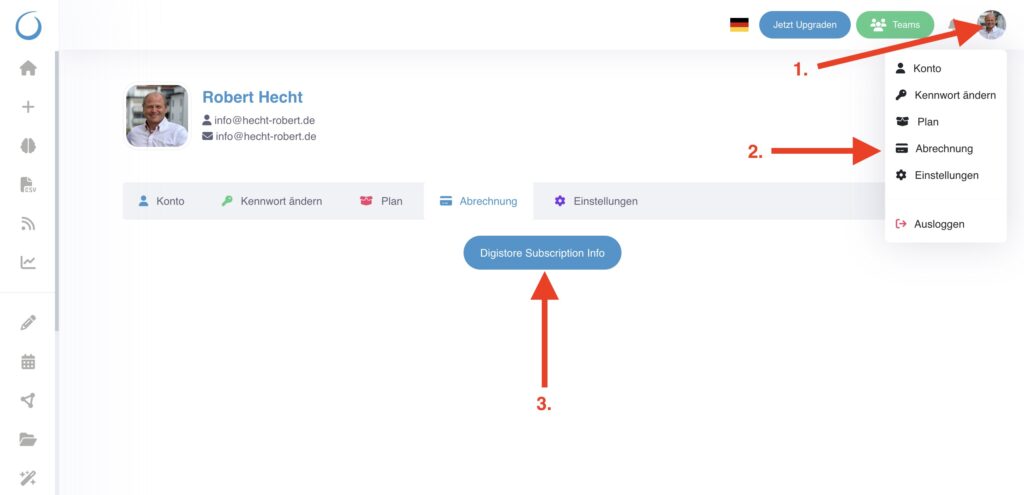
    1. Click on a profile picture in the top right
    2. Click Billing in the menu
    3. Click on the button „Digistore Subscription Info“

    Click on the „Change pay“ button on the right

    1. Scroll down and click on „Change billing interval“

    1. Select your new payment plan

    1. Choose your same payment option or select another and click on „Update Now“ or „Pay Now.“

  • How to find your bills in the social poster

    1. Click on your profile picture in the top right.
    2. Click Billing in the menu
    3. Click on the blue button „Digistore Subscription Info“
    4. Click on the yellow button „Show invoices“ on the next page

    Here you will find all invoices.

  • Approve post – Submit post for approval (from AGENTURE)

    These are the steps:

    1.Change logo for customer accountsand for emails to the customer
    2.A folder in File Managerfor the customerInvesting
    3.Tools – Create a group– possibly. Select existing, connected social media accounts, file manager select and save the created folder
    4.Invite customer to teamand assign the group (possibly. post, calendar, drafts, file manager, text manager)
    5.Customer creates his SM accounts, uploads his files and may give. Texts one
    6.Agency prepares postssubmit them for approval (customer receives email)
    7.Customer releasesand the posts go out at the set time or write a note what he wants changed (agency receives an email)

    1. Creating a logo – is not a must
    1. Click on your profile picture
    2. Click on the menu item „Settings“

    1. Should the customer receive an email notification when a social media platform delivers? (Connection to social poster is disconnected)
    2. Should the stored logos be displayed in the social poster app and in the e-mails to the customer?
    3. Select logo for the favicon
    4. Select small logo
    5. Select large logo
    6. Save

    2. Create a folder for the customer in File Manager


    3. Create group for customers
    1. Click menu item tools
    2. Click Group Manager
    1. Give a name to the group (for the customer)
    2. Select any existing social media accounts for the customer
    3. Select the previously created folder for the customer
    4. Save

    4. Create customer, invite you to team and assign group
    1. Click on menu item „Teams“
    2. Click on „Add new“ button
    1. Enter email from the customer
    2. Customer rights templates may load them using a „green button“ to adjust them or assign rights themselves
    Runterscrolling and assign the previously created group to the new customer.
    Save – This assigns the customer account to your account. Your customer will receive an email asking them to confirm their account or create a new one. The system can be done via the supplied link.

    Depending on which areas you want the customer to gain insight, you can still share or block the menu blocks post, schedule, account manager, file manager, text manager.

    This is what the email to the customer/team member looks like:

    If the customerNone yetSocial poster account, he has toCreate an account first with the included link. .
    In second stepHe will then need to click on the first link to connect with your team.
    If already oneCustomer accountThe customer only needs to click on the first link and is assigned to your team.

    From the time of confirmation by the customer by clicking on the link, a new button „Teams“ will appear in his account in the top right corner.

    Here he can choose between „My Account“ and the team you created for him.
    In his „My Account“ he cannot take any actions unless he himself has a paid social poster package himself.
    When selecting the team, the customer sees the areas for the granted rights. If you have assigned the appropriate rights (behind the green button „Customer“), then the customer can now link his social media accounts and view and approve his pre-planned posts in the calendar under the menu item „Approval.“

    Team ads for the customer:

    5. Customer creates their social media accounts

    Here the customer can create his social media accounts with his access data. These are then automatically assigned to his „customers“ group in the social poster.


    6. Agency prepares posts and submits them for approval

    Creating posts/reels and stories as usual in the social poster.

    1. Enable the slider when approved.
    2. Determine whether the customer should receive an email notification if they have a post to share.
    3. Select the customer to whom the post is assigned.
    4. Click „Schedule post“

    7. Customer releases and the posts go out at the set time

    1. Customer clicks „Approval“ in the calendar menu Schedules
    2. Customer clicks on the tag for the posts to be approved
    3. Customer can approve them directly
    4. Customer can also add a note and submit it again for revision (agency receives an e-mail)
    5. The customer can edit the post himself. Prerequisite is that he has received the rights to do so (contribution ticked in the team release)

    Here is an example of an email sent to the customer as soon as posts are available for approval:

  • Geplante Beiträge bearbeiten – Funktion nicht gefunden?

    Ich habe über den Zeitplan Beiträge erstellt. Jetzt möchte ich nachträglich Änderungen vornehmen – ich finde jedoch die Funktion zum Bearbeiten nicht.

    1. Klicke auf "Zeitpläne" (Kalender).
    2. Klicke in den Tag in dem die Posts sind die du bearbeiten möchtest.
    3. Klicke auf das Stiftsymbol des Beitrags, den du bearbeiten möchtest.


  • So findest du deine Rechnungen im Social Poster

    1. Klicke oben rechts auf dein Profilbild.
    2. Klicke im Menü auf Abrechnung
    3. Klicke auf den blauen Button "Digistore Subscription Info"


    Klicke auf der nächsten Seite auf den gelben Button "Rechnungen anzeigen"

    Hier findest du alle Rechnungen.

  • Edit posted posts feature not found?

    I want to edit a post and post it that has been posted again. Is that possible?

    Yes, that is possible.

    1. Click on Schedules (calendar)
    2. Click on Published
    3. Click on the day the post has been published before
    4. Click on the „Clone“ icon next to the post
    5. The post will be cloned and you will be redirected to the post mask.