Autor: rh_admin

  • Schedule

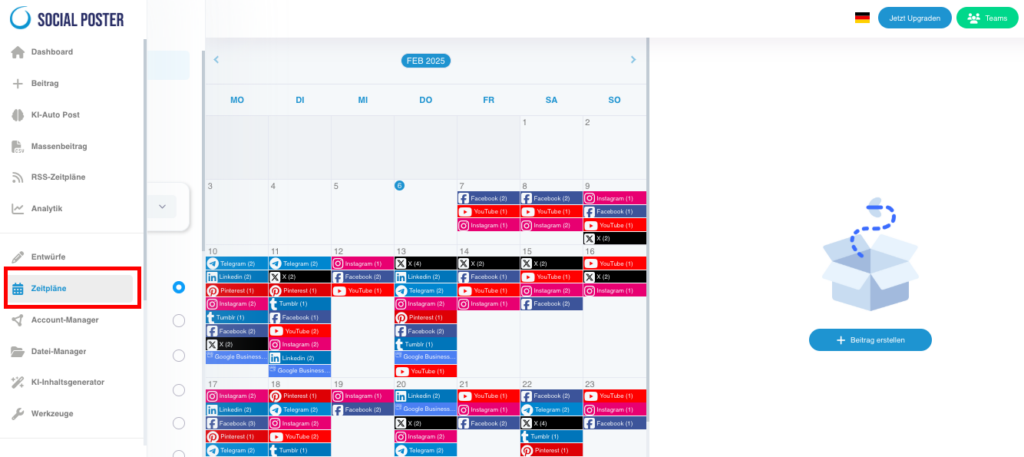
    The schedule in social poster offers you a clear, graphical representation of all
    planned, published and incorrect contributions. This feature helps you to improve your social
    Manage media strategies efficiently and ensure a consistent presence.
    8.1 What is the schedule?

    • Definition:A central calendar that shows all posts at a glance. The
      Schedule makes it easy to manage and plan your social media content.
    • Main benefits:
      • Organization:Keep control of your campaigns and posts.
      • Consistency:Keep track that your posts are regular and
        Published on time.
      • Troubleshooting:Identify and resolve issues with unpublished
        contributions.

    8.2 What views does the schedule offer?

    • Calendar:
      • Shows all posts in a monthly and daily overview.
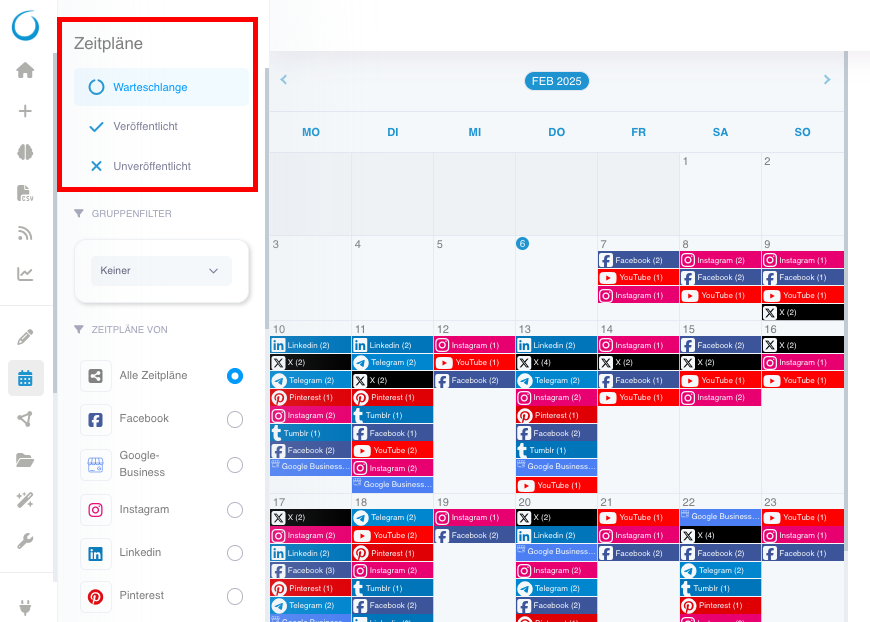
      • Posts are categorized in color and status:
        • Planned:Posts that are in line.
        • Published:Posts that have been successfully posted.
        • Flawed:Posts that have not been published due to problems.
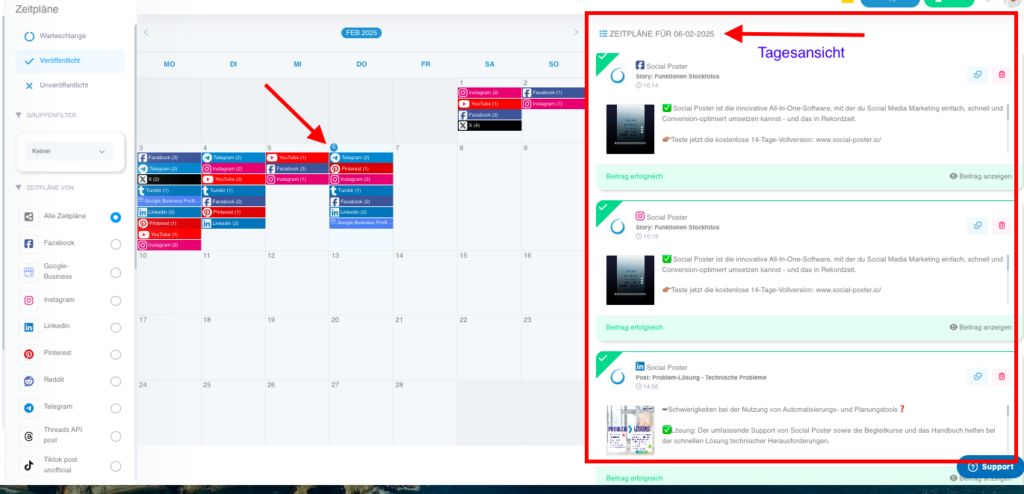
    • View:
      • Detailed list of posts of a given day.
      • Shows platform, time, interval, end time and status (scheduled, published,
        faulty).

    • Group and platform filters:
      • Filter posts by platform (e.g. B. Facebook, Instagram) or by specific groups (e.g. B. customers, projects or post formats).
    • Delete the posts:
      • The amounts can be deleted individually.
      • You can delete the posts completely, by social media platform or by group.
    8.3 Functions of the schedule

    A. Queue

    • Description:
      • Contains all scheduled posts waiting for their publication.
      • Displays details such as platform, date, time and interval.
    • Editing:
      • Posts can be edited directly from the queue and re-scheduled or deleted.

    B. Published

    • Description:
      • List of all successfully posted posts by date and time.
    • Benefits:
      • Track what content has already gone live and analyze its
        Timing and platform.
    • Copy:
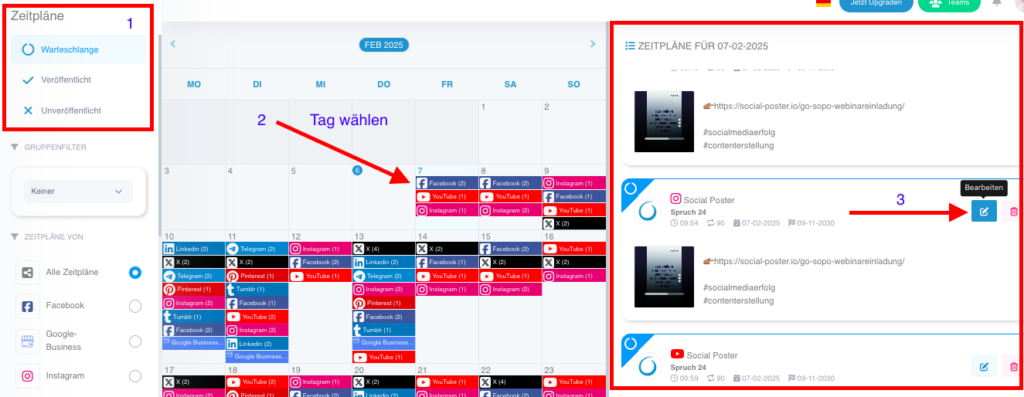
      • Copy posts and schedule them again (see screenshot below).

    C. Unpublished

    • Description:
      • Shows posts that have not been published due to issues.
    • Common errors:
      • Incorrect image or video file formats.
      • Exceeding character boundary.
      • Expired connections to social media accounts.
      • Too many hashtags
    • Solution:
      • Edit the faulty posts directly on schedule and redesign them.

    D. Copy and move post

    • Description:
      • You can copy published posts and move them to a new date or time.
      • Interval posts cannot be copied, they can only be edited (see screenshot below)
    • Benefits:
      • Perfect for content that should be used multiple times (e.g. B. event announcements or promotions).

    E. Create new posts

    • Description:
      • Create new posts directly from schedule without going to the Post section.
    • Benefits:
      • Add content quickly and easily while reviewing your planning.

    8.4 Common use cases

    • Long-term planning:
      • Schedule your social media campaigns for an entire month or even schedule
        Year in advance to save time and pursue a consistent strategy.
    • Campaign overview:
      • Keep track of all scheduled posts in a campaign to ensure
        All content is correctly coordinated.
    • Troubleshooting:
      • Identify unpublished posts and fix the bugs to make sure your content appears as planned.
    • Tracking:
      • Check which posts have been successfully published to analyze performance later.

    8.5 Benefits of schedule function

    • Efficiency:A central overview saves time and reduces errors.
    • Flexibility:Edit, move, or delete posts directly in the calendar.
    • Data-based planning:Use the overview of published posts to
      Plan future content specifically.
    • Error reduction:Prevent problems through early identification and
      Correction of errors.

    8.6 Tips for optimal use

    • Regular review:Check the schedule weekly to
      Ensure that all content is correctly planned and error-free.
    • Introducing theme weeks:Plan weekly topics or recurring
      Campaigns (e. B. #MotivationalMonday).
    • Group management:Use the group filters to create specific projects or
      Manage customers separately.
    • Multiple-use:Copy successful posts and schedule them again at a later date.

    8.7 Frequently Asked Questions

    • Can I move posts?
      • Yes, posts can be easily scheduled for a new date or time within the schedule.
    • How do I detect errors in unpublished posts?
      • The schedule shows the cause of error (e.g. B. wrong format or expired connection) so you can edit the post.
    • How many posts can I schedule at the same time?
      • There is no limit; you can schedule as many posts as you need. But think about what makes sense, how many posts you plan daily.

    8.8 Practical examples

    • Marketing team:Use the schedule to run a Black Friday campaign
      organize, with daily contributions highlighting discounts and special offers.
    • A content creator:Checks the schedule to ensure that planned
      Content does not conflict with other important publications.
    • An agency:Uses the filter function to create the scheduled posts for each
      Manage customers separately.

    8.9 Benefits for companies

    • Agencies:Manage posts for multiple customers clearly and efficiently.
    • E-commerce:Plan seasonal campaigns such as Christmas or summer sales
      long-term.
    • Content Creator:Keep track of your publishing strategy and avoid
      inactive times.

    The schedule in social posters is an indispensable tool to organize the organization and
    Maximize efficiency of your social media marketing. With a clear
    Presentation and flexible editing options supports you in publishing your content on time and error-free.
  • Zeitplan

    Der Zeitplan in Social Poster bietet dir eine übersichtliche, grafische Darstellung aller
    geplanten, veröffentlichten und fehlerhaften Beiträge. Diese Funktion hilft dir, deine Social-Media-Strategien effizient zu verwalten und eine konsistente Präsenz sicherzustellen.

    8.1 Was ist der Zeitplan?

    • Definition: Ein zentraler Kalender, der alle Beiträge auf einen Blick zeigt. Der
      Zeitplan erleichtert die Verwaltung und Planung deiner Social-Media-Inhalte.
    • Hauptvorteile:
      • Organisation: Behalte die Kontrolle über deine Kampagnen und Postings.
      • Konsistenz: Behalte die Übersicht, dass deine Beiträge regelmäßig und
        pünktlich veröffentlicht werden.
      • Fehlerbehebung: Identifiziere und behebe Probleme bei unveröffentlichten
        Beiträgen.


    8.2 Welche Ansichten bietet der Zeitplan?

    • Kalenderansicht:
      • Zeigt alle Beiträge in einer monatlichen und täglichen Übersicht.
      • Beiträge werden farblich und nach Status kategorisiert:
        • Geplant: Beiträge, die in der Warteschlange stehen.
        • Veröffentlicht: Beiträge, die erfolgreich gepostet wurden.
        • Fehlerhaft: Beiträge, die aufgrund von Problemen nicht veröffentlicht wurden.

    • Tagesansicht:
      • Detaillierte Auflistung der Beiträge eines bestimmten Tages.
      • Zeigt Plattform, Uhrzeit, Intervall, Endzeit und Status (geplant, veröffentlicht,
        fehlerhaft).

    • Gruppen- und Plattformfilter:
      • Filtere Beiträge nach Plattform (z. B. Facebook, Instagram) oder nach spezifischen Gruppen (z. B. Kunden, Projekte oder Post-Formate).
    • Löschen der Beiträge:
      • Die Beträge können einzeln gelöscht werden.
      • Man kann die Beiträge komplett löschen, nach Social-Media-Plattform oder nach Gruppen.


    8.3 Funktionen des Zeitplans

    A. Warteschlange

    • Beschreibung:
      • Enthält alle geplanten Beiträge, die auf ihre Veröffentlichung warten.
      • Zeigt Details wie Plattform, Datum, Uhrzeit und Intervall an.
    • Bearbeitungsmöglichkeiten:
      • Beiträge können direkt aus der Warteschlange bearbeitet und erneut geplant oder gelöscht werden.

    B. Veröffentlicht

    • Beschreibung:
      • Liste aller erfolgreich geposteten Beiträge mit Datum und Uhrzeit.
    • Nutzen:
      • Verfolge, welche Inhalte bereits live gegangen sind und analysiere deren
        Timing und Plattform.
    • Kopieren:
      • Kopiere bereits veröffentlichte Beiträge und plane sie erneut (siehe Screenshot unterhalb).


    C. Unveröffentlicht
    • Beschreibung:
      • Zeigt Beiträge, die aufgrund von Problemen nicht veröffentlicht wurden.
    • Häufige Fehlerursachen:
      • Falsche Bild- oder Videodateiformate.
      • Überschreiten der Zeichenbegrenzung.
      • Abgelaufene Verbindungen zu Social-Media-Konten.
      • Zu viele Hashtags
    • Lösungsansatz:
      • Bearbeite die fehlerhaften Beiträge direkt im Zeitplan und plane sie neu.

    D. Beitrag kopieren und verschieben

    • Beschreibung:
      • Du kannst veröffentlichte Beiträge kopieren und an ein neues Datum oder eine andere Uhrzeit verschieben.
      • Intervall Posts können nicht kopiert werden, diese können nur bearbeitet werden (siehe Screenshot unterhalb)

    • Nutzen:
      • Perfekt für Inhalte, die mehrfach verwendet werden sollen (z. B. Eventankündigungen oder Promotionen).

    E. Neue Beiträge erstellen

    • Beschreibung:
      • Erstelle neue Beiträge direkt aus dem Zeitplan, ohne den Bereich „Beitrag“ aufzurufen.
    • Nutzen:
      • Schnell und unkompliziert Inhalte hinzufügen, während du deine Planung überprüfst.


    8.4 Häufige Anwendungsfälle

    • Langfristige Planung:
      • Plane deine Social Media Kampagnen für einen ganzen Monat oder sogar ein
        Jahr im Voraus, um Zeit zu sparen und eine konsistente Strategie zu verfolgen.
    • Kampagnenübersicht:
      • Behalte alle geplanten Beiträge einer Kampagne im Blick, um sicherzustellen,
        dass alle Inhalte korrekt abgestimmt sind.
    • Fehlerbehebung:
      • Identifiziere unveröffentlichte Beiträge und behebe die Fehler, um sicherzustellen, dass deine Inhalte wie geplant erscheinen.
    • Nachverfolgung:
      • Überprüfe, welche Beiträge erfolgreich veröffentlicht wurden, um die Performance später zu analysieren.


    8.5 Vorteile der Zeitplan-Funktion

    • Effizienz: Eine zentrale Übersicht spart Zeit und reduziert Fehler.
    • Flexibilität: Bearbeite, verschiebe oder lösche Beiträge direkt im Kalender.
    • Datenbasierte Planung: Nutze die Übersicht über veröffentlichte Beiträge, um
      zukünftige Inhalte gezielt zu planen.
    • Fehlerreduktion: Verhindere Probleme durch die frühzeitige Identifikation und
      Korrektur von Fehlern.


    8.6 Tipps zur optimalen Nutzung

    • Regelmäßige Überprüfung: Kontrolliere den Zeitplan wöchentlich, um
      sicherzustellen, dass alle Inhalte korrekt geplant und fehlerfrei sind.
    • Themenwochen einführen: Plane wöchentliche Themen oder wiederkehrende
      Kampagnen (z. B. #MotivationalMonday).
    • Gruppenmanagement: Verwende die Gruppenfilter, um spezifische Projekte oder
      Kunden separat zu verwalten.
    • Mehrfachverwendung: Kopiere erfolgreiche Beiträge und plane sie zu einem späteren Zeitpunkt erneut.


    8.7 Häufige Fragen (FAQ)

    • „Kann ich Beiträge verschieben?“
      • Ja, Beiträge können innerhalb des Zeitplans problemlos auf ein neues Datum oder eine neue Uhrzeit geplant werden.
    • „Wie erkenne ich Fehler in unveröffentlichten Beiträgen?“
      • Der Zeitplan zeigt die Fehlerursache (z. B. falsches Format oder abgelaufene Verbindung) an, sodass du den Beitrag bearbeiten kannst.
    • „Wie viele Beiträge kann ich gleichzeitig planen?“
      • Es gibt keine Begrenzung; du kannst so viele Beiträge planen, wie du benötigst. Aber überlege dir, was Sinn macht, wie viele Beiträge du täglich planst.


    8.8 Praktische Beispiele

    • Ein Marketing-Team: Nutzt den Zeitplan, um eine Black-Friday-Kampagne zu
      organisieren, mit täglichen Beiträgen, die Rabatte und Sonderangebote hervorheben.
    • Ein Content Creator: Überprüft den Zeitplan, um sicherzustellen, dass geplante
      Inhalte nicht mit anderen wichtigen Veröffentlichungen kollidieren.
    • Eine Agentur: Verwendet die Filterfunktion, um die geplanten Beiträge für jeden
      Kunden separat zu verwalten.


    8.9 Vorteile für Unternehmen

    • Agenturen: Verwalte Beiträge für mehrere Kunden übersichtlich und effizient.
    • E-Commerce: Plane saisonale Kampagnen wie Weihnachten oder Sommer-Sales
      langfristig.
    • Content Creator: Behalte deine Veröffentlichungsstrategie im Blick und vermeide
      inaktive Zeiten.


    Der Zeitplan in Social Poster ist ein unverzichtbares Werkzeug, um die Organisation und
    Effizienz deines Social-Media-Marketings zu maximieren. Mit einer übersichtlichen
    Darstellung und flexiblen Bearbeitungsmöglichkeiten unterstützt er dich dabei, deine Inhalte pünktlich und fehlerfrei zu veröffentlichen.

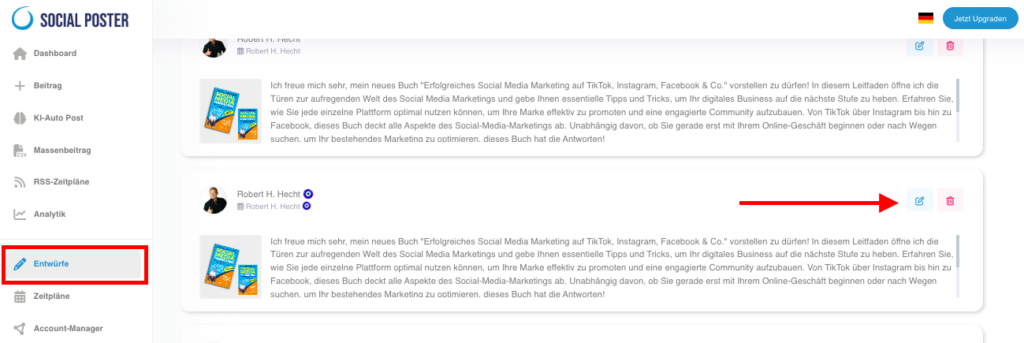
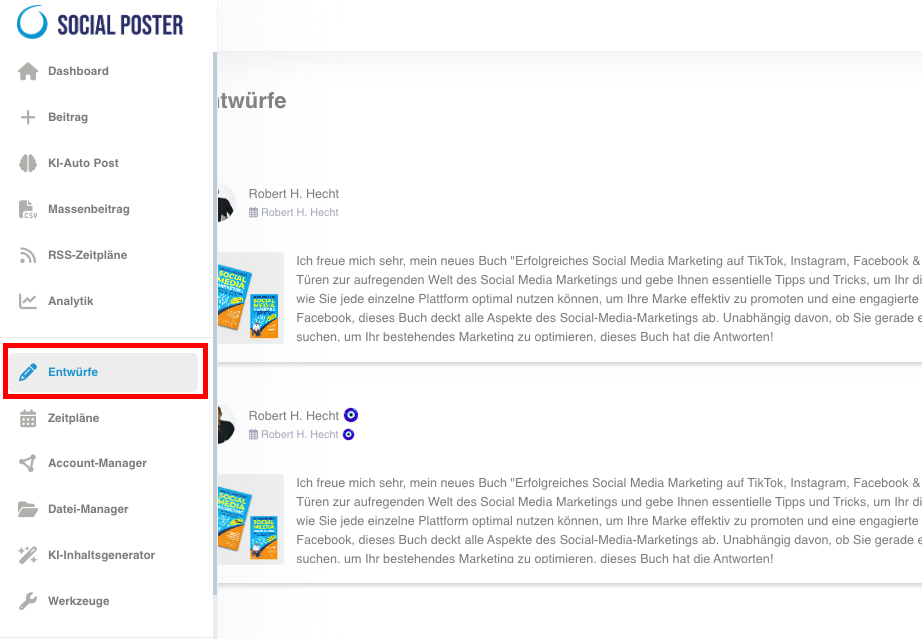
  • Drafts

    The Drafts section is a handy feature in social posters that allows you to
    to store, organize and, organize and, if necessary
    Publish later and access them again and again. This function suitable
    Especially for team workflows and for pre-planning posts.

    7.1 What are designs?

    • Definition:Drafts are posts that are created but not yet planned or
      were published. They serve as cache for content that you later
      Finish or review and then recycle them.
    • Main benefits:
      • Flexibility:Work at your own pace and always return to a
        draft back.
      • Teamwork:Allow team members to prepare posts that will later
        can be reviewed and released.
      • Creativity:Capture ideas before they are lost and edit them
        later.

    7.2 How does the design function?

    • Create and save a post:
      • Start creating posts as usual in the Post section.
      • Add text, media, and other elements.
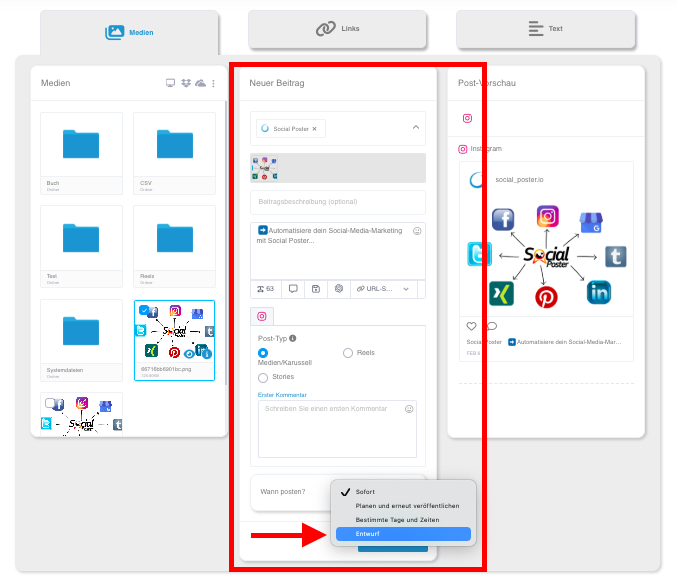
      • Click Save as draft to put the post in the drafts.
    • Manage designs:
      • Overview:All saved designs are included in a clear list
        displayed.
      • Edit:Open a draft to further edit or finalize it.

    • Publish drafts:
      • Once the post is finished, you can publish, schedule, or save it as a draft again.
      • The draft is also saved until you delete it, and even after publishing it is still available for later releases.

    7.3 Functions of the designs

    • Storage of content:
      • Texts, media and links are preserved in drafts.
      • Platform-specific settings such as stories or reels will also
        stored.
    • Team workflows:
      • Assignment:Drafts can be created by a team member and
        Others are reviewed or published.
    • Synchronization:Drafts are available across platforms and can be customized at any time.

    7.4 Common use cases

    • Teamwork:
      • One team member creates the posts, another reviews and finalizes them.
    • Collecting ideas:
      • Capture creative ideas as drafts and revise them later.
    • Campaign planning:
      • Save all posts for a scheduled campaign as drafts before reviewing and sharing them.
    • Correction loops:
      • Save unfinished posts to later with fresh eyes or after
        Finish with your team.

    7.5 Benefits of designs

    • Time-saving:Create content in advance without having to finalize it immediately.
    • Error avoidance:Reduce errors by checking posts before posting.
    • Creative freedom:Develop several variants of a post and decide
      Later, which will be published.
    • Efficient teamwork:Promote collaboration by splitting tasks between team members.

    7.6 Tips for optimal use

    • Schedule time:Regularly schedule time to review saved designs and
      to publish.
    • Team communication:Use the drafts as part of a workflow that creates and shares content by multiple people.
    • Promote creativity:Capture unfinished ideas – they could later become valuable contributions.

    7.7 Frequently asked questions (FAQ)

    • How long do designs stay stored?
      • Drafts remain stored indefinitely until they are deleted.
    • Can several people work on a design?
      • Yes, drafts can be edited by different team members.
    • Can I copy designs?
      • No, this is not yet possible. But will come soon.

    7.8 Practical examples

    • E-commerce shop:Saves designs for seasonal campaigns like Black
      Friday or Christmas, which will only be published after internal release.
      These saved designs can be reused next year.
    • An agency:Have designs created by a junior social media manager that
      will then be reviewed and approved by the senior manager.
    • A content creator:Develops multiple designs for different platforms,
      to customize the content later.

    7.9 Benefits for companies

    • Flexibility:Contributions can be adjusted or revised at any time.
    • Scalability:Perfect for companies with large teams where multiple
      People working on a campaign.
    • Quality assurance:By saving and reviewing designs, the quality of the content is increased.

    The Drafts feature is a powerful tool to create content creation
    Make it more flexible and efficient. It provides the ideal basis for teamwork, creative
    Processes and careful planning of campaigns.

  • Entwürfe

    Der Bereich „Entwürfe“ ist eine praktische Funktion in Social Poster, die dir erlaubt,
    unfertige oder auch schon fertige Beiträge zu speichern, zu organisieren und bei Bedarf
    später zu veröffentlichen und immer wieder auf diese zuzugreifen. Diese Funktion eignet
    sich besonders für Team-Workflows und für das Vorausplanen von Beiträgen.

    7.1 Was sind Entwürfe?

    • Definition: Entwürfe sind Beiträge, die erstellt, aber noch nicht geplant oder
      veröffentlicht wurden. Sie dienen als Zwischenspeicher für Inhalte, die du später
      fertigstellen oder überprüfen und anschließend wiederverwerten möchtest.
    • Hauptvorteile:
      • Flexibilität: Arbeite in deinem eigenen Tempo und kehre jederzeit zu einem
        Entwurf zurück.
      • Teamarbeit: Erlaube Teammitgliedern, Beiträge vorzubereiten, die später
        überprüft und freigegeben werden können.
      • Kreativität: Halte Ideen fest, bevor sie verloren gehen und bearbeite sie
        später.


    7.2 Wie funktioniert die Entwurfsfunktion?

    • Beitrag erstellen und speichern:
      • Beginne wie gewohnt mit der Beitragserstellung im Bereich „Beitrag“.
      • Füge Text, Medien und andere Elemente hinzu.
      • Klicke auf „Als Entwurf speichern“, um den Beitrag in den Entwürfen abzulegen.
    • Entwürfe verwalten:
      • Übersicht: Alle gespeicherten Entwürfe werden in einer übersichtlichen Liste
        angezeigt.
      • Bearbeiten: Öffne einen Entwurf, um ihn weiter zu bearbeiten oder zu finalisieren.

    • Entwürfe veröffentlichen:
      • Sobald der Beitrag fertig ist, kannst du ihn direkt veröffentlichen, planen oder erneut als Entwurf speichern.
      • Der Entwurf ist auch so lange gespeichert, bis du ihn löschst, auch nach dem Veröffentlichen ist er noch für spätere Veröffentlichungen verfügbar.


    7.3 Funktionen der Entwürfe

    • Speicherung von Inhalten:
      • Texte, Medien und Links bleiben in Entwürfen erhalten.
      • Auch plattformspezifische Einstellungen wie Storys oder Reels werden
        gespeichert.
    • Team-Workflows:
      • Zuweisung: Entwürfe können von einem Teammitglied erstellt und von einem
        anderen überprüft oder veröffentlicht werden.
    • Synchronisation: Entwürfe sind plattformübergreifend verfügbar und können jederzeit angepasst werden.


    7.4 Häufige Anwendungsfälle

    • Teamarbeit:
      • Ein Teammitglied erstellt die Beiträge, ein anderes überprüft und finalisiert sie.
    • Ideen sammeln:
      • Halte kreative Ideen als Entwürfe fest und überarbeite sie später.
    • Kampagnenplanung:
      • Speichere alle Beiträge für eine geplante Kampagne als Entwürfe, bevor sie überprüft und freigegeben werden.
    • Korrekturschleifen:
      • Speichere unfertige Beiträge, um sie später mit frischen Augen oder nach
        Rücksprache mit deinem Team fertigzustellen.


    7.5 Vorteile der Entwürfe

    • Zeitsparend: Erstelle Inhalte im Voraus, ohne sie sofort finalisieren zu müssen.
    • Fehlervermeidung: Reduziere Fehler, indem du Beiträge vor der Veröffentlichung prüfst.
    • Kreative Freiheit: Entwickle mehrere Varianten eines Beitrags und entscheide
      später, welche veröffentlicht wird.
    • Effiziente Teamarbeit: Fördere die Zusammenarbeit, indem du Aufgaben zwischen Teammitgliedern aufteilst.


    7.6 Tipps zur optimalen Nutzung

    • Zeit einplanen: Plane regelmäßig Zeit ein, um gespeicherte Entwürfe zu prüfen und
      zu veröffentlichen.
    • Teamkommunikation: Nutze die Entwürfe als Teil eines Workflows, bei dem Inhalte von mehreren Personen erstellt und freigegeben werden.
    • Kreativität fördern: Halte auch unfertige Ideen fest – sie könnten später zu wertvollen Beiträgen werden.


    7.7 Häufige Fragen (FAQ)

    • „Wie lange bleiben Entwürfe gespeichert?“
      • Entwürfe bleiben unbegrenzt gespeichert, bis sie gelöscht werden.
    • „Können mehrere Personen an einem Entwurf arbeiten?“
      • Ja, Entwürfe können von verschiedenen Teammitgliedern bearbeitet werden.
    • „Kann ich Entwürfe kopieren?“
      • Nein, aktuell geht das noch nicht. Wird aber bald kommen.


    7.8 Praktische Beispiele

    • Ein E-Commerce-Shop: Speichert Entwürfe für saisonale Kampagnen wie Black
      Friday oder Weihnachten, die erst nach interner Freigabe veröffentlicht werden.
      Diese gespeicherten Entwürfe können nächstes Jahr wieder verwendet werden.
    • Eine Agentur: Lässt Entwürfe von einem Junior Social Media Manager erstellen, die
      anschließend vom Senior Manager überprüft und freigegeben werden.
    • Ein Content Creator: Entwickelt mehrere Entwürfe für verschiedene Plattformen,
      um die Inhalte später individuell anzupassen.


    7.9 Vorteile für Unternehmen

    • Flexibilität: Beiträge können jederzeit angepasst oder überarbeitet werden.
    • Skalierbarkeit: Perfekt für Unternehmen mit großen Teams, bei denen mehrere
      Personen an einer Kampagne arbeiten.
    • Qualitätssicherung: Durch das Speichern und Überprüfen von Entwürfen wird die Qualität der Inhalte erhöht.


    Die Funktion „Entwürfe“ ist ein leistungsstarkes Werkzeug, um die Content-Erstellung
    flexibler und effizienter zu gestalten. Sie bietet die ideale Grundlage für Teamwork, kreative
    Prozesse und die sorgfältige Planung von Kampagnen.

  • Answering your first ticket.

    Zoho Desk packs a bunch of features that are expressly there to help you respond to tickets smartly.

    The first of these, you’ve already discovered: Auto-Suggest Articles. Zoho Desk pulls up relevant articles on the ticket’s content—so you can save time on frequently asked questions.

    Every action that you can perform with respect to a ticket has a corresponding keyboard shortcut. With these, you can optimize the time you spend on each ticket. (And the shortcut to access these shortcuts is Shift + ? ).When you need to quickly consult a colleague, you can tag them in a ticket comment without having to leave this screen. That’s like a quick chat, without even leaving your place, and with the full context of the ticket.

    With these, you’re good to go.

    Go on, save the world from bad customer service!

  • Beitrag

    Der Bereich „Beitrag“ ist das zentrale Tool von Social Poster, mit dem Nutzer Social Media Inhalte individuell erstellen, anpassen und veröffentlichen können. Hier kannst du verschiedene Beitragstypen nutzen, um deine Marke professionell zu präsentieren und deine Zielgruppe effektiv anzusprechen.

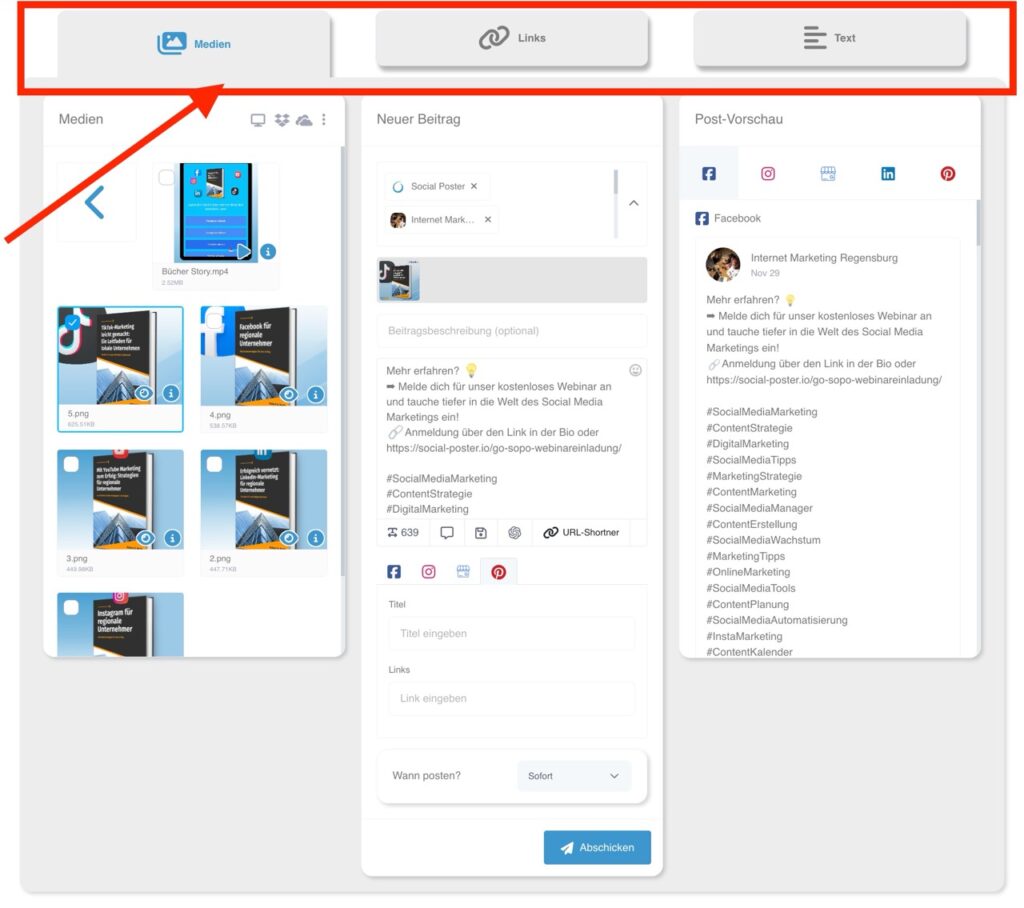
    2.1 Übersicht über Beitragstypen

    Im Menüpunkt "Beitrag" stehen dir drei Haupttypen zur Verfügung:

    • Medienpost:
      • Beiträge mit Bildern oder Videos als zentralem visuellen Element.
      • Unterstützt gängige Dateiformate wie JPEG, PNG und MP4.
      • Ideal für visuelles Storytelling und Produktpräsentationen.
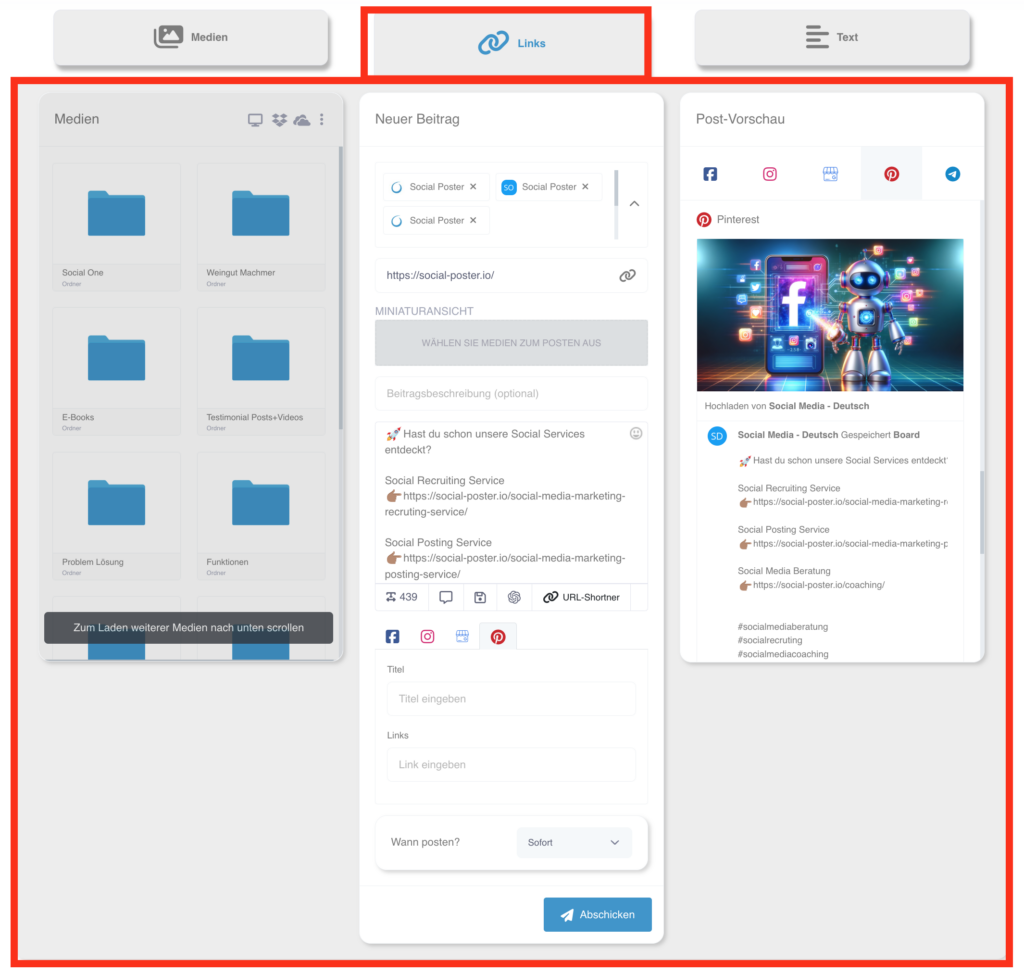
    •  Linkpost:
      • Beiträge, die einen direkten Link zu externen Ressourcen enthalten.
      • Automatische Vorschaugenerierung mit Titel, Bild und Beschreibung.
      • Perfekt für Blogartikel, Landingpages oder wichtige Unternehmens-Updates.
      • Der Vorteil hier ist, das z.B. in Facebook das Bild anklickbar ist und der Interessent direkt auf den Link geführt wird.
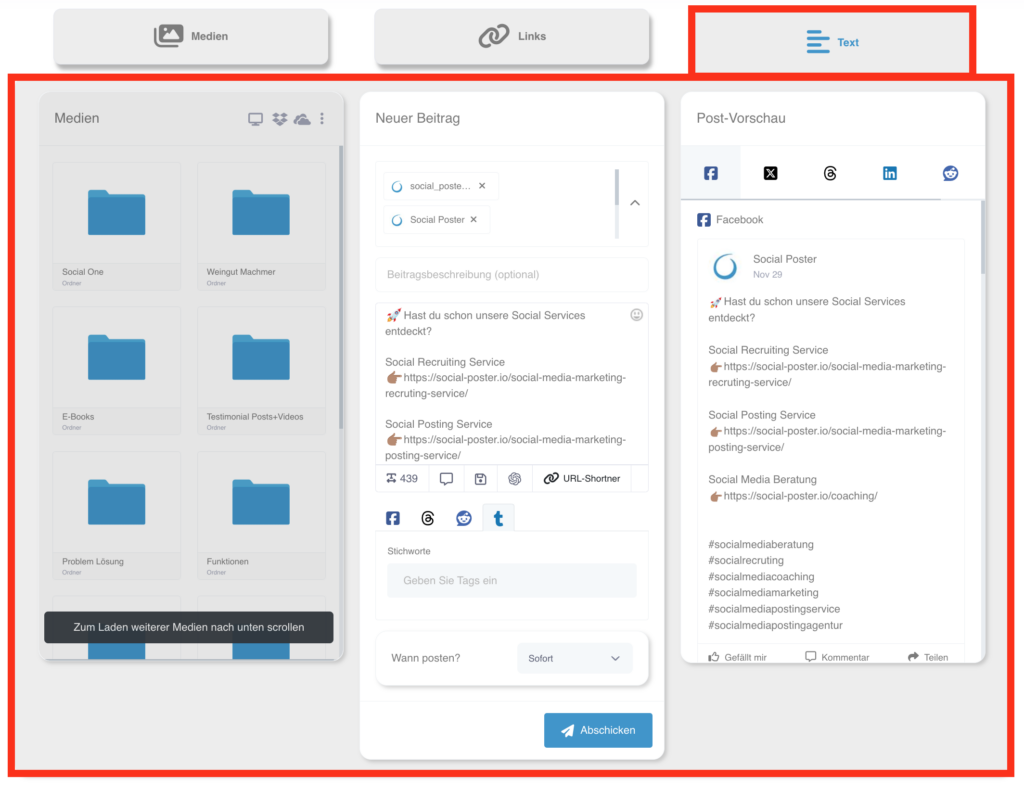
    •  Textpost:
      • Reine Textbeiträge, die keine Bilder oder Videos benötigen.
      • Hervorragend für kurze Ankündigungen, Zitate oder interaktive Fragen an die Community.


    2.2 Medienpost

    • Beschreibung:
      • Nutze Bilder und Videos, um deine Inhalte visuell ansprechend zu gestalten.
      • Dateien können aus deinem Dateimanager, von deinem Computer oder aus externen Quellen (z. B. Dropbox, OneDrive) hochgeladen werden.
      • Zusätzlich steht dir Zugriff auf Bilder- und Videodatenbanken wie Pixabay, Unsplash und Pexels zur Verfügung.
    • Funktionen:
      • Postvorschau: Zeigt dir, wie dein Beitrag auf den verschiedenen Plattformen dargestellt wird.
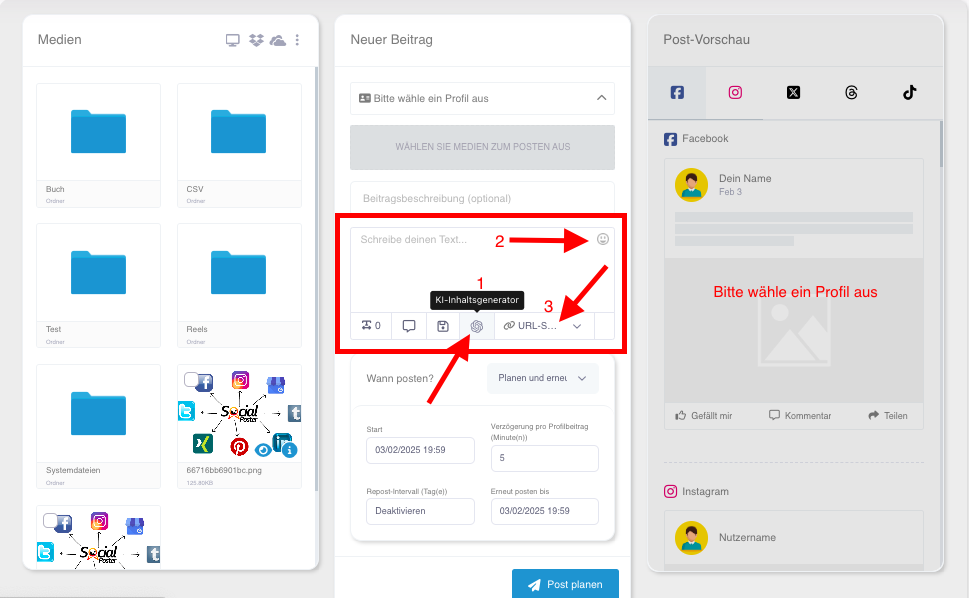
      • Emoji-Bibliothek: Peppe deinen Text mit passenden Emojis auf.
      • KI-Inhaltsgenerator: Generiere Texte, die perfekt zu deinem Bild oder Video passen.
      • Erweiterte Plattformoptionen:
        • Storys und Reels: Passe Beiträge an spezielle Formate wie Instagram-Storys oder Instagram und Facebook Reels an.
        • Google Unternehmensprofile: Füge Call-to-Action-Buttons mit Link hinzu.
        • Reddit: Titel eingeben
        • TikTok: Kommentar, Duett, Stich
        • YouTube: Titel, Kategorie, Tags
        • Pinterest: Titel, Link
        • Xing: Titel, Link
        • Tumblr: Tags
    • Nutzen:
      • Erstelle visuell überzeugende Inhalte, die sofort ins Auge fallen und Engagement fördern.
     
    2.3 Linkpost
      • Beschreibung:
        • Beiträge, die Links zu externen Inhalten enthalten.
        • Die Vorschau (Titel, Beschreibung, Bild) wird automatisch generiert.
      • Funktionen:
        • Textfeld: Ergänze die Linkvorschau mit einem individuellen Text.
        • URL-Shortener: Kürze lange Links, um sie ansprechender zu gestalten.
        • KI-Integration: Schreibe ansprechende Call-to-Actions, die auf den Link
          aufmerksam machen.
      • Praktischer Nutzen:
        • Teile Blogartikel, Produktseiten oder Neuigkeiten mit deinen Followern und
          leite sie auf externe Seiten.
        • Der Vorteil hier ist, dass z.B. in Facebook das Bild anklickbar ist und der
          Interessent direkt auf den Link geführt wird.

     2.4 Textpost

      • Beschreibung:
        • Erstelle Beiträge, die nur aus Text bestehen. Ideal für Plattformen, bei denen
          visuelle Inhalte optional sind.
        • Unterstützt Emojis und den KI-Inhaltsgenerator.
      • Funktionen:
        • Speichere häufig genutzte Texte im Text-Manager und lade sie bei Bedarf
          erneut.
        • Füge Hashtags hinzu, um die Sichtbarkeit des Beitrags zu erhöhen.
      • Wichtige Hinweise:
        • Einige Plattformen wie YouTube oder TikTok erfordern Medieninhalte.
          Textposts allein sind hier nicht möglich.
      • Nutzen:
        • Ideal für direkte Kommunikation mit deiner Community, wie Updates oder Fragen.


    2.5 Beitragserstellung

    • Beschreibung:
      • Ein intuitiver Workflow führt dich durch den gesamten Prozess der
        Beitragserstellung.
    • Schritte:
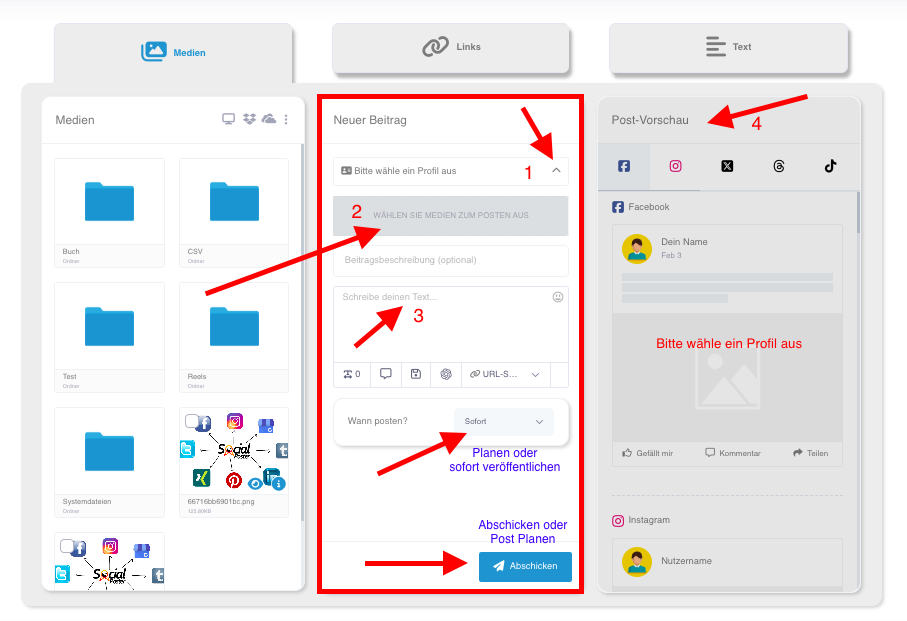
      1. Plattform auswählen: Wähle die Social Media Konten aus, auf denen der
        Beitrag erscheinen soll.
      2. Medien hinzufügen: Lade Bilder/Videos hoch oder wähle aus
        Stockbibliotheken.
      3. Text erstellen: Nutze Emojis, Shortlinks oder die KI für die Texterstellung.
      4. Postvorschau: Prüfe, wie der Beitrag auf den jeweiligen Plattformen
        dargestellt wird.
    • Speichern und Wiederverwenden:
      • Speichere Beiträge als Entwurf, um sie später fertigzustellen oder erneut zu
        verwenden.


    2.6 Planung und Automatisierung

    • Beschreibung:
      • Automatisiere deine Beiträge, um Zeit zu sparen, und eine regelmäßige
        Präsenz sicherzustellen.
    • Optionen:
      • Sofort veröffentlichen: Der Beitrag wird direkt nach der Erstellung gepostet.
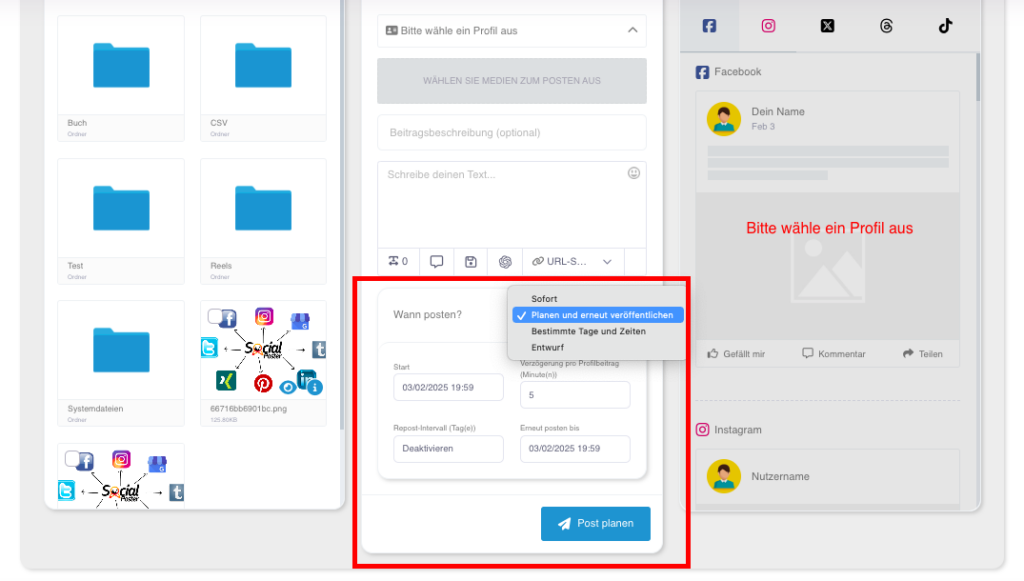
      • Zeitplanung: Lege ein Datum und eine Uhrzeit fest, zu der der Beitrag
        veröffentlicht werden soll.
      • Wiederholungen: Plane Beiträge mit bestimmten Intervallen (z. B. alle 3
        Tage, wöchentlich oder bis zu 90 Tage).
      • Vorschau: Sieh dir geplante Beiträge im Kalender an und bearbeite sie bei Bedarf.
    • Nutzen:
      • Behalte die Kontrolle über deine Social Media Strategie, ohne jeden Beitrag
        manuell erstellen zu müssen.


    2.7 Erweiterte Funktionen

    • KI-Inhaltsgenerator:
      • Nutze die künstliche Intelligenz, um ansprechende und kreative Texte zu
        schreiben.
      • Passe den Ton (z. B. humorvoll, inspirierend) und die Länge an.
    • Emoji-Bibliothek:
      • Füge Emojis hinzu, um Beiträge lebendiger zu gestalten.
    • URL-Shortener:
      • Verwende gekürzte Links, um Platz zu sparen und eine professionelle Optik zu gewährleisten.


    2.8 Häufige Anwendungsfälle

    • Produkteinführungen:
      • Teile Bilder und Videos deiner neuen Produkte und ergänze sie mit
        überzeugenden Texten.
    • Events bewerben:
      • Erstelle Beiträge mit Eventdetails und Links zu Anmeldeseiten.
    • Community-Engagement:
      • Stelle Fragen oder teile inspirierende Zitate als Textposts.
    • Blogartikel promoten:
      • Nutze Linkposts, um deinen Blogverkehr zu steigern.


    2.9 Vorteile der Beitragsfunktion

    • Flexibilität: Unterstützt alle gängigen Beitragstypen.
    • Effizienz: Sparst Zeit durch wiederverwendbare Inhalte und Automatisierung.
    • Kreativität: Nutze KI und Emojis, um deine Inhalte zu bereichern.
    • Plattform-übergreifend: Passe Inhalte an die spezifischen Anforderungen jeder
      Plattform an.


    2.10 Tipps zur optimalen Nutzung

    1. Planung ist alles: Nutze die Kalenderfunktion, um deine Inhalte langfristig zu
      planen.
    2. Variiere Inhalte: Wechsel zwischen Text-, Medien- und Linkposts, um Abwechslung
      zu schaffen.
    3. Nutze KI und Tools: Lass dich von der KI unterstützen, um Texte schneller und
      kreativer zu erstellen.
    4. Teste Formate: Analysiere, welche Beitragstypen bei deiner Zielgruppe am besten
      ankommen und passe deine Strategie an.


    Diese detaillierte Beschreibung macht klar, wie vielseitig und leistungsstark die
    Beitragsfunktion von Social Poster ist.

  • contribution

    The Post section is the central tool of social poster that allows users to create, customize and publish social media content. Here you can use different types of posts to present your brand professionally and address your target group effectively.

    2.1 Overview of post types

    In the menu item „Contribution“ you have three main types available:

    • Media post:
      • Posts with images or videos as a central visual element.
      • Supports popular file formats such as JPEG, PNG and MP4.
      • Ideal for visual storytelling and product presentations.
    • Linkpost:
      • Posts that contain a direct link to external resources.
      • Automatic preview generation with title, image and description.
      • Perfect for blog articles, landing pages or important corporate updates.
      • The advantage here is that, for example, the image can be clicked on and the interested party is guided directly to the link.
    • Textpost:
      • Pure text posts that don’t need pictures or videos.
      • Excellent for short announcements, quotes or interactive questions to the community.

    2.2 Media post

    • Description:
      • Use images and videos to make your content visually appealing.
      • Files can be stored from your file manager, computer, or external sources (e.g. B. Dropbox, OneDrive) are uploaded.
      • In addition, you have access to image and video databases such as Pixabay, Unsplash and Pexels.
    • Functions:
      • Post Preview: Shows you how your post is displayed on the different platforms.
      • Emoji Library: Spice up your text with matching emojis.
      • AI Content Generator: Generate texts that fit your image or video perfectly.
      • Advanced platform options:
        • Stories and reels:Customize posts to specific formats such as Instagram stories or Instagram and Facebook reels.
        • Google companies:Add call-to-action buttons with link.
        • Reddit:Enter title
        • TikTok:Comment, duet, engraving
        • YouTube:Title, category, tags
        • Pinterest:Title, link
        • Xing:Title, link
        • Tumblr:Tags
    • Benefits:
      • Create visually compelling content that catches the eye and encourages engagement.

    2.3 Linkpost

      • Description:
        • Posts that contain links to external content.
        • The preview (title, description, image) is generated automatically.
      • Functions:
        • Text box: Add individual text to the link preview.
        • URL shorts: Short long links to make them more engaging.
        • AI integration: Write engaging call-to-actions on the link
          Draw attention.
      • Practical benefits:
        • Share blog articles, product pages or news with your followers and
          Redirect them to external sites.
        • The advantage here is that e.g. in Facebook the image can be clicked and the
          Interested parties are led directly to the link.

    2.4 Textpost

      • Description:
        • Create posts that consist only of text. Ideal for platforms where
          Visual content is optional.
        • Supports emojis and AI content generator.
      • Functions:
        • Save frequently used texts in Text Manager and load them as needed
          again.
        • Add hashtags to increase the visibility of the post.
      • Important notes:
        • Some platforms like YouTube or TikTok require media content.
          Text posts alone are not possible here.
      • Benefits:
        • Ideal for direct communication with your community, such as updates or questions.

    2.5 Contribution

    • Description:
      • An intuitive workflow guides you through the entire process of
        contributing.
    • Steps:
      1. Select platform: Select the social media accounts on which the
        post should appear.
      2. Add media: Upload images/videos or select
        Stock libraries.
      3. Create text: Use emojis, short links, or AI for copywriting.
      4. Post Preview: Check how the post is on the respective platforms
        is presented.
    • Save and reuse:
      • Save posts as a draft to finish later or resume
        use.

    2.6 Planning and automation

    • Description:
      • Automate your posts to save time, and a regular
        Ensure presence.
    • Options:
      • Publish immediately: The post will be posted immediately after creation.
      • Schedule: Set a date and time at which the post
        should be published.
      • Repeats: Plan posts with specific intervals (e.g. B. All 3
        Days, weekly or up to 90 days).
      • Preview: View scheduled posts in the calendar and edit them as needed.
    • Benefits:
      • Stay in control of your social media strategy without any post
        You have to create manually.

    2.7 Advanced functions

    • AI-generator:
      • Use artificial intelligence to create engaging and creative texts
        writing.
      • Adjust the tone (e.g. B. humorous, inspiring) and the length.
    • Emoji library:
      • Add emojis to make posts more vivid.
    • URL-short:
      • Use shortened links to save space and ensure a professional look.

    2.8 Common use cases

    • Products launches:
      • Share images and videos of your new products and add them
        convincing texts.
    • Apply events:
      • Create posts with event details and links to login pages.
    • Community engagement:
      • Ask questions or share inspiring quotes as text posts.
    • Promote blog articles:
      • Use link posts to increase your blog traffic.

    2.9 Benefits of the contribution function

    • Flexibility:Supports all common post types.
    • Efficiency:Save time through reusable content and automation.
    • Creativity:Use AI and emojis to enrich your content.
    • Cross-platform:Customize content to the specific needs of each
      platform on.

    2.10 Tips for optimal use

    1. Planning is everything:Use the calendar function to keep your content long-term
      planning.
    2. Variety content:Switch between text, media and link posts for variety
      to create.
    3. Use AI and tools:Let AI support you to help texts faster and
      Creating more creatively.
    4. Test formats:Analyze which post types are best for your target audience
      Arrive and adjust your strategy.

    This detailed description makes clear how versatile and powerful the
    The post function of social poster.

  • Threads mit Social Poster verbinden (ab Premium)

    Wie verbinde ich mein Threads-Profil mit Social Poster?

    Einführung

    Threads ist eine Social-Media-Plattform von Meta, die als textbasierte Erweiterung von Instagram dient. Sie ermöglicht es Nutzern, kurze, interaktive Beiträge zu teilen und in Echtzeit mit ihrer Community zu interagieren. Durch die Integration von Threads mit Social Poster kannst du Inhalte effizient planen und automatisiert veröffentlichen.


    1. Vorteile der Verbindung mit Social Poster:

    ✔ Automatisches Posten auf deinem Threads-Profil
    ✔ Vorausplanung von Beiträgen für eine konsistente Content-Strategie
    ✔ Einheitliche Verwaltung deiner Social-Media-Kanäle
    ✔ Zeitersparnis durch Automatisierung


    2. Voraussetzungen

    Bevor du dein Threads-Konto mit Social Poster verbinden kannst, stelle sicher, dass folgende Anforderungen erfüllt sind:

    Threads ist mit deinem Instagram-Konto verknüpft – du benötigst ein Instagram-Profil, um Threads zu nutzen.
    Du hast ein öffentliches oder privates Threads-Profil – Social Poster unterstützt nur öffentliche Profile für automatisierte Beiträge.
    Die Berechtigungen für Threads müssen über Instagram autorisiert werden.
    Du benötigst ein Social Poster Premium oder VIP-Paket – im Social Poster Business-Paket ist Threads nicht enthalten.

    Hinweis: Threads ist eine vergleichsweise neue Plattform, und Meta kann API-Änderungen vornehmen, die sich auf Drittanbieter-Tools auswirken können.


    3. Schritt-für-Schritt-Anleitung zur Verbindung

    So verbindest du dein Threads-Konto mit Social Poster

    1️⃣ Melde dich bei Social Poster an und navigiere zum Account Manager.
    2️⃣ Klicke auf „Threads-Profil hinzufügen“ aus der Account-Liste links oder auf "Konto hinzufügen" im Threads-Profile Feld rechts.

    3️⃣ Du wirst zum Loggin weitergeleitet. Logge dich mit deinem Instagram-Konto ein, falls du das noch nicht getan hast, und klicke auf "Anmelden".

    4️⃣ Instagram zeigt dir eine Berechtigungsanfrage für Threads. Bestätige alle erforderlichen Berechtigungen, damit Social Poster Beiträge für dich veröffentlichen kann.

    5️⃣ Wähle dein Threads-Profil aus, das du verbinden möchtest.

    6️⃣ Klicke auf „Profil hinzufügen“ – die Verbindung ist nun hergestellt!


    4. Mögliche Probleme & Lösungen

    Fehlermeldung: „Threads-Konto nicht gefunden“
    Lösung: Stelle sicher, dass dein Threads-Konto mit Instagram verknüpft ist und du Social Poster die notwendigen Berechtigungen erteilt hast.

    Beiträge werden nicht veröffentlicht
    Lösung: Überprüfe, ob dein Threads-Konto noch verbunden ist und ob du die API-Zugriffsrechte korrekt erteilt hast. Überprüfe unter "Zeitpläne" & "Unveröffentlichte Beiträge", ob deine Threads-Beiträge wegen Überschreitung der Zeichen-Begrenzung nicht herausgingen.

    Verbindung wird regelmäßig getrennt
    Lösung: Meta verlangt eine erneute Bestätigung nach einer bestimmten Zeit. Melde dich erneut in Social Poster an und stelle die Verbindung wieder her.

    Fehlermeldung: „Berechtigungen fehlen“
    Lösung: Überprüfe, ob du alle angeforderten Berechtigungen erteilt hast und dein Instagram-Konto korrekt mit Threads verknüpft ist.


    5. Spezielle Hinweise

    Threads-Posts werden über die Instagram-API verwaltet, daher kann es gelegentlich Einschränkungen oder Änderungen in der Verfügbarkeit geben.
    Die maximale Zeichenlänge pro Thread beträgt 500 Zeichen – längere Texte können nicht veröffentlicht werden.
    Interaktionen wie Likes, Kommentare oder Direktnachrichten können nicht automatisiert werden.
    Regelmäßige Verbindungserneuerung erforderlich – Meta setzt Sicherheitsmaßnahmen für Drittanbieter-Tools ein.

    Tipp: Falls du mehrere Threads-Profile verwaltest, kannst du diese ebenfalls mit Social Poster verbinden und im Dashboard verwalten.

  • Dashboard

    Das Dashboard ist der zentrale Einstiegspunkt in Social Poster. Hier erhalten Nutzer eine Übersicht über die wichtigsten Aktivitäten, Ergebnisse und Statusberichte ihrer Social Media Postings. Es dient als Kontrollzentrum, um die Performance der Beiträge zu analysieren und mögliche Probleme frühzeitig zu erkennen.

    1.1 Statistiken über gepostete Beiträge

    • Beschreibung:
      • Im oberen Bereich des Dashboards werden Statistiken zu allen veröffentlichten Beiträgen dargestellt.
      • Unterteilt in erfolgreiche und fehlgeschlagene Posts.
    • Darstellung:
      • Balken- oder Tortendiagramme, die eine schnelle Übersicht bieten.
      • Farbcodierung: z. B. grün für erfolgreiche und orange für fehlgeschlagene Posts.
    • Nutzung:
      • Nutzer können auf einen Blick erkennen, ob Beiträge korrekt veröffentlicht wurden oder ob es technische Probleme gab.


    1.2 Beitragsarten

    • Beschreibung:
      • Beiträge werden nach Typen kategorisiert:
        • Medienpost (Bilder/Videos)
        • Linkpost (Beitrag mit URL)
        • Textpost (Nur Text, keine Medien)
      • Die Anzahl der jeweiligen Typen wird grafisch angezeigt.
    • Nutzen:
      • Analysiere, welcher Beitragstyp am häufigsten verwendet wird und ob dies mit deiner Social Media Strategie übereinstimmt.
      • Erkenne Muster: Funktionieren bestimmte Beitragstypen besser als andere?


    1.3 Aktuelle Beiträge

    • Beschreibung:
      • Eine Liste der zuletzt veröffentlichten Beiträge wird direkt im Dashboard angezeigt.
      • Zu jedem Beitrag werden Basisinformationen dargestellt:
        • Plattform (z. B. Facebook, Instagram)
        • Datum und Uhrzeit der Veröffentlichung
        • Status (erfolgreich/fehlgeschlagen)
    • Funktionen:
    • Praktischer Nutzen:
      • Klick auf den Beitrag: Direktweiterleitung zur jeweiligen Social Media Plattform.
      • Ermöglicht schnelles Feedback aus der Übersicht.


    1.4 Fehlgeschlagene Beiträge

    • Beschreibung:
      • Ein Abschnitt, der Beiträge mit Problemen auflistet.
      • Häufige Gründe für Fehler:
        • Abgelaufene Social-Media-Verbindungen.
        • Überschreiten von Plattform-Limits (z. B. Zeichenbegrenzung).
        • Falsche Formate für Bilder oder Videos.
    • Funktionen:
      • Klick auf einen fehlgeschlagenen Beitrag: Anzeige der Fehlermeldung.
      • Möglichkeit zur Bearbeitung und erneuten Planung direkt aus dem
    • Nutzen:
      • Fehler erkennen und beheben, bevor sie Auswirkungen auf die Social Media Kampagnen haben.

    1.5 Filter und Anpassungen

    • Beschreibung:
      • Im Dashboard können Filter angewendet werden, um spezifische
        Informationen anzuzeigen:
        • Nach Plattform (z. B. nur Facebook, Instagram).
        • Nach Zeiträumen (z. B. letzte Woche, letzter Monat).
        • Nach Gruppen (wenn mehrere Kunden oder Projekte verwaltet werden).
    • Nutzen:
      •  Individuelle Anpassung, um nur relevante Informationen zu sehen.
      •  Zeitersparnis durch zielgerichtete Analyse.


    1.6 Gesamtübersicht der Performance
    • Beschreibung:
      • Zusammenfassende Kennzahlen über alle Plattformen hinweg:
        • Gesamtanzahl der veröffentlichten Beiträge.
        • Erfolgsquote in Prozent.
        • Häufigkeit von Beiträgen pro Woche/Monat.
    • Nutzen:
      • Liefert einen schnellen Überblick, ob die Postingstrategie funktioniert.
      • Ermöglicht eine einfache Erfolgskontrolle und Anpassung der Strategie.


    Tipps zur Nutzung des Dashboards

    1. Regelmäßige Kontrolle: Überprüfe das Dashboard mindestens einmal wöchentlich, um Probleme frühzeitig zu erkennen.
    2. Statistiken verstehen: Achte darauf, wie sich verschiedene Beitragstypen und Plattformen auf deine Gesamtperformance auswirken.
    3. Automatisierung optimieren: Analysiere fehlgeschlagene Beiträge, um die Planung und Automatisierung weiter zu verbessern.

    Das Dashboard bietet somit eine umfassende und interaktive Übersicht über die wichtigsten Aspekte deiner Social Media Aktivitäten. Es ist der erste Schritt zur datengetriebenen Optimierung deiner Kampagnen und ein unverzichtbares Tool für effizientes Social Media Marketing.

  • AI car post (from PREMUIM)

    The AI Auto Post feature revolutionizes the way social media content is created and published. It uses artificial intelligence to automatically create engaging and targeted contributions. Individual adjustment options allow the function to be optimally adapted to the needs of each user.

    3.1 What is AI Car Post?

    • Definition: An automated feature that uses AI (artificial intelligence) to create and publish social media posts.
    • Main benefits:
      • Saves time: No manual creation of posts required.
      • Consistency: Regular publication of posts without gaps.
      • Creativity: AI generates fresh content based on instructions
        (Prompts).

    3.2 How does AI car post work?

    The function is based on so-called prompt instructions that tell AI what content to create. These can be simple sentences or detailed descriptions.

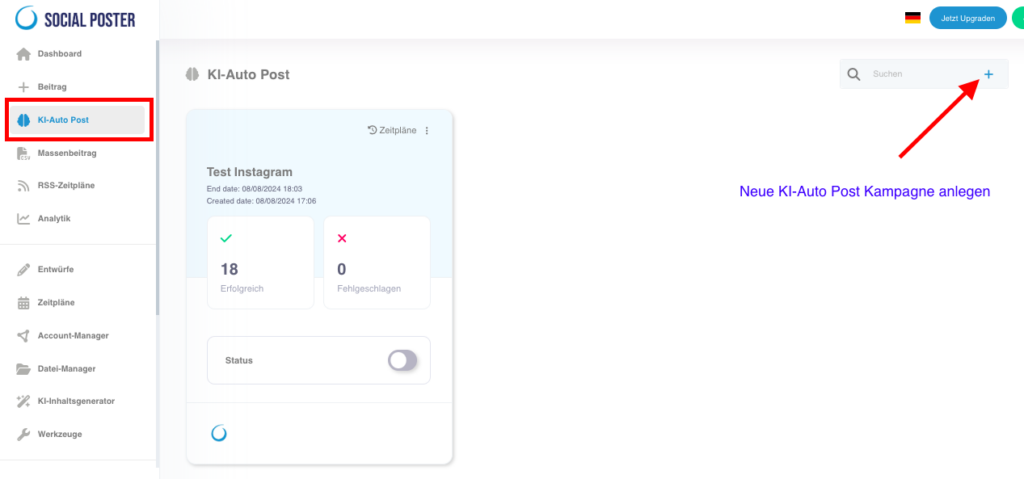
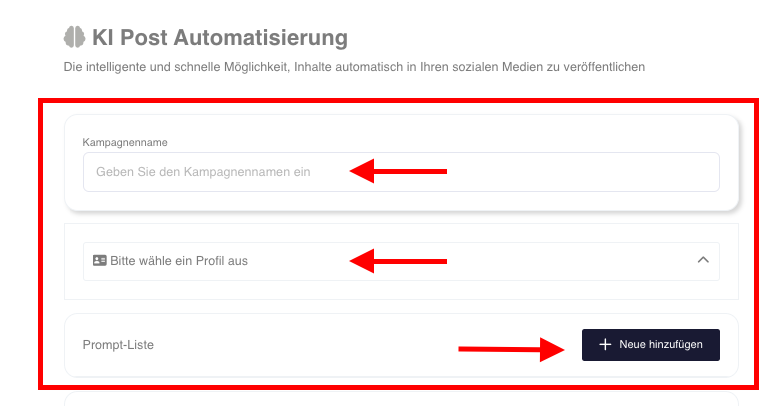
    • Create campaign:
      • Step 1:Choose a campaign name to get your automations
        organize.
      • Step 2:Select the social media profiles on which the posts
        should be published.
      • Step 3:Enter one or more prompts. Examples of Prompts:
        • Create a motivating post about the importance of
          Sustainability.
        • Write a funny post about the challenges of
          Homeoffice.
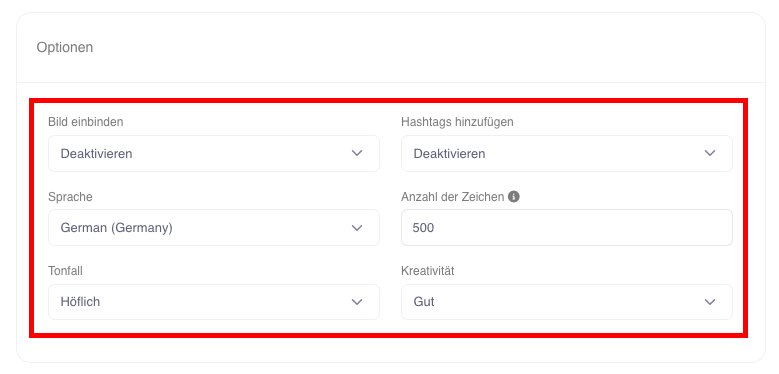
    • Options for post creation:
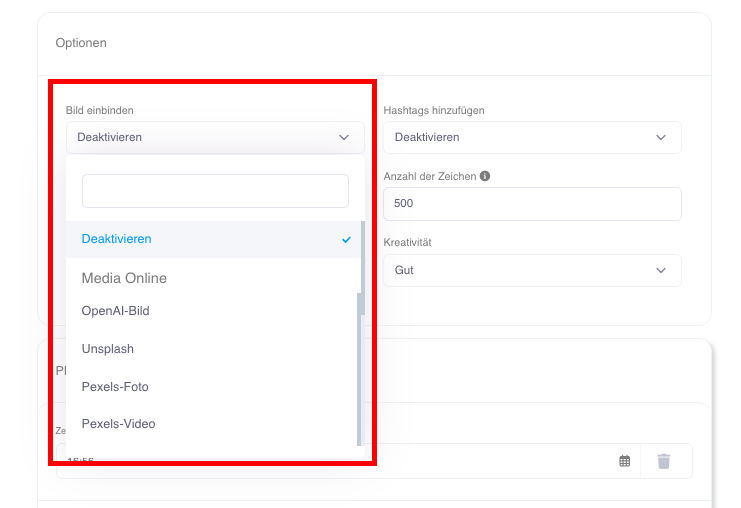
      • Source:Select whether images from your media library, stock libraries (e.g. B. Pixabay, Unsplash, Pexels) or by AI.
      • Text customization:Match the language, tonality (e.g. B. polite, humorous) and hashtags.
      • Length:Determine the maximum number of characters for the text to meet platform requirements.

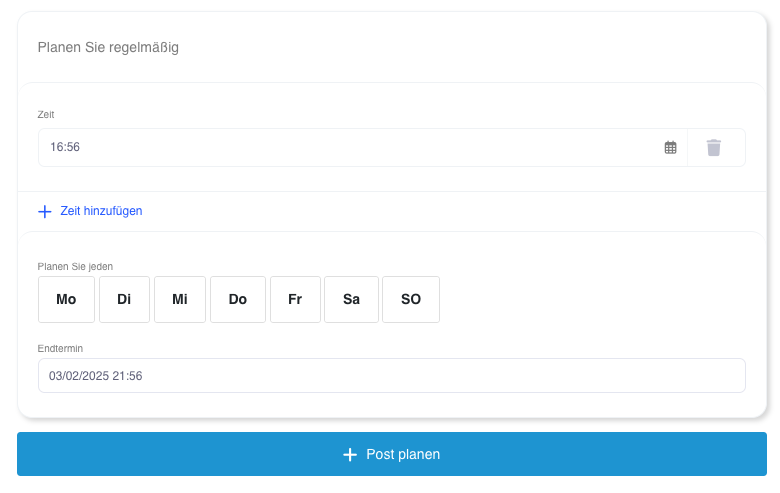
    • Create automation:
      • Determine how often AI should generate new posts (daily, weekly,
        monthly).
      • Define the days of the week and times when posts are published.
      • Set an end date if the campaign is limited in time.
    • Plan and post posts:
      • The created posts are automatically queued and published according to the settings.

    3.3 Adaptations

    The AI car post offers comprehensive customizations to make the posts created perfectly match
    Match your brand:

    • Language:Generate content in different languages (e.g. B. German, English,
      Spanish).
    • Tonality:Select the tone of the posts:
      • Polite: For professional content.
      • Loose: For a personal and informal address.
      • Inspiring: For motivating content.
      • Choose between 19 different ones.
    • Hashtags:Automatic integration of hashtags based on content or
      Manual selection. Set the number of how many you want to generate.
    • Creativity:Set the creativity of AI (e.g. B. economical, good, normal,
      high quality) to make sure the text matches your style.

    3.4 Images and media integration

    The contributions can be supplemented by high-quality visual content:

    • Images from libraries:Access stock images from Pixabay, Unsplash, Pexels or
      other platforms too.
    • AI-generated images:Let AI match images based on your prompts
      create.
    • Own media:Use files from your file manager or load new images and
      Videos up. Determine a folder that AI should use.

    3.5 Target group orientation

    The AI car post can be tailored specifically to your target group:

    • Demographic adjustment:Customize the content to the language and culture of your
      target group.
    • Specific keywords:Integrate key terms for your industry or
      Niche are relevant.
    • Platforms:Optimize content for different platforms (e.g. B. Short texts for
      Twitter, visual posts for Instagram).

    3.6 Common use cases

    • Daily inspiration:Generate a motivating contribution every morning for
      your followers.
    • Campaign planning:Automate a number of posts for a
      upcoming event.
    • Product launch:Create regular updates and reminders for the
      Introduction of a new product.
    • Posts:Planned posts on recurring topics, such as
      #MotivationalMonday or #ThrowbackThursday.

    3.7 Benefits of AI car post

    • Efficiency:Significantly reduces the manual effort involved in content creation.
    • Consistency:Ensures that posts are published regularly, even if
      You don’t have time.
    • Creativity:AI brings new ideas and perspectives to your content.
    • Flexibility:Adaptable to different platforms, target groups and
      Campaign goals.

    3.8 Examples of Prompts

    • Motivational posts:
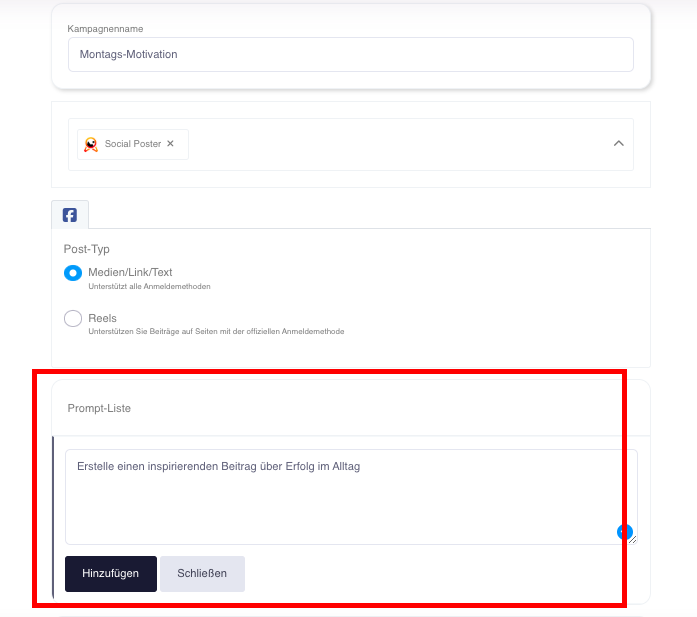
      • Create an inspiring post about success in everyday life.
    • Introduction:
      • Introduce our new product X with the benefits of Y and Z.
    • Knowledge contributions:
      • Write an informative post about the benefits of social media
        Marketing.
    • Fun content:
      • Create a funny post about typical mistakes on the first date.

    3.9 Tips for optimal use

    • Clear Prompts:The more precise your instructions, the more accurate and relevant
      the results.
    • Check:Look at the generated posts and customize them manually if needed
      on.
    • Combine:Use AI along with your own ideas to
      To create a varied content.

    3.10 Frequently asked questions (FAQ)

    • What to do if a generated post doesn’t fit?
      • Check the prompt and adjust it to get more specific results.
    • Can I edit the AI posts before publishing?
      • No, this is not yet possible. For testing, we recommend creating a Facebook test page and thus checking the created content and thus adjusting the prompts again if necessary.
    • Which platforms does AI Car Post support?
      • The feature is suitable for all platforms you linked in social posters.

    This detailed description shows the full performance of AI car post and
    Explains how it helps you make your social media activities more efficient and creative
    design.