Autor: rh_admin

  • Edit posted posts feature not found?

    I want to edit a post and post it that has been posted again. Is that possible?

    Yes, that is possible.

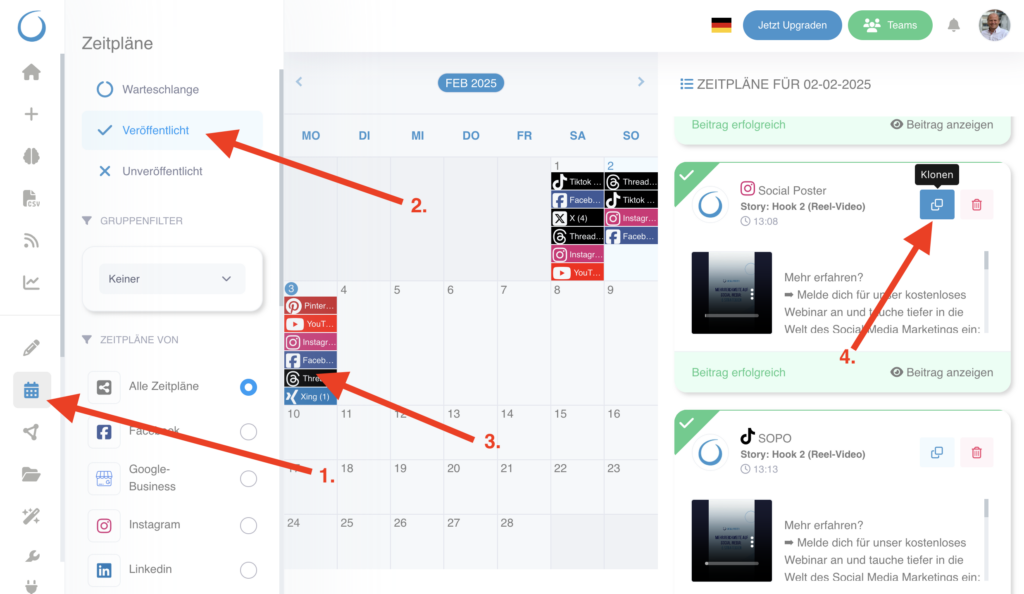
    1. Click on Schedules (calendar)
    2. Click on Published
    3. Click on the day the post has been published before
    4. Click on the „Clone“ icon next to the post
    5. The post will be cloned and you will be redirected to the post mask.

  • Geplante Beiträge bearbeiten – Funktion nicht gefunden?

    Ich habe über den Zeitplan Beiträge erstellt. Jetzt möchte ich nachträglich Änderungen vornehmen – ich finde jedoch die Funktion zum Bearbeiten nicht.

    1. Klicke auf "Zeitpläne" (Kalender).
    2. Klicke in den Tag in dem die Posts sind die du bearbeiten möchtest.
    3. Klicke auf das Stiftsymbol des Beitrags, den du bearbeiten möchtest.


  • How to find your bills in the social poster

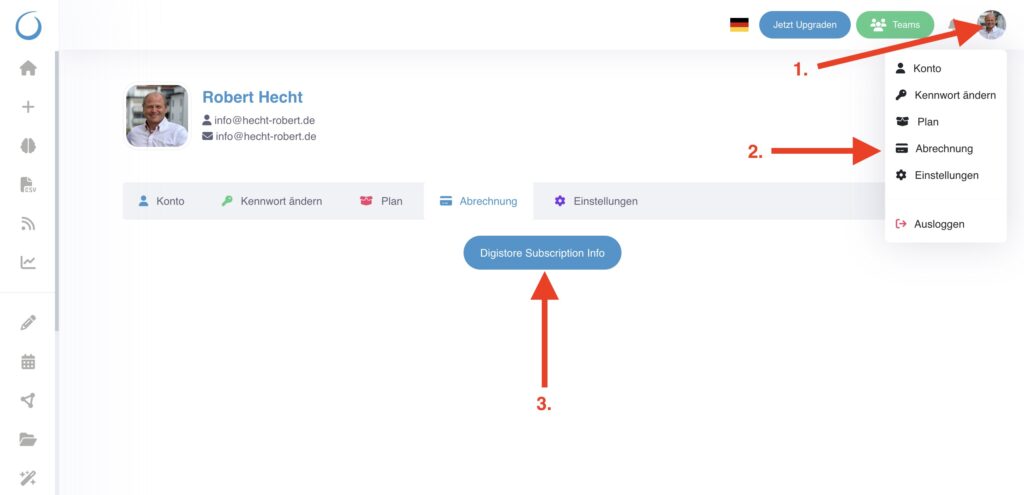
    1. Click on your profile picture in the top right.
    2. Click Billing in the menu
    3. Click on the blue button „Digistore Subscription Info“
    4. Click on the yellow button „Show invoices“ on the next page

    Here you will find all invoices.

  • Preise und Upgrades

    Klicke dazu auf den blauen Button oben rechts "Jetzt Upgraden" und wähle auf der nächsten Seite dein neues Paket aus.

    Solltest du dir unsicher sein oder was nicht funktionieren, dann schreib uns eine Nachricht an support@social-poster.io


    Möchtest du den Zahlungsplan wechseln?

    Von monatlich auf jährlich oder zweijährlich? Da musst du anders vorgehen.

    1. Klicke oben rechts auf ein Profilbild
    2. Klicke im Menü auf Abrechnung
    3. Klicke auf den Button "Digistore Subscription Info"

    ➡️ Klicke rechts auf den Button "Zahlweise ändern"


    ➡️ Scrolle runter und klicke auf "Abrechnungsintervall ändern"

    ➡️ Wähle deinen neuen Zahlungsplan aus.


    ➡️ Wähle deine gleiche Zahlungsmöglichkeit oder wähle eine andere und klicke auf "Jetzt aktualisieren" oder "Jetzt bezahlen".


  • AI car post (from PREMUIM)

    The AI Auto Post feature revolutionizes the way social media content is created and published. It uses artificial intelligence to automatically create engaging and targeted contributions. Individual adjustment options allow the function to be optimally adapted to the needs of each user.

    3.1 What is AI Car Post?

    • Definition: An automated feature that uses AI (artificial intelligence) to create and publish social media posts.
    • Main benefits:
      • Saves time: No manual creation of posts required.
      • Consistency: Regular publication of posts without gaps.
      • Creativity: AI generates fresh content based on instructions
        (Prompts).

    3.2 How does AI car post work?

    The function is based on so-called prompt instructions that tell AI what content to create. These can be simple sentences or detailed descriptions.

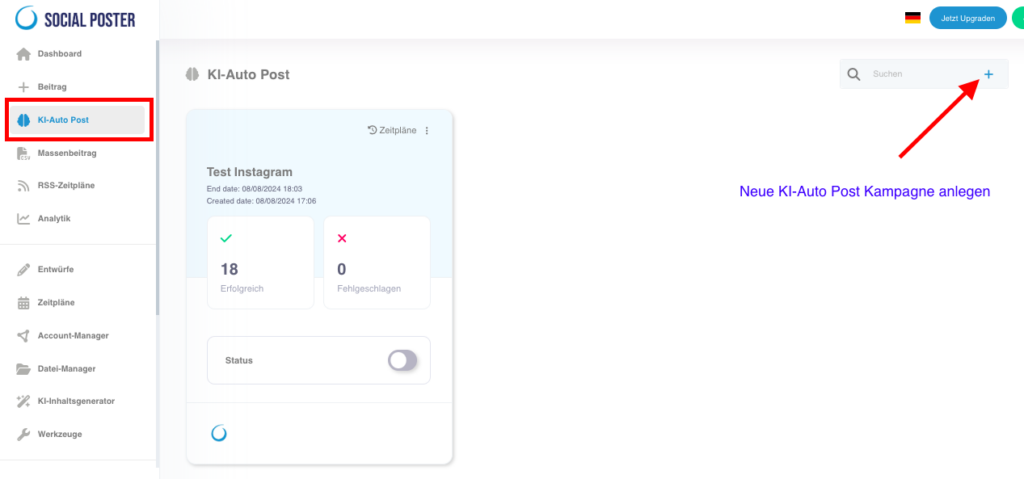
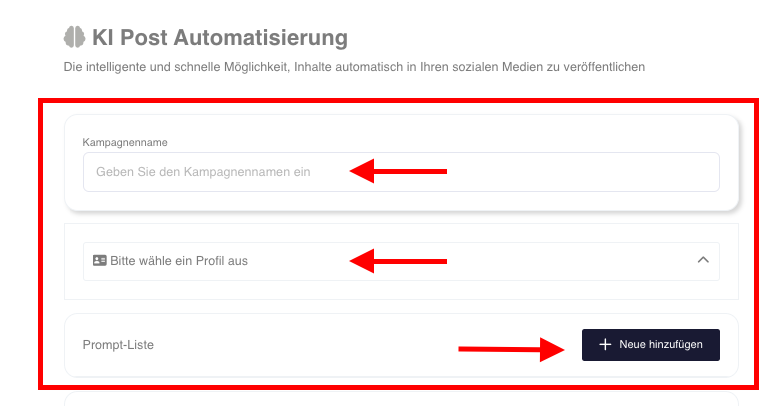
    • Create campaign:
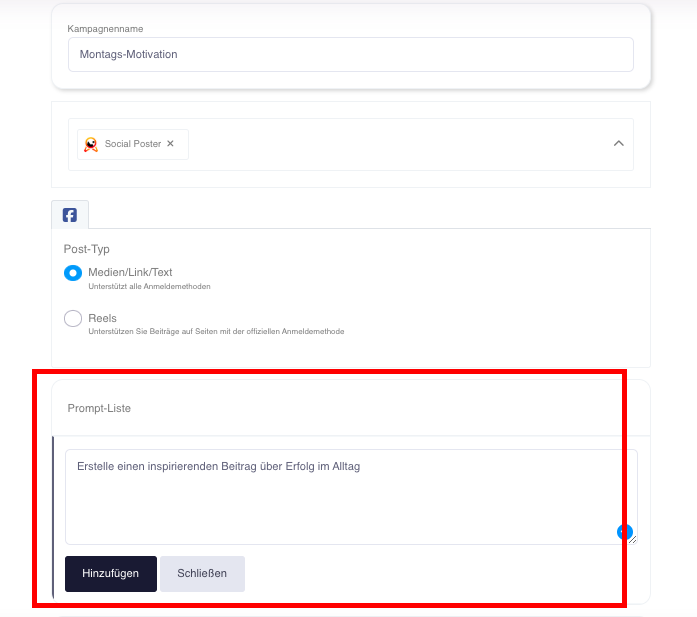
      • Step 1:Choose a campaign name to get your automations
        organize.
      • Step 2:Select the social media profiles on which the posts
        should be published.
      • Step 3:Enter one or more prompts. Examples of Prompts:
        • Create a motivating post about the importance of
          Sustainability.
        • Write a funny post about the challenges of
          Homeoffice.
    • Options for post creation:
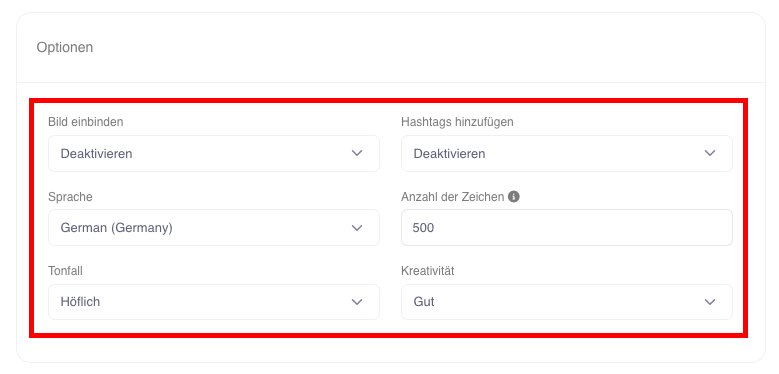
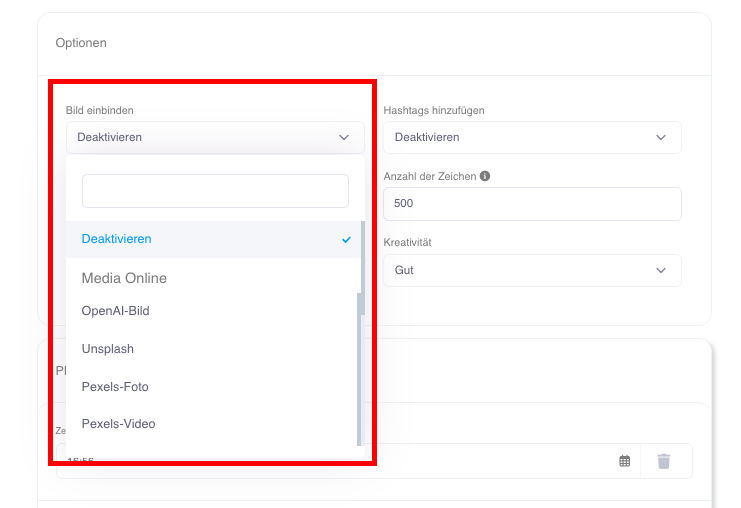
      • Source:Select whether images from your media library, stock libraries (e.g. B. Pixabay, Unsplash, Pexels) or by AI.
      • Text customization:Match the language, tonality (e.g. B. polite, humorous) and hashtags.
      • Length:Determine the maximum number of characters for the text to meet platform requirements.

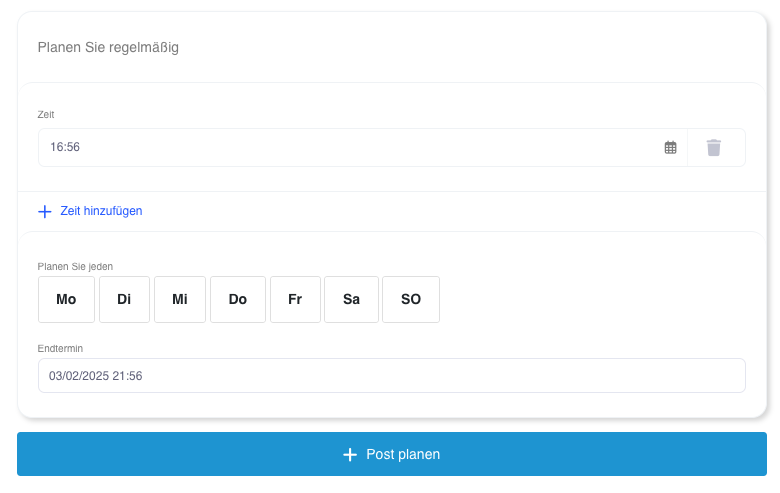
    • Create automation:
      • Determine how often AI should generate new posts (daily, weekly,
        monthly).
      • Define the days of the week and times when posts are published.
      • Set an end date if the campaign is limited in time.
    • Plan and post posts:
      • The created posts are automatically queued and published according to the settings.

    3.3 Adaptations

    The AI car post offers comprehensive customizations to make the posts created perfectly match
    Match your brand:

    • Language:Generate content in different languages (e.g. B. German, English,
      Spanish).
    • Tonality:Select the tone of the posts:
      • Polite: For professional content.
      • Loose: For a personal and informal address.
      • Inspiring: For motivating content.
      • Choose between 19 different ones.
    • Hashtags:Automatic integration of hashtags based on content or
      Manual selection. Set the number of how many you want to generate.
    • Creativity:Set the creativity of AI (e.g. B. economical, good, normal,
      high quality) to make sure the text matches your style.

    3.4 Images and media integration

    The contributions can be supplemented by high-quality visual content:

    • Images from libraries:Access stock images from Pixabay, Unsplash, Pexels or
      other platforms too.
    • AI-generated images:Let AI match images based on your prompts
      create.
    • Own media:Use files from your file manager or load new images and
      Videos up. Determine a folder that AI should use.

    3.5 Target group orientation

    The AI car post can be tailored specifically to your target group:

    • Demographic adjustment:Customize the content to the language and culture of your
      target group.
    • Specific keywords:Integrate key terms for your industry or
      Niche are relevant.
    • Platforms:Optimize content for different platforms (e.g. B. Short texts for
      Twitter, visual posts for Instagram).

    3.6 Common use cases

    • Daily inspiration:Generate a motivating contribution every morning for
      your followers.
    • Campaign planning:Automate a number of posts for a
      upcoming event.
    • Product launch:Create regular updates and reminders for the
      Introduction of a new product.
    • Posts:Planned posts on recurring topics, such as
      #MotivationalMonday or #ThrowbackThursday.

    3.7 Benefits of AI car post

    • Efficiency:Significantly reduces the manual effort involved in content creation.
    • Consistency:Ensures that posts are published regularly, even if
      You don’t have time.
    • Creativity:AI brings new ideas and perspectives to your content.
    • Flexibility:Adaptable to different platforms, target groups and
      Campaign goals.

    3.8 Examples of Prompts

    • Motivational posts:
      • Create an inspiring post about success in everyday life.
    • Introduction:
      • Introduce our new product X with the benefits of Y and Z.
    • Knowledge contributions:
      • Write an informative post about the benefits of social media
        Marketing.
    • Fun content:
      • Create a funny post about typical mistakes on the first date.

    3.9 Tips for optimal use

    • Clear Prompts:The more precise your instructions, the more accurate and relevant
      the results.
    • Check:Look at the generated posts and customize them manually if needed
      on.
    • Combine:Use AI along with your own ideas to
      To create a varied content.

    3.10 Frequently asked questions (FAQ)

    • What to do if a generated post doesn’t fit?
      • Check the prompt and adjust it to get more specific results.
    • Can I edit the AI posts before publishing?
      • No, this is not yet possible. For testing, we recommend creating a Facebook test page and thus checking the created content and thus adjusting the prompts again if necessary.
    • Which platforms does AI Car Post support?
      • The feature is suitable for all platforms you linked in social posters.

    This detailed description shows the full performance of AI car post and
    Explains how it helps you make your social media activities more efficient and creative
    design.

  • KI-Auto Post (ab PREMUIM)

    Die Funktion "KI-Auto Post" revolutioniert die Art und Weise, wie Social Media Inhalte erstellt und veröffentlicht werden. Sie nutzt künstliche Intelligenz, um automatisiert ansprechende und zielgerichtete Beiträge zu erstellen. Durch individuelle Anpassungsmöglichkeiten kann die Funktion optimal an die Bedürfnisse jedes Nutzers angepasst werden.

    3.1 Was ist der KI-Auto Post?

    • Definition: Eine automatisierte Funktion, die mithilfe von KI (künstlicher Intelligenz) Social Media Beiträge erstellt und veröffentlicht.
    • Hauptvorteile:
      • Spart Zeit: Kein manuelles Erstellen von Posts nötig.
      • Konsistenz: Regelmäßige Veröffentlichung von Beiträgen ohne Lücken.
      • Kreativität: Die KI generiert frische Inhalte basierend auf Anweisungen
        (Prompts).
     

    3.2 Wie funktioniert der KI-Auto Post?

    Die Funktion basiert auf sogenannten Prompts – Anweisungen, die der KI vorgeben, welche Inhalte erstellt werden sollen. Dies können einfache Sätze oder detaillierte Beschreibungen sein.

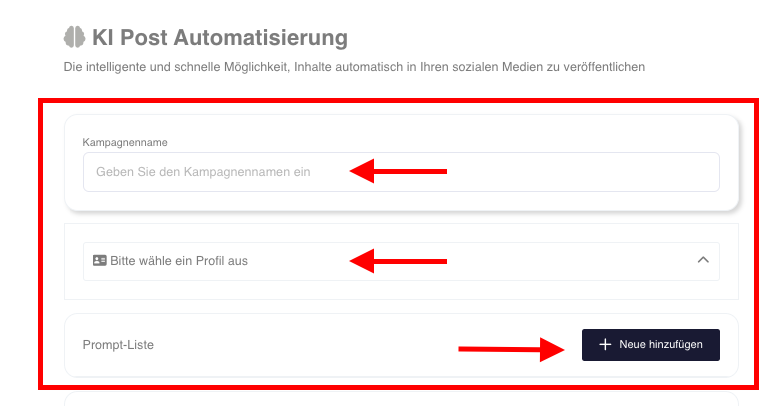
    • Kampagne anlegen:
      • Schritt 1: Wähle einen Kampagnennamen, um deine Automatisierungen zu
        organisieren.
      • Schritt 2: Wähle die Social Media Profile aus, auf denen die Beiträge
        veröffentlicht werden sollen.
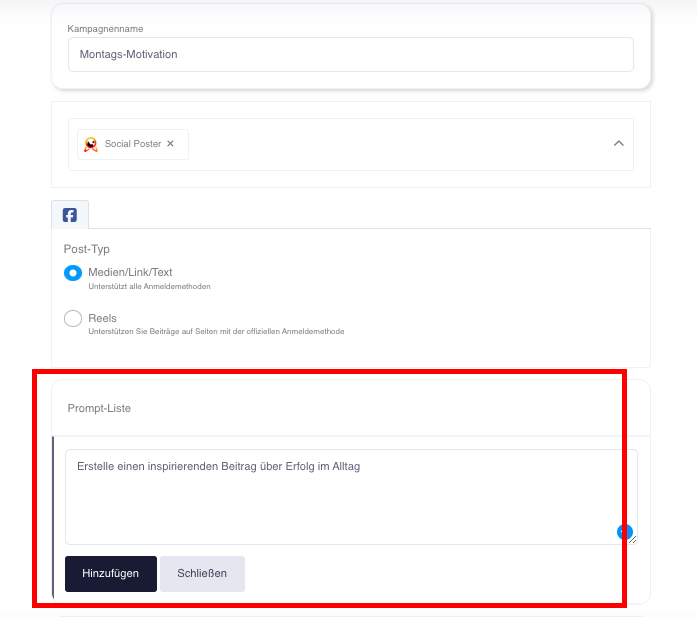
      • Schritt 3: Gib einen oder mehrere Prompts ein. Beispiele für Prompts:
        • „Erstelle einen motivierenden Post über die Bedeutung von
          Nachhaltigkeit.“
        • „Schreibe einen lustigen Beitrag über die Herausforderungen des
          Homeoffice.“
    • Optionen für die Beitragserstellung:
      • Bildquelle: Wähle aus, ob Bilder aus deiner Medienbibliothek, Stockbibliotheken (z. B. Pixabay, Unsplash, Pexels) oder durch KI generiert werden sollen.
      • Textanpassung: Passe die Sprache, Tonalität (z. B. höflich, humorvoll) und Hashtags an.
      • Länge: Bestimme die maximale Zeichenanzahl für den Text, um die Plattformanforderungen zu erfüllen.

    • Automatisierungsplan erstellen:
      • Lege fest, wie oft die KI neue Beiträge generieren soll (täglich, wöchentlich,
        monatlich).
      • Definiere die Wochentage und Uhrzeiten, an denen Beiträge veröffentlicht werden.
      • Setze ein Enddatum, falls die Kampagne zeitlich begrenzt ist.
    • Beiträge planen und posten:
      • Die erstellten Beiträge werden automatisch in die Warteschlange gelegt und gemäß den Einstellungen veröffentlicht.
     

    3.3 Anpassungsmöglichkeiten

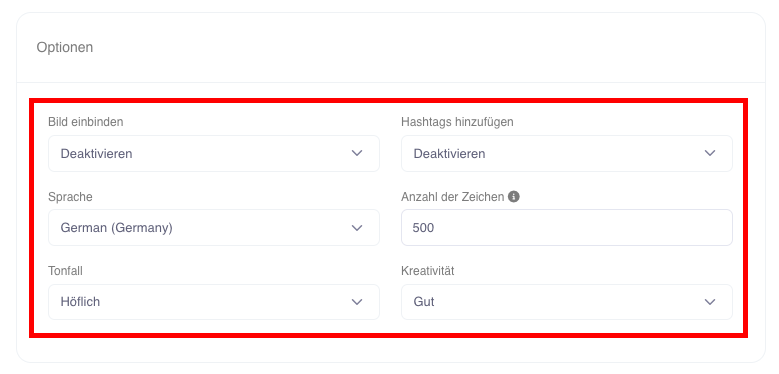
    Der KI-Auto Post bietet umfassende Anpassungen, damit die erstellten Beiträge perfekt zu
    deiner Marke passen:

    • Sprache: Generiere Inhalte in verschiedenen Sprachen (z. B. Deutsch, Englisch,
      Spanisch).
    • Tonalität: Wähle den Tonfall der Beiträge aus:
      • Höflich: Für professionelle Inhalte.
      • Locker: Für eine persönliche und informelle Ansprache.
      • Inspirierend: Für motivierende Inhalte.
      • Wähle zwischen 19 verschiedenen aus.
    • Hashtags: Automatische Integration von Hashtags basierend auf dem Inhalt oder
      manuelle Auswahl. Stelle die Anzahl ein, wie viele generiert werden sollen.
    • Kreativität: Stelle die Kreativität der KI ein (z. B. wirtschaftlich, gut, normal,
      hochwertig), um sicherzustellen, dass der Text deinem Stil entspricht.
     

    3.4 Bilder und Medienintegration

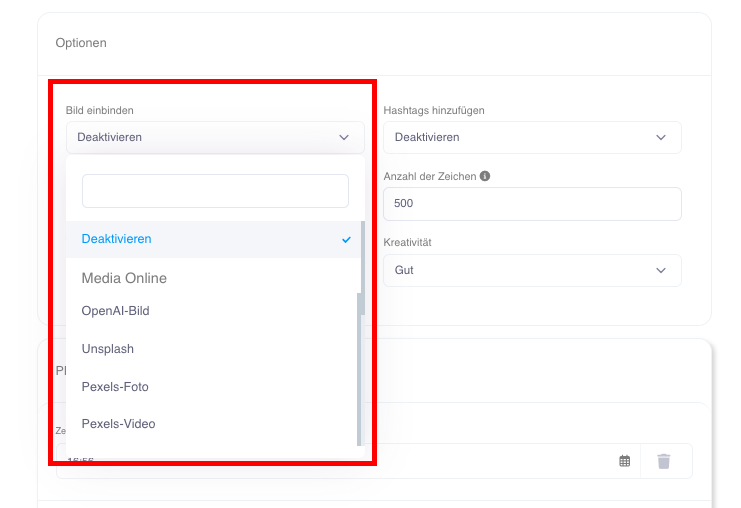
    Die Beiträge können durch hochwertige visuelle Inhalte ergänzt werden:

    • Bilder aus Bibliotheken: Greife auf Stockbilder von Pixabay, Unsplash, Pexels oder
      anderen Plattformen zu.
    • KI-generierte Bilder: Lasse die KI passende Bilder basierend auf deinen Prompts
      erstellen.
    • Eigene Medien: Nutze Dateien aus deinem Dateimanager oder lade neue Bilder und
      Videos hoch. Bestimme einen Ordner, den dir KI verwenden soll.


    3.5 Zielgruppenorientierung

    Der KI-Auto Post kann speziell auf deine Zielgruppe zugeschnitten werden:

    • Demografische Anpassung: Passe den Inhalt an die Sprache und Kultur deiner
      Zielgruppe an.
    • Spezifische Keywords: Integriere Schlüsselbegriffe, die für deine Branche oder
      Nische relevant sind.
    • Plattformen: Optimiere Inhalte für verschiedene Plattformen (z. B. kurze Texte für
      Twitter, visuelle Posts für Instagram).


    3.6 Häufige Anwendungsfälle

    • Tägliche Inspiration: Generiere jeden Morgen einen motivierenden Beitrag für
      deine Follower.
    • Kampagnenplanung: Automatisiere eine Reihe von Beiträgen für ein
      bevorstehendes Event.
    • Produkt-Launch: Erstelle regelmäßige Updates und Erinnerungen für die
      Einführung eines neuen Produkts.
    •  Themenposts: Plane Beiträge zu wiederkehrenden Themen, wie
      #MotivationalMonday oder #ThrowbackThursday.


    3.7 Vorteile des KI-Auto Post

    • Effizienz: Reduziert den manuellen Aufwand für die Content-Erstellung erheblich.
    • Konsistenz: Sicherstellt, dass regelmäßig Beiträge veröffentlicht werden, auch wenn
      du keine Zeit hast.
    • Kreativität: Die KI bringt neue Ideen und Perspektiven in deine Inhalte ein.
    • Flexibilität: Anpassbar an verschiedene Plattformen, Zielgruppen und
      Kampagnenziele.
     

    3.8 Beispiele für Prompts

    • Motivierende Beiträge:
      • „Erstelle einen inspirierenden Beitrag über Erfolg im Alltag.“
    • Produkteinführung:
      • „Stelle unser neues Produkt X mit den Vorteilen Y und Z vor.“
    • Wissensbeiträge:
      • „Schreibe einen informativen Beitrag über die Vorteile von Social Media
        Marketing.“
    • Unterhaltsame Inhalte:
      • „Erstelle einen lustigen Beitrag über typische Fehler beim ersten Date.“


    3.9 Tipps für die optimale Nutzung

    • Klare Prompts: Je präziser deine Anweisungen, desto genauer und relevanter sind
      die Ergebnisse.
    • Überprüfen: Schau dir die generierten Beiträge an und passe sie bei Bedarf manuell
      an.
    • Kombinieren: Nutze die KI zusammen mit deinen eigenen Ideen, um
      abwechslungsreiche Inhalte zu erstellen.


    3.10 Häufige Fragen (FAQ)

    • „Was tun, wenn ein generierter Beitrag nicht passt?“
      • Überprüfe den Prompt und passe ihn an, um spezifischere Ergebnisse zu erhalten.
    • „Kann ich die KI-Beiträge vor der Veröffentlichung bearbeiten?“
      • Nein, das ist aktuell noch nicht möglich. Zum Testen empfehlen wir z.B. eine Facebook Testseite zu erstellen und damit die erstellen Inhalte zu überprüfen und gegebenenfalls die Prompts noch mal anpassen.
    • „Welche Plattformen unterstützt der KI-Auto Post?“
      • Die Funktion ist für alle Plattformen geeignet, die du in Social Poster verknüpft hast.


    Diese ausführliche Beschreibung zeigt die ganze Leistungsfähigkeit des KI-Auto Post und
    verdeutlicht, wie er dir hilft, deine Social Media Aktivitäten effizienter und kreativer zu
    gestalten.
  • contribution

    The Post section is the central tool of social poster that allows users to create, customize and publish social media content. Here you can use different types of posts to present your brand professionally and address your target group effectively.

    2.1 Overview of post types

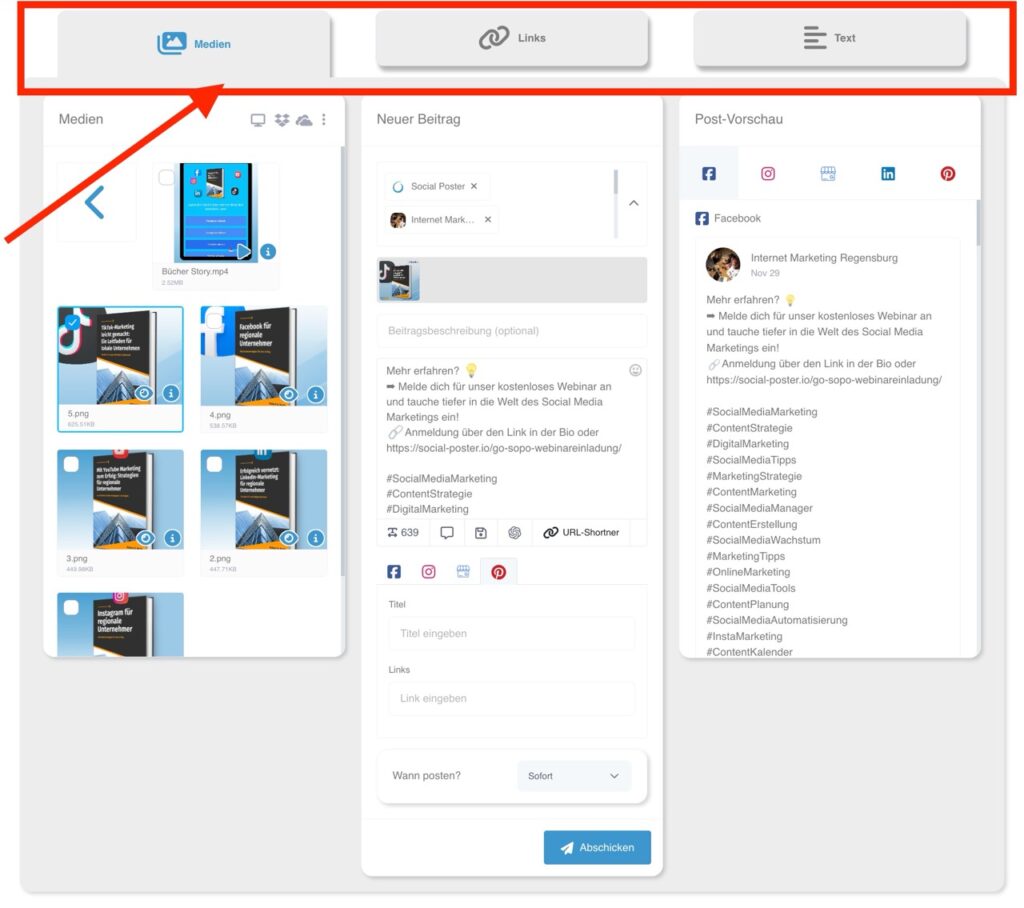
    In the menu item „Contribution“ you have three main types available:

    • Media post:
      • Posts with images or videos as a central visual element.
      • Supports popular file formats such as JPEG, PNG and MP4.
      • Ideal for visual storytelling and product presentations.
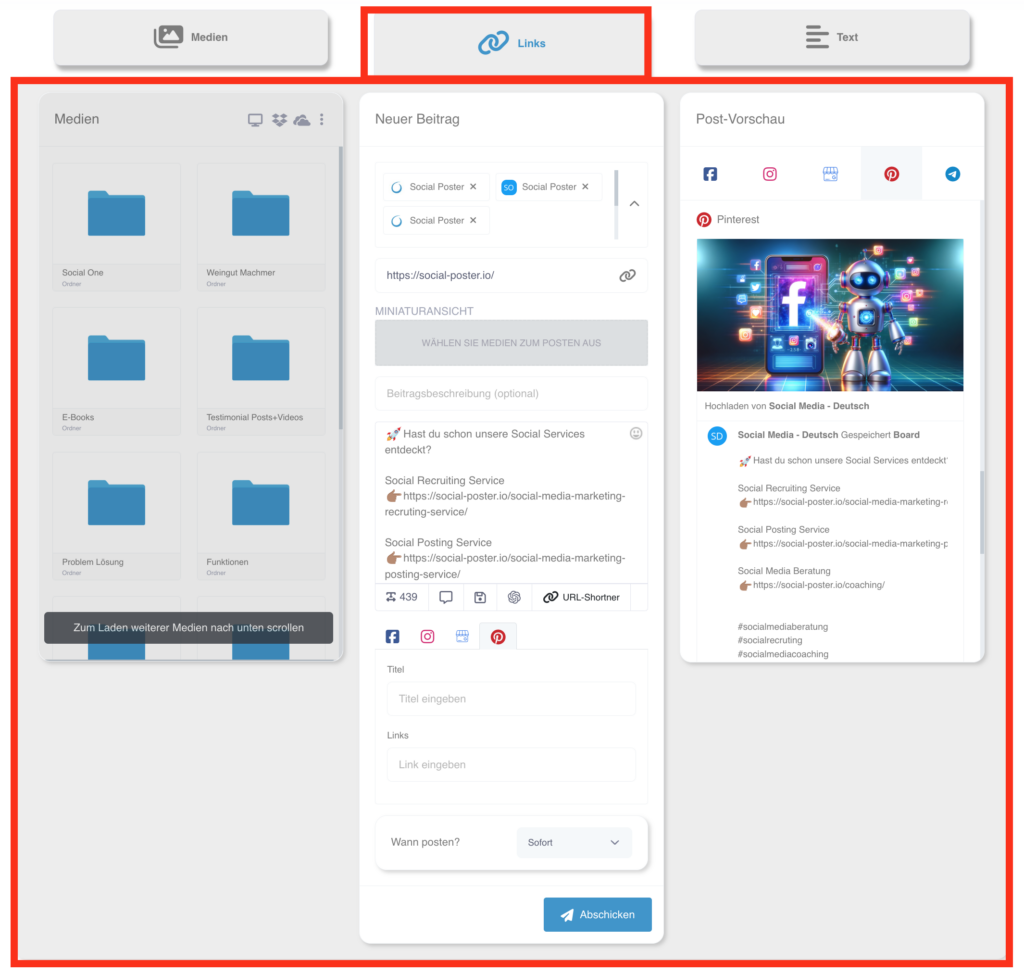
    • Linkpost:
      • Posts that contain a direct link to external resources.
      • Automatic preview generation with title, image and description.
      • Perfect for blog articles, landing pages or important corporate updates.
      • The advantage here is that, for example, the image can be clicked on and the interested party is guided directly to the link.
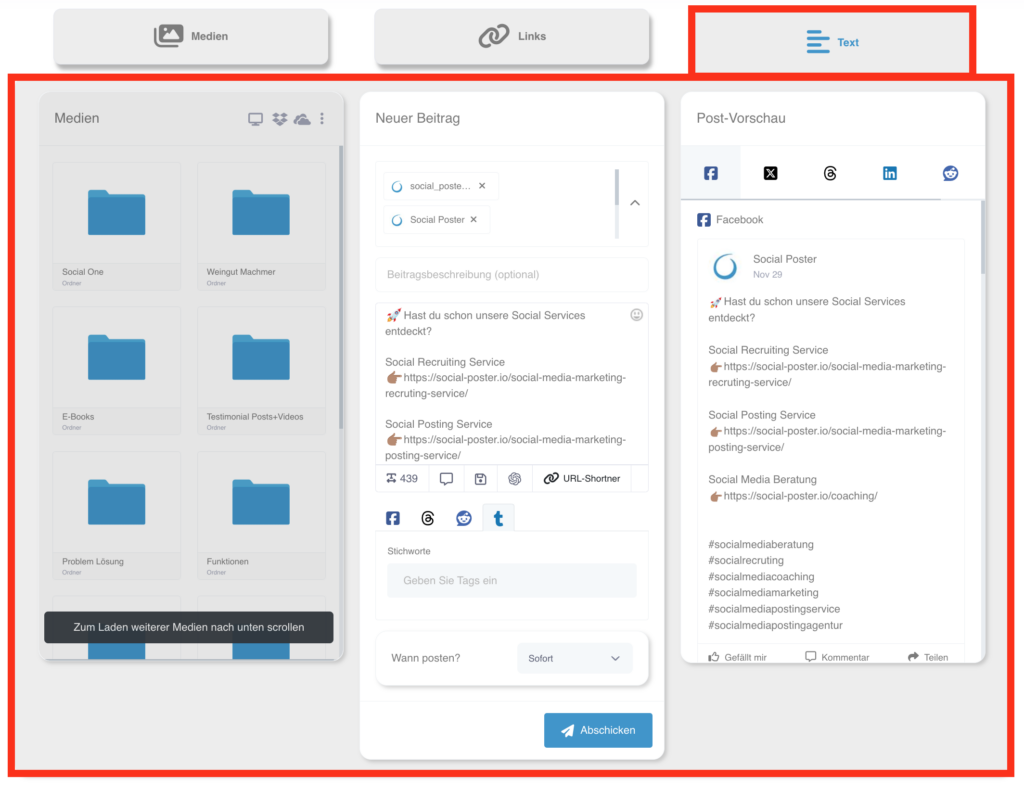
    • Textpost:
      • Pure text posts that don’t need pictures or videos.
      • Excellent for short announcements, quotes or interactive questions to the community.

    2.2 Media post

    • Description:
      • Use images and videos to make your content visually appealing.
      • Files can be stored from your file manager, computer, or external sources (e.g. B. Dropbox, OneDrive) are uploaded.
      • In addition, you have access to image and video databases such as Pixabay, Unsplash and Pexels.
    • Functions:
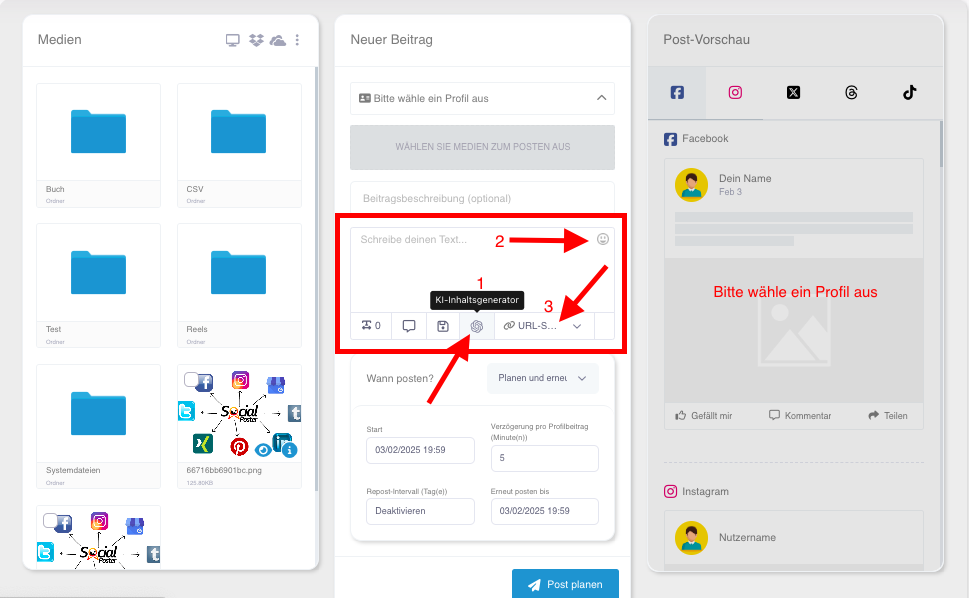
      • Post Preview: Shows you how your post is displayed on the different platforms.
      • Emoji Library: Spice up your text with matching emojis.
      • AI Content Generator: Generate texts that fit your image or video perfectly.
      • Advanced platform options:
        • Stories and reels:Customize posts to specific formats such as Instagram stories or Instagram and Facebook reels.
        • Google companies:Add call-to-action buttons with link.
        • Reddit:Enter title
        • TikTok:Comment, duet, engraving
        • YouTube:Title, category, tags
        • Pinterest:Title, link
        • Xing:Title, link
        • Tumblr:Tags
    • Benefits:
      • Create visually compelling content that catches the eye and encourages engagement.

    2.3 Linkpost

      • Description:
        • Posts that contain links to external content.
        • The preview (title, description, image) is generated automatically.
      • Functions:
        • Text box: Add individual text to the link preview.
        • URL shorts: Short long links to make them more engaging.
        • AI integration: Write engaging call-to-actions on the link
          Draw attention.
      • Practical benefits:
        • Share blog articles, product pages or news with your followers and
          Redirect them to external sites.
        • The advantage here is that e.g. in Facebook the image can be clicked and the
          Interested parties are led directly to the link.

    2.4 Textpost

      • Description:
        • Create posts that consist only of text. Ideal for platforms where
          Visual content is optional.
        • Supports emojis and AI content generator.
      • Functions:
        • Save frequently used texts in Text Manager and load them as needed
          again.
        • Add hashtags to increase the visibility of the post.
      • Important notes:
        • Some platforms like YouTube or TikTok require media content.
          Text posts alone are not possible here.
      • Benefits:
        • Ideal for direct communication with your community, such as updates or questions.

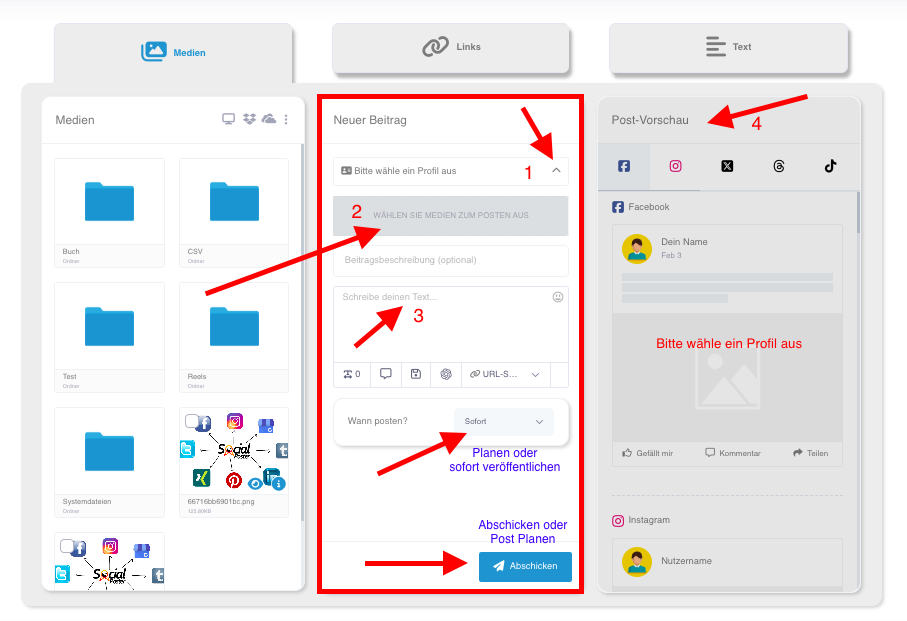
    2.5 Contribution

    • Description:
      • An intuitive workflow guides you through the entire process of
        contributing.
    • Steps:
      1. Select platform: Select the social media accounts on which the
        post should appear.
      2. Add media: Upload images/videos or select
        Stock libraries.
      3. Create text: Use emojis, short links, or AI for copywriting.
      4. Post Preview: Check how the post is on the respective platforms
        is presented.
    • Save and reuse:
      • Save posts as a draft to finish later or resume
        use.

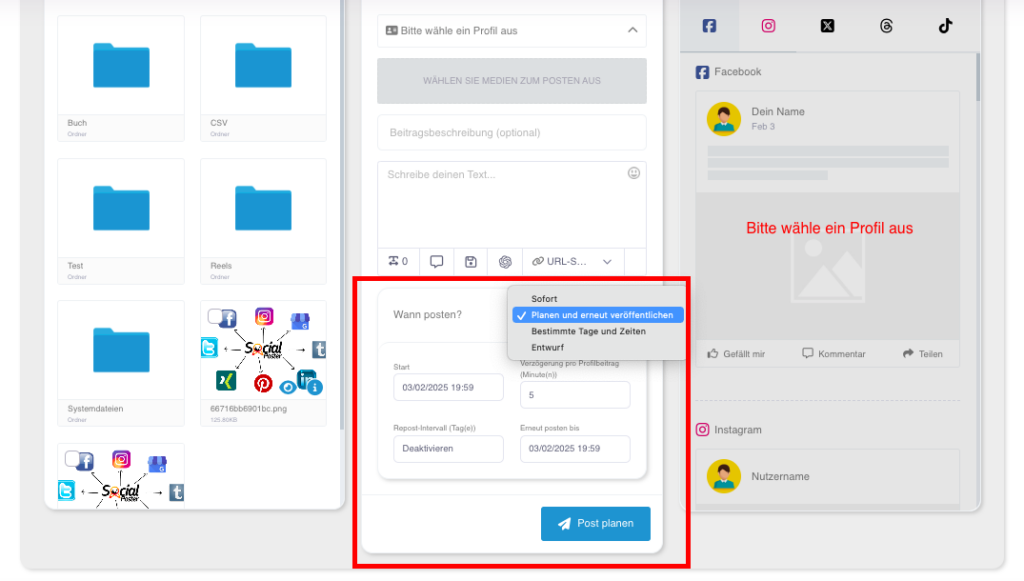
    2.6 Planning and automation

    • Description:
      • Automate your posts to save time, and a regular
        Ensure presence.
    • Options:
      • Publish immediately: The post will be posted immediately after creation.
      • Schedule: Set a date and time at which the post
        should be published.
      • Repeats: Plan posts with specific intervals (e.g. B. All 3
        Days, weekly or up to 90 days).
      • Preview: View scheduled posts in the calendar and edit them as needed.
    • Benefits:
      • Stay in control of your social media strategy without any post
        You have to create manually.

    2.7 Advanced functions

    • AI-generator:
      • Use artificial intelligence to create engaging and creative texts
        writing.
      • Adjust the tone (e.g. B. humorous, inspiring) and the length.
    • Emoji library:
      • Add emojis to make posts more vivid.
    • URL-short:
      • Use shortened links to save space and ensure a professional look.

    2.8 Common use cases

    • Products launches:
      • Share images and videos of your new products and add them
        convincing texts.
    • Apply events:
      • Create posts with event details and links to login pages.
    • Community engagement:
      • Ask questions or share inspiring quotes as text posts.
    • Promote blog articles:
      • Use link posts to increase your blog traffic.

    2.9 Benefits of the contribution function

    • Flexibility:Supports all common post types.
    • Efficiency:Save time through reusable content and automation.
    • Creativity:Use AI and emojis to enrich your content.
    • Cross-platform:Customize content to the specific needs of each
      platform on.

    2.10 Tips for optimal use

    1. Planning is everything:Use the calendar function to keep your content long-term
      planning.
    2. Variety content:Switch between text, media and link posts for variety
      to create.
    3. Use AI and tools:Let AI support you to help texts faster and
      Creating more creatively.
    4. Test formats:Analyze which post types are best for your target audience
      Arrive and adjust your strategy.

    This detailed description makes clear how versatile and powerful the
    The post function of social poster.

  • Beitrag

    Der Bereich „Beitrag“ ist das zentrale Tool von Social Poster, mit dem Nutzer Social Media Inhalte individuell erstellen, anpassen und veröffentlichen können. Hier kannst du verschiedene Beitragstypen nutzen, um deine Marke professionell zu präsentieren und deine Zielgruppe effektiv anzusprechen.

    2.1 Übersicht über Beitragstypen

    Im Menüpunkt "Beitrag" stehen dir drei Haupttypen zur Verfügung:

    • Medienpost:
      • Beiträge mit Bildern oder Videos als zentralem visuellen Element.
      • Unterstützt gängige Dateiformate wie JPEG, PNG und MP4.
      • Ideal für visuelles Storytelling und Produktpräsentationen.
    •  Linkpost:
      • Beiträge, die einen direkten Link zu externen Ressourcen enthalten.
      • Automatische Vorschaugenerierung mit Titel, Bild und Beschreibung.
      • Perfekt für Blogartikel, Landingpages oder wichtige Unternehmens-Updates.
      • Der Vorteil hier ist, das z.B. in Facebook das Bild anklickbar ist und der Interessent direkt auf den Link geführt wird.
    •  Textpost:
      • Reine Textbeiträge, die keine Bilder oder Videos benötigen.
      • Hervorragend für kurze Ankündigungen, Zitate oder interaktive Fragen an die Community.


    2.2 Medienpost

    • Beschreibung:
      • Nutze Bilder und Videos, um deine Inhalte visuell ansprechend zu gestalten.
      • Dateien können aus deinem Dateimanager, von deinem Computer oder aus externen Quellen (z. B. Dropbox, OneDrive) hochgeladen werden.
      • Zusätzlich steht dir Zugriff auf Bilder- und Videodatenbanken wie Pixabay, Unsplash und Pexels zur Verfügung.
    • Funktionen:
      • Postvorschau: Zeigt dir, wie dein Beitrag auf den verschiedenen Plattformen dargestellt wird.
      • Emoji-Bibliothek: Peppe deinen Text mit passenden Emojis auf.
      • KI-Inhaltsgenerator: Generiere Texte, die perfekt zu deinem Bild oder Video passen.
      • Erweiterte Plattformoptionen:
        • Storys und Reels: Passe Beiträge an spezielle Formate wie Instagram-Storys oder Instagram und Facebook Reels an.
        • Google Unternehmensprofile: Füge Call-to-Action-Buttons mit Link hinzu.
        • Reddit: Titel eingeben
        • TikTok: Kommentar, Duett, Stich
        • YouTube: Titel, Kategorie, Tags
        • Pinterest: Titel, Link
        • Xing: Titel, Link
        • Tumblr: Tags
    • Nutzen:
      • Erstelle visuell überzeugende Inhalte, die sofort ins Auge fallen und Engagement fördern.
     
    2.3 Linkpost
      • Beschreibung:
        • Beiträge, die Links zu externen Inhalten enthalten.
        • Die Vorschau (Titel, Beschreibung, Bild) wird automatisch generiert.
      • Funktionen:
        • Textfeld: Ergänze die Linkvorschau mit einem individuellen Text.
        • URL-Shortener: Kürze lange Links, um sie ansprechender zu gestalten.
        • KI-Integration: Schreibe ansprechende Call-to-Actions, die auf den Link
          aufmerksam machen.
      • Praktischer Nutzen:
        • Teile Blogartikel, Produktseiten oder Neuigkeiten mit deinen Followern und
          leite sie auf externe Seiten.
        • Der Vorteil hier ist, dass z.B. in Facebook das Bild anklickbar ist und der
          Interessent direkt auf den Link geführt wird.

     2.4 Textpost

      • Beschreibung:
        • Erstelle Beiträge, die nur aus Text bestehen. Ideal für Plattformen, bei denen
          visuelle Inhalte optional sind.
        • Unterstützt Emojis und den KI-Inhaltsgenerator.
      • Funktionen:
        • Speichere häufig genutzte Texte im Text-Manager und lade sie bei Bedarf
          erneut.
        • Füge Hashtags hinzu, um die Sichtbarkeit des Beitrags zu erhöhen.
      • Wichtige Hinweise:
        • Einige Plattformen wie YouTube oder TikTok erfordern Medieninhalte.
          Textposts allein sind hier nicht möglich.
      • Nutzen:
        • Ideal für direkte Kommunikation mit deiner Community, wie Updates oder Fragen.


    2.5 Beitragserstellung

    • Beschreibung:
      • Ein intuitiver Workflow führt dich durch den gesamten Prozess der
        Beitragserstellung.
    • Schritte:
      1. Plattform auswählen: Wähle die Social Media Konten aus, auf denen der
        Beitrag erscheinen soll.
      2. Medien hinzufügen: Lade Bilder/Videos hoch oder wähle aus
        Stockbibliotheken.
      3. Text erstellen: Nutze Emojis, Shortlinks oder die KI für die Texterstellung.
      4. Postvorschau: Prüfe, wie der Beitrag auf den jeweiligen Plattformen
        dargestellt wird.
    • Speichern und Wiederverwenden:
      • Speichere Beiträge als Entwurf, um sie später fertigzustellen oder erneut zu
        verwenden.


    2.6 Planung und Automatisierung

    • Beschreibung:
      • Automatisiere deine Beiträge, um Zeit zu sparen, und eine regelmäßige
        Präsenz sicherzustellen.
    • Optionen:
      • Sofort veröffentlichen: Der Beitrag wird direkt nach der Erstellung gepostet.
      • Zeitplanung: Lege ein Datum und eine Uhrzeit fest, zu der der Beitrag
        veröffentlicht werden soll.
      • Wiederholungen: Plane Beiträge mit bestimmten Intervallen (z. B. alle 3
        Tage, wöchentlich oder bis zu 90 Tage).
      • Vorschau: Sieh dir geplante Beiträge im Kalender an und bearbeite sie bei Bedarf.
    • Nutzen:
      • Behalte die Kontrolle über deine Social Media Strategie, ohne jeden Beitrag
        manuell erstellen zu müssen.


    2.7 Erweiterte Funktionen

    • KI-Inhaltsgenerator:
      • Nutze die künstliche Intelligenz, um ansprechende und kreative Texte zu
        schreiben.
      • Passe den Ton (z. B. humorvoll, inspirierend) und die Länge an.
    • Emoji-Bibliothek:
      • Füge Emojis hinzu, um Beiträge lebendiger zu gestalten.
    • URL-Shortener:
      • Verwende gekürzte Links, um Platz zu sparen und eine professionelle Optik zu gewährleisten.


    2.8 Häufige Anwendungsfälle

    • Produkteinführungen:
      • Teile Bilder und Videos deiner neuen Produkte und ergänze sie mit
        überzeugenden Texten.
    • Events bewerben:
      • Erstelle Beiträge mit Eventdetails und Links zu Anmeldeseiten.
    • Community-Engagement:
      • Stelle Fragen oder teile inspirierende Zitate als Textposts.
    • Blogartikel promoten:
      • Nutze Linkposts, um deinen Blogverkehr zu steigern.


    2.9 Vorteile der Beitragsfunktion

    • Flexibilität: Unterstützt alle gängigen Beitragstypen.
    • Effizienz: Sparst Zeit durch wiederverwendbare Inhalte und Automatisierung.
    • Kreativität: Nutze KI und Emojis, um deine Inhalte zu bereichern.
    • Plattform-übergreifend: Passe Inhalte an die spezifischen Anforderungen jeder
      Plattform an.


    2.10 Tipps zur optimalen Nutzung

    1. Planung ist alles: Nutze die Kalenderfunktion, um deine Inhalte langfristig zu
      planen.
    2. Variiere Inhalte: Wechsel zwischen Text-, Medien- und Linkposts, um Abwechslung
      zu schaffen.
    3. Nutze KI und Tools: Lass dich von der KI unterstützen, um Texte schneller und
      kreativer zu erstellen.
    4. Teste Formate: Analysiere, welche Beitragstypen bei deiner Zielgruppe am besten
      ankommen und passe deine Strategie an.


    Diese detaillierte Beschreibung macht klar, wie vielseitig und leistungsstark die
    Beitragsfunktion von Social Poster ist.

  • Answering your first ticket.

    Zoho Desk packs a bunch of features that are expressly there to help you respond to tickets smartly.

    The first of these, you’ve already discovered: Auto-Suggest Articles. Zoho Desk pulls up relevant articles on the ticket’s content—so you can save time on frequently asked questions.

    Every action that you can perform with respect to a ticket has a corresponding keyboard shortcut. With these, you can optimize the time you spend on each ticket. (And the shortcut to access these shortcuts is Shift + ? ).When you need to quickly consult a colleague, you can tag them in a ticket comment without having to leave this screen. That’s like a quick chat, without even leaving your place, and with the full context of the ticket.

    With these, you’re good to go.

    Go on, save the world from bad customer service!

  • Dashboard

    Das Dashboard ist der zentrale Einstiegspunkt in Social Poster. Hier erhalten Nutzer eine Übersicht über die wichtigsten Aktivitäten, Ergebnisse und Statusberichte ihrer Social Media Postings. Es dient als Kontrollzentrum, um die Performance der Beiträge zu analysieren und mögliche Probleme frühzeitig zu erkennen.

    1.1 Statistiken über gepostete Beiträge

    • Beschreibung:
      • Im oberen Bereich des Dashboards werden Statistiken zu allen veröffentlichten Beiträgen dargestellt.
      • Unterteilt in erfolgreiche und fehlgeschlagene Posts.
    • Darstellung:
      • Balken- oder Tortendiagramme, die eine schnelle Übersicht bieten.
      • Farbcodierung: z. B. grün für erfolgreiche und orange für fehlgeschlagene Posts.
    • Nutzung:
      • Nutzer können auf einen Blick erkennen, ob Beiträge korrekt veröffentlicht wurden oder ob es technische Probleme gab.


    1.2 Beitragsarten

    • Beschreibung:
      • Beiträge werden nach Typen kategorisiert:
        • Medienpost (Bilder/Videos)
        • Linkpost (Beitrag mit URL)
        • Textpost (Nur Text, keine Medien)
      • Die Anzahl der jeweiligen Typen wird grafisch angezeigt.
    • Nutzen:
      • Analysiere, welcher Beitragstyp am häufigsten verwendet wird und ob dies mit deiner Social Media Strategie übereinstimmt.
      • Erkenne Muster: Funktionieren bestimmte Beitragstypen besser als andere?


    1.3 Aktuelle Beiträge

    • Beschreibung:
      • Eine Liste der zuletzt veröffentlichten Beiträge wird direkt im Dashboard angezeigt.
      • Zu jedem Beitrag werden Basisinformationen dargestellt:
        • Plattform (z. B. Facebook, Instagram)
        • Datum und Uhrzeit der Veröffentlichung
        • Status (erfolgreich/fehlgeschlagen)
    • Funktionen:
    • Praktischer Nutzen:
      • Klick auf den Beitrag: Direktweiterleitung zur jeweiligen Social Media Plattform.
      • Ermöglicht schnelles Feedback aus der Übersicht.


    1.4 Fehlgeschlagene Beiträge

    • Beschreibung:
      • Ein Abschnitt, der Beiträge mit Problemen auflistet.
      • Häufige Gründe für Fehler:
        • Abgelaufene Social-Media-Verbindungen.
        • Überschreiten von Plattform-Limits (z. B. Zeichenbegrenzung).
        • Falsche Formate für Bilder oder Videos.
    • Funktionen:
      • Klick auf einen fehlgeschlagenen Beitrag: Anzeige der Fehlermeldung.
      • Möglichkeit zur Bearbeitung und erneuten Planung direkt aus dem
    • Nutzen:
      • Fehler erkennen und beheben, bevor sie Auswirkungen auf die Social Media Kampagnen haben.

    1.5 Filter und Anpassungen

    • Beschreibung:
      • Im Dashboard können Filter angewendet werden, um spezifische
        Informationen anzuzeigen:
        • Nach Plattform (z. B. nur Facebook, Instagram).
        • Nach Zeiträumen (z. B. letzte Woche, letzter Monat).
        • Nach Gruppen (wenn mehrere Kunden oder Projekte verwaltet werden).
    • Nutzen:
      •  Individuelle Anpassung, um nur relevante Informationen zu sehen.
      •  Zeitersparnis durch zielgerichtete Analyse.


    1.6 Gesamtübersicht der Performance
    • Beschreibung:
      • Zusammenfassende Kennzahlen über alle Plattformen hinweg:
        • Gesamtanzahl der veröffentlichten Beiträge.
        • Erfolgsquote in Prozent.
        • Häufigkeit von Beiträgen pro Woche/Monat.
    • Nutzen:
      • Liefert einen schnellen Überblick, ob die Postingstrategie funktioniert.
      • Ermöglicht eine einfache Erfolgskontrolle und Anpassung der Strategie.


    Tipps zur Nutzung des Dashboards

    1. Regelmäßige Kontrolle: Überprüfe das Dashboard mindestens einmal wöchentlich, um Probleme frühzeitig zu erkennen.
    2. Statistiken verstehen: Achte darauf, wie sich verschiedene Beitragstypen und Plattformen auf deine Gesamtperformance auswirken.
    3. Automatisierung optimieren: Analysiere fehlgeschlagene Beiträge, um die Planung und Automatisierung weiter zu verbessern.

    Das Dashboard bietet somit eine umfassende und interaktive Übersicht über die wichtigsten Aspekte deiner Social Media Aktivitäten. Es ist der erste Schritt zur datengetriebenen Optimierung deiner Kampagnen und ein unverzichtbares Tool für effizientes Social Media Marketing.