Autor: rh_admin

  • Tumblr Profil mit Social Poster verbinden

    Wie verbinde ich mein Tumblr-Profil mit Social Poster?

    Einführung

    Tumblr ist eine Blogging- und Social-Media-Plattform, die es Nutzern ermöglicht, kreative Inhalte in Form von Bildern, Texten, GIFs und Links zu teilen. Unternehmen, Künstler und Blogger nutzen Tumblr, um ihre Marke zu präsentieren und mit einer kreativen Community in Kontakt zu treten. Durch die Integration von Tumblr mit Social Poster kannst du Inhalte effizient vorausplanen und automatisiert veröffentlichen.


    1. Vorteile der Verbindung mit Social Poster:

    ✔ Automatisches Posten von Inhalten auf deinem Tumblr-Blog
    ✔ Vorausplanung von Beiträgen für eine konsistente Content-Strategie
    ✔ Einheitliche Verwaltung deiner Social-Media-Kanäle
    ✔ Zeitersparnis durch Automatisierung


    2. Voraussetzungen

    Bevor du dein Tumblr-Konto mit Social Poster verbinden kannst, stelle sicher, dass folgende Anforderungen erfüllt sind:

    Du benötigst ein aktives Tumblr-Konto mit einem Blog.
    Die Berechtigungen für Tumblr müssen über die API autorisiert werden.
    Das Tumblr-Konto muss Social Poster Zugriff auf das Veröffentlichen von Beiträgen gewähren.

    Hinweis: Tumblr erlaubt Drittanbieter-Tools nur das Posten von regulären Bild- oder Textbeiträgen. Funktionen wie Karussell-Posts oder Videos können nicht automatisiert veröffentlicht werden.


    3. Schritt-für-Schritt-Anleitung zur Verbindung

    So verbindest du dein Tumblr-Konto mit Social Poster

    1️⃣ Melde dich bei Social Poster an und navigiere zum Account Manager.
    2️⃣ Klicke auf „Tumblr-Blog hinzufügen“ aus der Account-Liste links oder auf "Konto hinzufügen" im Tumblr-Blogs Feld rechts.

    3️⃣ Du wirst zur Tumblr-Authentifizierungsseite weitergeleitet. Logge dich mit deinem Tumblr-Konto ein, falls du das noch nicht getan hast.

    4️⃣ Tumblr zeigt dir eine Berechtigungsanfrage. Klicke auf "Erlauben", damit Social Poster Beiträge für dich veröffentlichen kann.

    5️⃣ Wähle den Tumblr-Blog aus, auf dem du Inhalte veröffentlichen möchtest.

    6️⃣ Klicke auf „Profil hinzufügen“ – die Verbindung ist nun hergestellt!


    4. Mögliche Probleme & Lösungen

    Fehlermeldung: „Tumblr-Konto nicht gefunden“
    Lösung: Stelle sicher, dass dein Konto aktiv ist und Social Poster alle notwendigen Berechtigungen erteilt wurden.

    Beiträge werden nicht veröffentlicht
    Lösung: Überprüfe, ob dein Tumblr-Konto noch verbunden ist und ob du die API-Zugriffsrechte korrekt erteilt hast.

    Verbindung wird regelmäßig getrennt
    Lösung: Tumblr verlangt eine erneute Bestätigung nach einer bestimmten Zeit. Melde dich erneut in Social Poster an und stelle die Verbindung wieder her.

    Fehlermeldung: „Berechtigungen fehlen“
    Lösung: Überprüfe, ob du alle angeforderten Berechtigungen erteilt hast und dein Konto korrekt eingerichtet ist.


    5. Spezielle Hinweise

    Tumblr erlaubt nur das Posten eines einzelnen Bildes pro Beitrag über Social Poster – Videos und Karussell-Posts werden nicht unterstützt.
    Hashtags sind auf Tumblr relevant und helfen dabei, Inhalte in der Suche sichtbarer zu machen.
    Interaktionen wie Reblogs, Likes oder Kommentare können nicht automatisiert werden.
    Regelmäßige Verbindungserneuerung erforderlich – Tumblr setzt Sicherheitsmaßnahmen für Drittanbieter-Tools ein.

    Tipp: Falls du mehrere Tumblr-Blogs verwaltest, kannst du diese ebenfalls mit Social Poster verbinden und zentral im Dashboard verwalten.
  • Beitrag

    Der Bereich „Beitrag“ ist das zentrale Tool von Social Poster, mit dem Nutzer Social Media Inhalte individuell erstellen, anpassen und veröffentlichen können. Hier kannst du verschiedene Beitragstypen nutzen, um deine Marke professionell zu präsentieren und deine Zielgruppe effektiv anzusprechen.

    2.1 Übersicht über Beitragstypen

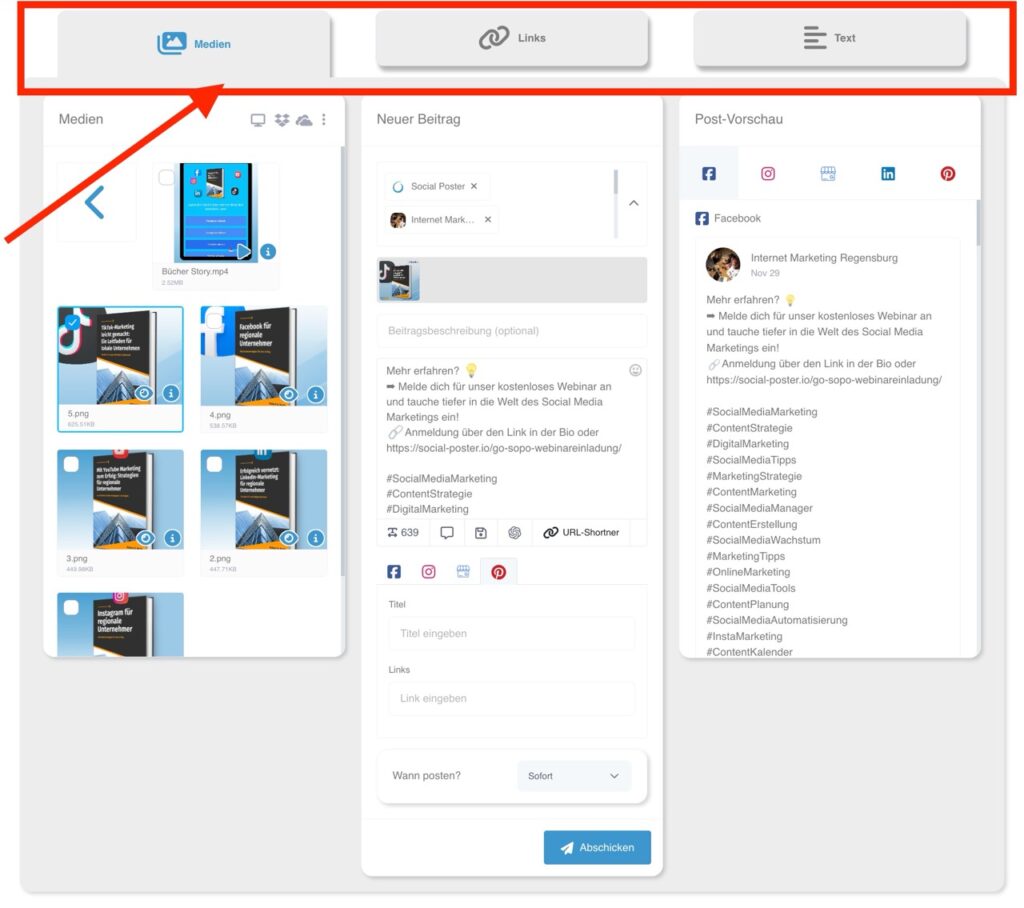
    Im Menüpunkt "Beitrag" stehen dir drei Haupttypen zur Verfügung:

    • Medienpost:
      • Beiträge mit Bildern oder Videos als zentralem visuellen Element.
      • Unterstützt gängige Dateiformate wie JPEG, PNG und MP4.
      • Ideal für visuelles Storytelling und Produktpräsentationen.
    •  Linkpost:
      • Beiträge, die einen direkten Link zu externen Ressourcen enthalten.
      • Automatische Vorschaugenerierung mit Titel, Bild und Beschreibung.
      • Perfekt für Blogartikel, Landingpages oder wichtige Unternehmens-Updates.
      • Der Vorteil hier ist, das z.B. in Facebook das Bild anklickbar ist und der Interessent direkt auf den Link geführt wird.
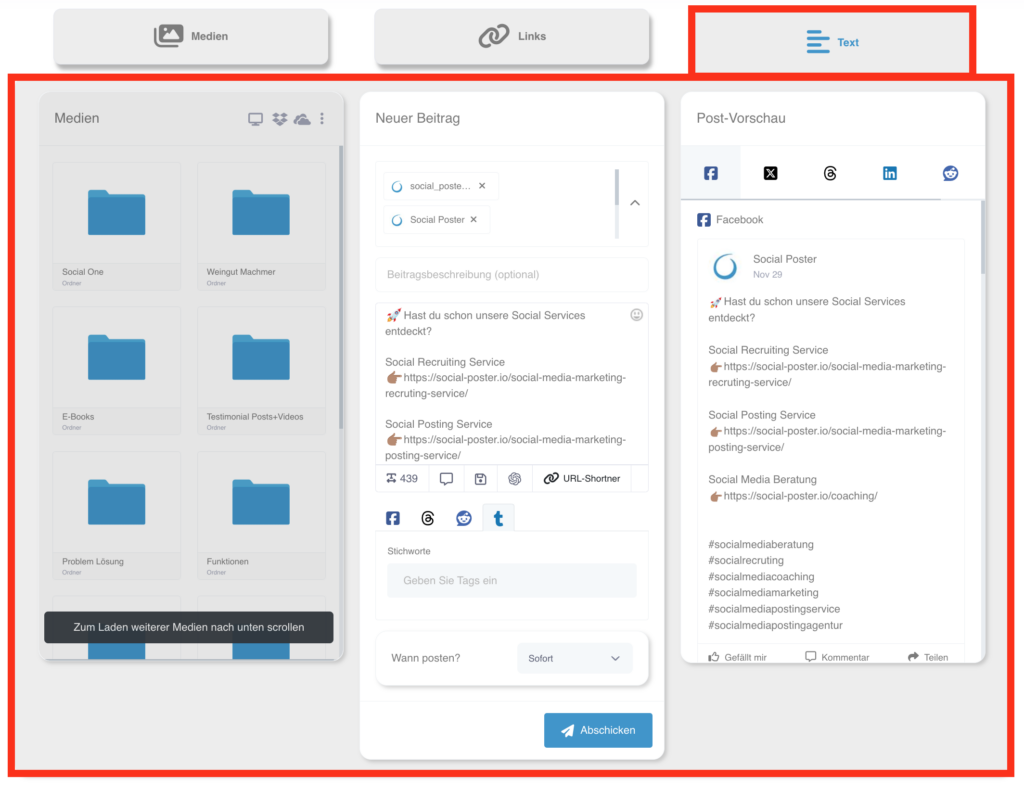
    •  Textpost:
      • Reine Textbeiträge, die keine Bilder oder Videos benötigen.
      • Hervorragend für kurze Ankündigungen, Zitate oder interaktive Fragen an die Community.


    2.2 Medienpost

    • Beschreibung:
      • Nutze Bilder und Videos, um deine Inhalte visuell ansprechend zu gestalten.
      • Dateien können aus deinem Dateimanager, von deinem Computer oder aus externen Quellen (z. B. Dropbox, OneDrive) hochgeladen werden.
      • Zusätzlich steht dir Zugriff auf Bilder- und Videodatenbanken wie Pixabay, Unsplash und Pexels zur Verfügung.
    • Funktionen:
      • Postvorschau: Zeigt dir, wie dein Beitrag auf den verschiedenen Plattformen dargestellt wird.
      • Emoji-Bibliothek: Peppe deinen Text mit passenden Emojis auf.
      • KI-Inhaltsgenerator: Generiere Texte, die perfekt zu deinem Bild oder Video passen.
      • Erweiterte Plattformoptionen:
        • Storys und Reels: Passe Beiträge an spezielle Formate wie Instagram-Storys oder Instagram und Facebook Reels an.
        • Google Unternehmensprofile: Füge Call-to-Action-Buttons mit Link hinzu.
        • Reddit: Titel eingeben
        • TikTok: Kommentar, Duett, Stich
        • YouTube: Titel, Kategorie, Tags
        • Pinterest: Titel, Link
        • Xing: Titel, Link
        • Tumblr: Tags
    • Nutzen:
      • Erstelle visuell überzeugende Inhalte, die sofort ins Auge fallen und Engagement fördern.
     
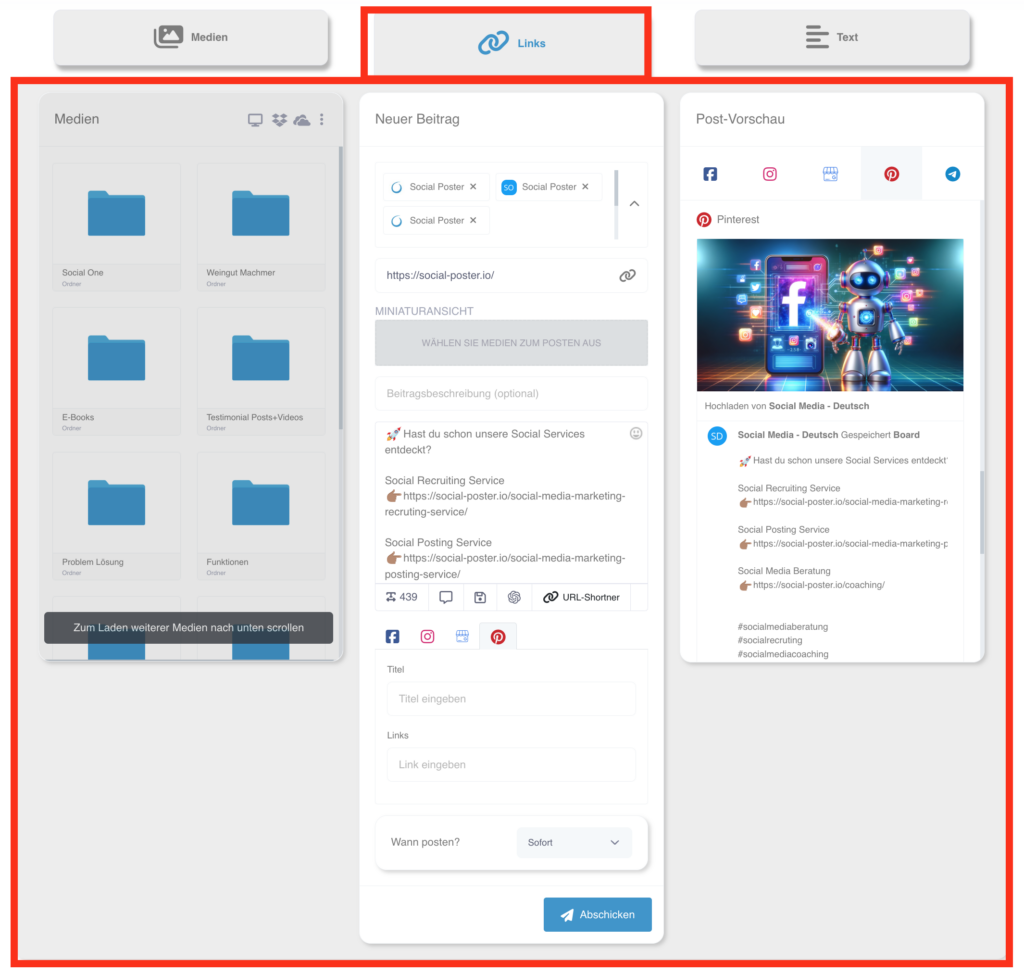
    2.3 Linkpost
      • Beschreibung:
        • Beiträge, die Links zu externen Inhalten enthalten.
        • Die Vorschau (Titel, Beschreibung, Bild) wird automatisch generiert.
      • Funktionen:
        • Textfeld: Ergänze die Linkvorschau mit einem individuellen Text.
        • URL-Shortener: Kürze lange Links, um sie ansprechender zu gestalten.
        • KI-Integration: Schreibe ansprechende Call-to-Actions, die auf den Link
          aufmerksam machen.
      • Praktischer Nutzen:
        • Teile Blogartikel, Produktseiten oder Neuigkeiten mit deinen Followern und
          leite sie auf externe Seiten.
        • Der Vorteil hier ist, dass z.B. in Facebook das Bild anklickbar ist und der
          Interessent direkt auf den Link geführt wird.

     2.4 Textpost

      • Beschreibung:
        • Erstelle Beiträge, die nur aus Text bestehen. Ideal für Plattformen, bei denen
          visuelle Inhalte optional sind.
        • Unterstützt Emojis und den KI-Inhaltsgenerator.
      • Funktionen:
        • Speichere häufig genutzte Texte im Text-Manager und lade sie bei Bedarf
          erneut.
        • Füge Hashtags hinzu, um die Sichtbarkeit des Beitrags zu erhöhen.
      • Wichtige Hinweise:
        • Einige Plattformen wie YouTube oder TikTok erfordern Medieninhalte.
          Textposts allein sind hier nicht möglich.
      • Nutzen:
        • Ideal für direkte Kommunikation mit deiner Community, wie Updates oder Fragen.


    2.5 Beitragserstellung

    • Beschreibung:
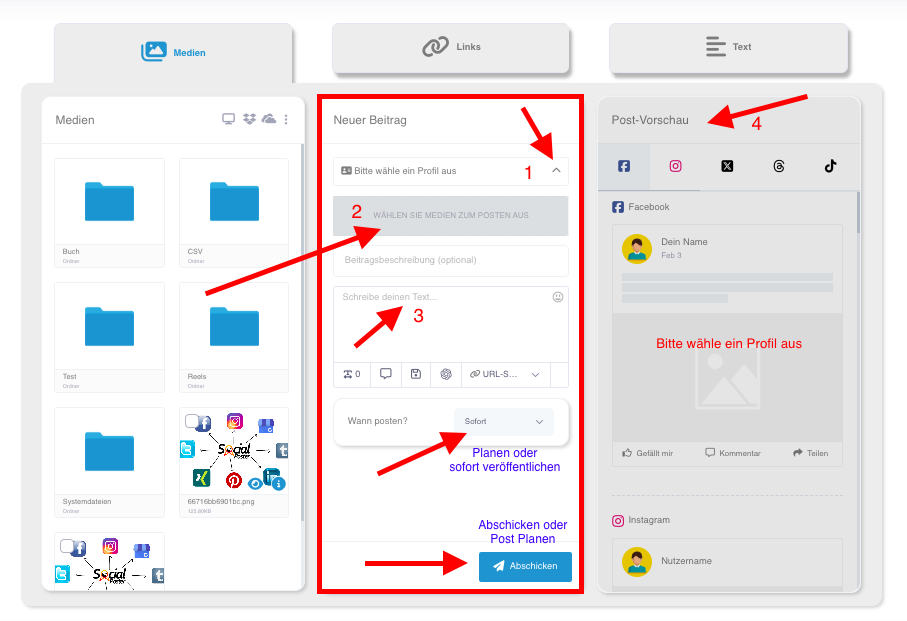
      • Ein intuitiver Workflow führt dich durch den gesamten Prozess der
        Beitragserstellung.
    • Schritte:
      1. Plattform auswählen: Wähle die Social Media Konten aus, auf denen der
        Beitrag erscheinen soll.
      2. Medien hinzufügen: Lade Bilder/Videos hoch oder wähle aus
        Stockbibliotheken.
      3. Text erstellen: Nutze Emojis, Shortlinks oder die KI für die Texterstellung.
      4. Postvorschau: Prüfe, wie der Beitrag auf den jeweiligen Plattformen
        dargestellt wird.
    • Speichern und Wiederverwenden:
      • Speichere Beiträge als Entwurf, um sie später fertigzustellen oder erneut zu
        verwenden.


    2.6 Planung und Automatisierung

    • Beschreibung:
      • Automatisiere deine Beiträge, um Zeit zu sparen, und eine regelmäßige
        Präsenz sicherzustellen.
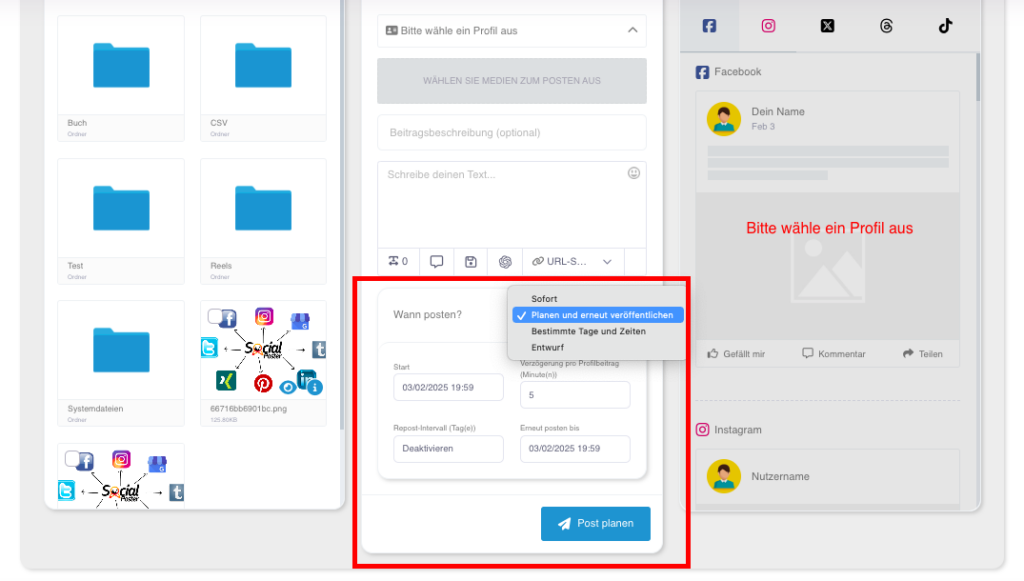
    • Optionen:
      • Sofort veröffentlichen: Der Beitrag wird direkt nach der Erstellung gepostet.
      • Zeitplanung: Lege ein Datum und eine Uhrzeit fest, zu der der Beitrag
        veröffentlicht werden soll.
      • Wiederholungen: Plane Beiträge mit bestimmten Intervallen (z. B. alle 3
        Tage, wöchentlich oder bis zu 90 Tage).
      • Vorschau: Sieh dir geplante Beiträge im Kalender an und bearbeite sie bei Bedarf.
    • Nutzen:
      • Behalte die Kontrolle über deine Social Media Strategie, ohne jeden Beitrag
        manuell erstellen zu müssen.


    2.7 Erweiterte Funktionen

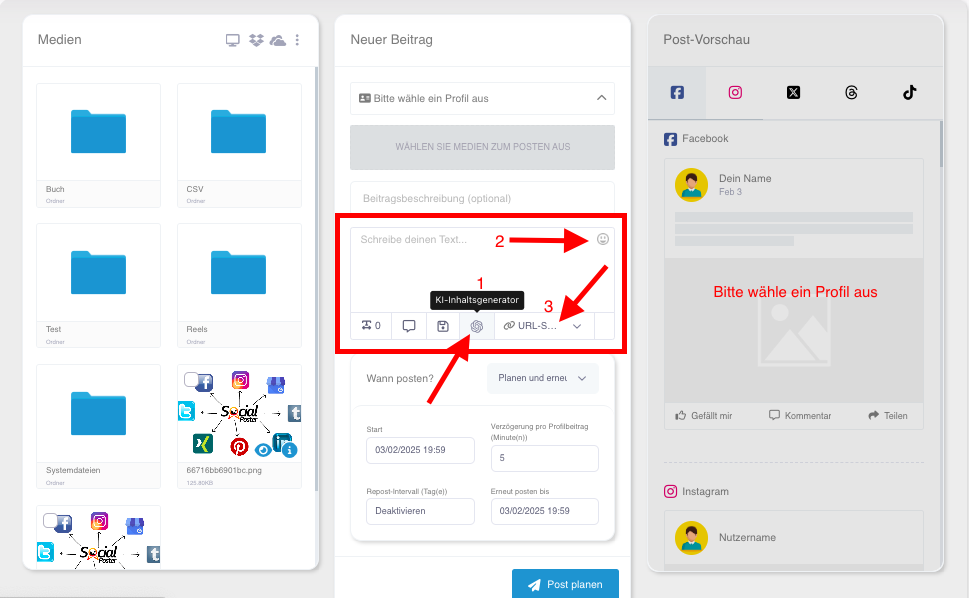
    • KI-Inhaltsgenerator:
      • Nutze die künstliche Intelligenz, um ansprechende und kreative Texte zu
        schreiben.
      • Passe den Ton (z. B. humorvoll, inspirierend) und die Länge an.
    • Emoji-Bibliothek:
      • Füge Emojis hinzu, um Beiträge lebendiger zu gestalten.
    • URL-Shortener:
      • Verwende gekürzte Links, um Platz zu sparen und eine professionelle Optik zu gewährleisten.


    2.8 Häufige Anwendungsfälle

    • Produkteinführungen:
      • Teile Bilder und Videos deiner neuen Produkte und ergänze sie mit
        überzeugenden Texten.
    • Events bewerben:
      • Erstelle Beiträge mit Eventdetails und Links zu Anmeldeseiten.
    • Community-Engagement:
      • Stelle Fragen oder teile inspirierende Zitate als Textposts.
    • Blogartikel promoten:
      • Nutze Linkposts, um deinen Blogverkehr zu steigern.


    2.9 Vorteile der Beitragsfunktion

    • Flexibilität: Unterstützt alle gängigen Beitragstypen.
    • Effizienz: Sparst Zeit durch wiederverwendbare Inhalte und Automatisierung.
    • Kreativität: Nutze KI und Emojis, um deine Inhalte zu bereichern.
    • Plattform-übergreifend: Passe Inhalte an die spezifischen Anforderungen jeder
      Plattform an.


    2.10 Tipps zur optimalen Nutzung

    1. Planung ist alles: Nutze die Kalenderfunktion, um deine Inhalte langfristig zu
      planen.
    2. Variiere Inhalte: Wechsel zwischen Text-, Medien- und Linkposts, um Abwechslung
      zu schaffen.
    3. Nutze KI und Tools: Lass dich von der KI unterstützen, um Texte schneller und
      kreativer zu erstellen.
    4. Teste Formate: Analysiere, welche Beitragstypen bei deiner Zielgruppe am besten
      ankommen und passe deine Strategie an.


    Diese detaillierte Beschreibung macht klar, wie vielseitig und leistungsstark die
    Beitragsfunktion von Social Poster ist.

  • contribution

    The Post section is the central tool of social poster that allows users to create, customize and publish social media content. Here you can use different types of posts to present your brand professionally and address your target group effectively.

    2.1 Overview of post types

    In the menu item „Contribution“ you have three main types available:

    • Media post:
      • Posts with images or videos as a central visual element.
      • Supports popular file formats such as JPEG, PNG and MP4.
      • Ideal for visual storytelling and product presentations.
    • Linkpost:
      • Posts that contain a direct link to external resources.
      • Automatic preview generation with title, image and description.
      • Perfect for blog articles, landing pages or important corporate updates.
      • The advantage here is that, for example, the image can be clicked on and the interested party is guided directly to the link.
    • Textpost:
      • Pure text posts that don’t need pictures or videos.
      • Excellent for short announcements, quotes or interactive questions to the community.

    2.2 Media post

    • Description:
      • Use images and videos to make your content visually appealing.
      • Files can be stored from your file manager, computer, or external sources (e.g. B. Dropbox, OneDrive) are uploaded.
      • In addition, you have access to image and video databases such as Pixabay, Unsplash and Pexels.
    • Functions:
      • Post Preview: Shows you how your post is displayed on the different platforms.
      • Emoji Library: Spice up your text with matching emojis.
      • AI Content Generator: Generate texts that fit your image or video perfectly.
      • Advanced platform options:
        • Stories and reels:Customize posts to specific formats such as Instagram stories or Instagram and Facebook reels.
        • Google companies:Add call-to-action buttons with link.
        • Reddit:Enter title
        • TikTok:Comment, duet, engraving
        • YouTube:Title, category, tags
        • Pinterest:Title, link
        • Xing:Title, link
        • Tumblr:Tags
    • Benefits:
      • Create visually compelling content that catches the eye and encourages engagement.

    2.3 Linkpost

      • Description:
        • Posts that contain links to external content.
        • The preview (title, description, image) is generated automatically.
      • Functions:
        • Text box: Add individual text to the link preview.
        • URL shorts: Short long links to make them more engaging.
        • AI integration: Write engaging call-to-actions on the link
          Draw attention.
      • Practical benefits:
        • Share blog articles, product pages or news with your followers and
          Redirect them to external sites.
        • The advantage here is that e.g. in Facebook the image can be clicked and the
          Interested parties are led directly to the link.

    2.4 Textpost

      • Description:
        • Create posts that consist only of text. Ideal for platforms where
          Visual content is optional.
        • Supports emojis and AI content generator.
      • Functions:
        • Save frequently used texts in Text Manager and load them as needed
          again.
        • Add hashtags to increase the visibility of the post.
      • Important notes:
        • Some platforms like YouTube or TikTok require media content.
          Text posts alone are not possible here.
      • Benefits:
        • Ideal for direct communication with your community, such as updates or questions.

    2.5 Contribution

    • Description:
      • An intuitive workflow guides you through the entire process of
        contributing.
    • Steps:
      1. Select platform: Select the social media accounts on which the
        post should appear.
      2. Add media: Upload images/videos or select
        Stock libraries.
      3. Create text: Use emojis, short links, or AI for copywriting.
      4. Post Preview: Check how the post is on the respective platforms
        is presented.
    • Save and reuse:
      • Save posts as a draft to finish later or resume
        use.

    2.6 Planning and automation

    • Description:
      • Automate your posts to save time, and a regular
        Ensure presence.
    • Options:
      • Publish immediately: The post will be posted immediately after creation.
      • Schedule: Set a date and time at which the post
        should be published.
      • Repeats: Plan posts with specific intervals (e.g. B. All 3
        Days, weekly or up to 90 days).
      • Preview: View scheduled posts in the calendar and edit them as needed.
    • Benefits:
      • Stay in control of your social media strategy without any post
        You have to create manually.

    2.7 Advanced functions

    • AI-generator:
      • Use artificial intelligence to create engaging and creative texts
        writing.
      • Adjust the tone (e.g. B. humorous, inspiring) and the length.
    • Emoji library:
      • Add emojis to make posts more vivid.
    • URL-short:
      • Use shortened links to save space and ensure a professional look.

    2.8 Common use cases

    • Products launches:
      • Share images and videos of your new products and add them
        convincing texts.
    • Apply events:
      • Create posts with event details and links to login pages.
    • Community engagement:
      • Ask questions or share inspiring quotes as text posts.
    • Promote blog articles:
      • Use link posts to increase your blog traffic.

    2.9 Benefits of the contribution function

    • Flexibility:Supports all common post types.
    • Efficiency:Save time through reusable content and automation.
    • Creativity:Use AI and emojis to enrich your content.
    • Cross-platform:Customize content to the specific needs of each
      platform on.

    2.10 Tips for optimal use

    1. Planning is everything:Use the calendar function to keep your content long-term
      planning.
    2. Variety content:Switch between text, media and link posts for variety
      to create.
    3. Use AI and tools:Let AI support you to help texts faster and
      Creating more creatively.
    4. Test formats:Analyze which post types are best for your target audience
      Arrive and adjust your strategy.

    This detailed description makes clear how versatile and powerful the
    The post function of social poster.

  • KI-Auto Post (ab PREMUIM)

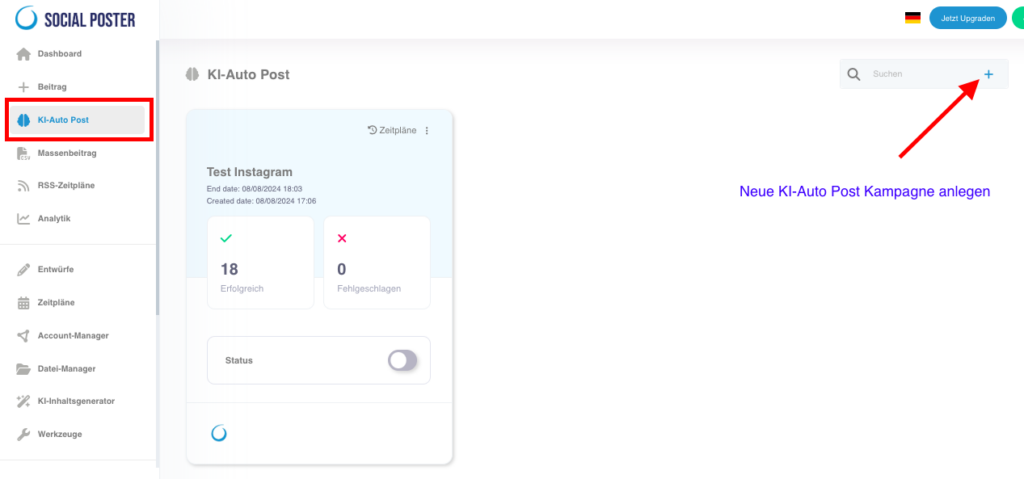
    Die Funktion "KI-Auto Post" revolutioniert die Art und Weise, wie Social Media Inhalte erstellt und veröffentlicht werden. Sie nutzt künstliche Intelligenz, um automatisiert ansprechende und zielgerichtete Beiträge zu erstellen. Durch individuelle Anpassungsmöglichkeiten kann die Funktion optimal an die Bedürfnisse jedes Nutzers angepasst werden.

    3.1 Was ist der KI-Auto Post?

    • Definition: Eine automatisierte Funktion, die mithilfe von KI (künstlicher Intelligenz) Social Media Beiträge erstellt und veröffentlicht.
    • Hauptvorteile:
      • Spart Zeit: Kein manuelles Erstellen von Posts nötig.
      • Konsistenz: Regelmäßige Veröffentlichung von Beiträgen ohne Lücken.
      • Kreativität: Die KI generiert frische Inhalte basierend auf Anweisungen
        (Prompts).


    3.2 Wie funktioniert der KI-Auto Post?

    Die Funktion basiert auf sogenannten Prompts – Anweisungen, die der KI vorgeben, welche Inhalte erstellt werden sollen. Dies können einfache Sätze oder detaillierte Beschreibungen sein.

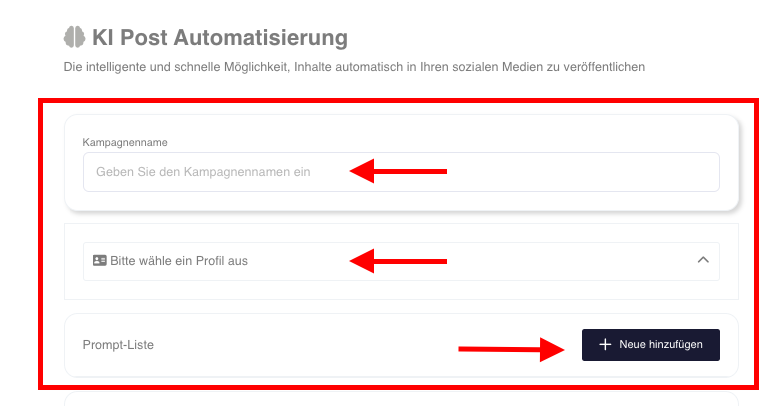
    • Kampagne anlegen:
      • Schritt 1: Wähle einen Kampagnennamen, um deine Automatisierungen zu
        organisieren.
      • Schritt 2: Wähle die Social Media Profile aus, auf denen die Beiträge
        veröffentlicht werden sollen.
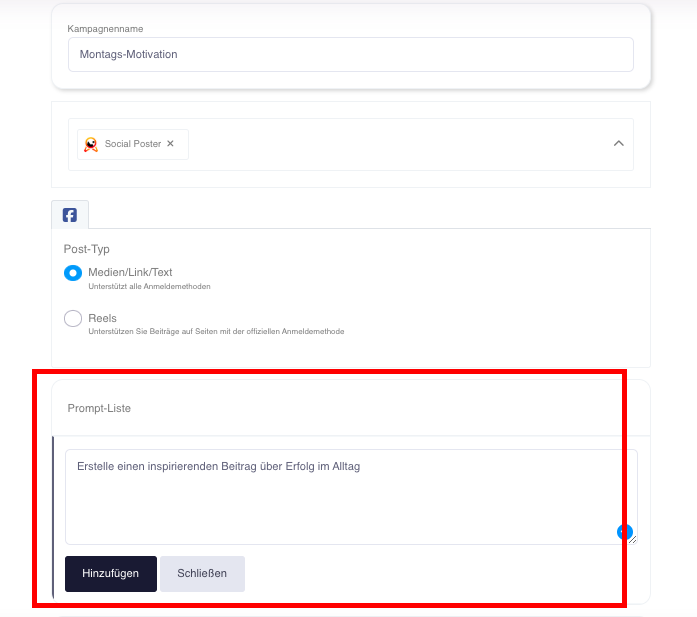
      • Schritt 3: Gib einen oder mehrere Prompts ein. Beispiele für Prompts:
        • „Erstelle einen motivierenden Post über die Bedeutung von
          Nachhaltigkeit.“
        • „Schreibe einen lustigen Beitrag über die Herausforderungen des
          Homeoffice.“
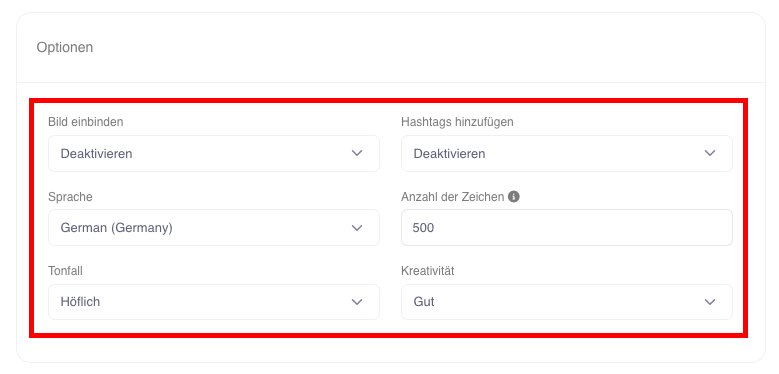
    • Optionen für die Beitragserstellung:
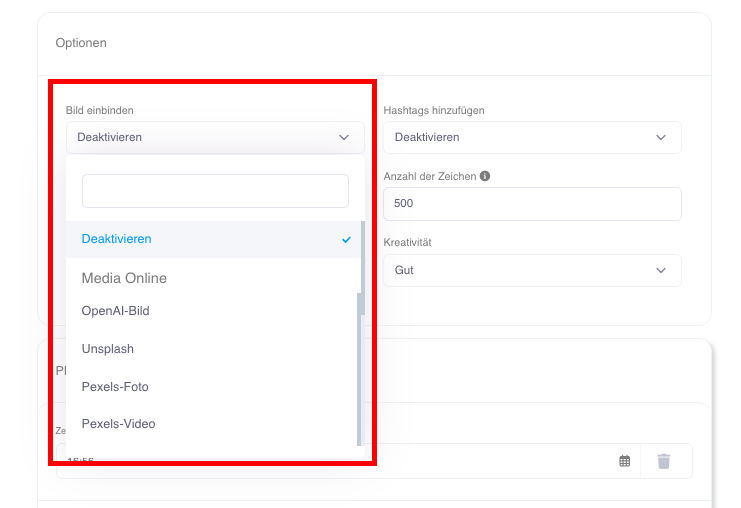
      • Bildquelle: Wähle aus, ob Bilder aus deiner Medienbibliothek, Stockbibliotheken (z. B. Pixabay, Unsplash, Pexels) oder durch KI generiert werden sollen.
      • Textanpassung: Passe die Sprache, Tonalität (z. B. höflich, humorvoll) und Hashtags an.
      • Länge: Bestimme die maximale Zeichenanzahl für den Text, um die Plattformanforderungen zu erfüllen.

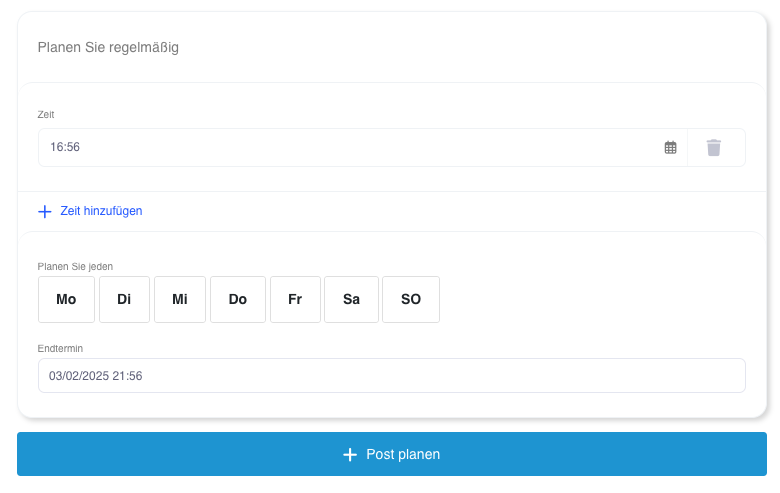
    • Automatisierungsplan erstellen:
      • Lege fest, wie oft die KI neue Beiträge generieren soll (täglich, wöchentlich,
        monatlich).
      • Definiere die Wochentage und Uhrzeiten, an denen Beiträge veröffentlicht werden.
      • Setze ein Enddatum, falls die Kampagne zeitlich begrenzt ist.
    • Beiträge planen und posten:
      • Die erstellten Beiträge werden automatisch in die Warteschlange gelegt und gemäß den Einstellungen veröffentlicht.


    3.3 Anpassungsmöglichkeiten

    Der KI-Auto Post bietet umfassende Anpassungen, damit die erstellten Beiträge perfekt zu
    deiner Marke passen:

    • Sprache: Generiere Inhalte in verschiedenen Sprachen (z. B. Deutsch, Englisch,
      Spanisch).
    • Tonalität: Wähle den Tonfall der Beiträge aus:
      • Höflich: Für professionelle Inhalte.
      • Locker: Für eine persönliche und informelle Ansprache.
      • Inspirierend: Für motivierende Inhalte.
      • Wähle zwischen 19 verschiedenen aus.
    • Hashtags: Automatische Integration von Hashtags basierend auf dem Inhalt oder
      manuelle Auswahl. Stelle die Anzahl ein, wie viele generiert werden sollen.
    • Kreativität: Stelle die Kreativität der KI ein (z. B. wirtschaftlich, gut, normal,
      hochwertig), um sicherzustellen, dass der Text deinem Stil entspricht.


    3.4 Bilder und Medienintegration

    Die Beiträge können durch hochwertige visuelle Inhalte ergänzt werden:

    • Bilder aus Bibliotheken: Greife auf Stockbilder von Pixabay, Unsplash, Pexels oder
      anderen Plattformen zu.
    • KI-generierte Bilder: Lasse die KI passende Bilder basierend auf deinen Prompts
      erstellen.
    • Eigene Medien: Nutze Dateien aus deinem Dateimanager oder lade neue Bilder und
      Videos hoch. Bestimme einen Ordner, den dir KI verwenden soll.


    3.5 Zielgruppenorientierung

    Der KI-Auto Post kann speziell auf deine Zielgruppe zugeschnitten werden:

    • Demografische Anpassung: Passe den Inhalt an die Sprache und Kultur deiner
      Zielgruppe an.
    • Spezifische Keywords: Integriere Schlüsselbegriffe, die für deine Branche oder
      Nische relevant sind.
    • Plattformen: Optimiere Inhalte für verschiedene Plattformen (z. B. kurze Texte für
      Twitter, visuelle Posts für Instagram).


    3.6 Häufige Anwendungsfälle

    • Tägliche Inspiration: Generiere jeden Morgen einen motivierenden Beitrag für
      deine Follower.
    • Kampagnenplanung: Automatisiere eine Reihe von Beiträgen für ein
      bevorstehendes Event.
    • Produkt-Launch: Erstelle regelmäßige Updates und Erinnerungen für die
      Einführung eines neuen Produkts.
    •  Themenposts: Plane Beiträge zu wiederkehrenden Themen, wie
      #MotivationalMonday oder #ThrowbackThursday.


    3.7 Vorteile des KI-Auto Post

    • Effizienz: Reduziert den manuellen Aufwand für die Content-Erstellung erheblich.
    • Konsistenz: Sicherstellt, dass regelmäßig Beiträge veröffentlicht werden, auch wenn
      du keine Zeit hast.
    • Kreativität: Die KI bringt neue Ideen und Perspektiven in deine Inhalte ein.
    • Flexibilität: Anpassbar an verschiedene Plattformen, Zielgruppen und
      Kampagnenziele.


    3.8 Beispiele für Prompts

    • Motivierende Beiträge:
      • „Erstelle einen inspirierenden Beitrag über Erfolg im Alltag.“
    • Produkteinführung:
      • „Stelle unser neues Produkt X mit den Vorteilen Y und Z vor.“
    • Wissensbeiträge:
      • „Schreibe einen informativen Beitrag über die Vorteile von Social Media
        Marketing.“
    • Unterhaltsame Inhalte:
      • „Erstelle einen lustigen Beitrag über typische Fehler beim ersten Date.“


    3.9 Tipps für die optimale Nutzung

    • Klare Prompts: Je präziser deine Anweisungen, desto genauer und relevanter sind
      die Ergebnisse.
    • Überprüfen: Schau dir die generierten Beiträge an und passe sie bei Bedarf manuell
      an.
    • Kombinieren: Nutze die KI zusammen mit deinen eigenen Ideen, um
      abwechslungsreiche Inhalte zu erstellen.


    3.10 Häufige Fragen (FAQ)

    • „Was tun, wenn ein generierter Beitrag nicht passt?“
      • Überprüfe den Prompt und passe ihn an, um spezifischere Ergebnisse zu erhalten.
    • „Kann ich die KI-Beiträge vor der Veröffentlichung bearbeiten?“
      • Nein, das ist aktuell noch nicht möglich. Zum Testen empfehlen wir z.B. eine Facebook Testseite zu erstellen und damit die erstellen Inhalte zu überprüfen und gegebenenfalls die Prompts noch mal anpassen.
    • „Welche Plattformen unterstützt der KI-Auto Post?“
      • Die Funktion ist für alle Plattformen geeignet, die du in Social Poster verknüpft hast.


    Diese ausführliche Beschreibung zeigt die ganze Leistungsfähigkeit des KI-Auto Post und
    verdeutlicht, wie er dir hilft, deine Social Media Aktivitäten effizienter und kreativer zu
    gestalten.

  • AI car post (from PREMUIM)

    The AI Auto Post feature revolutionizes the way social media content is created and published. It uses artificial intelligence to automatically create engaging and targeted contributions. Individual adjustment options allow the function to be optimally adapted to the needs of each user.

    3.1 What is AI Car Post?

    • Definition: An automated feature that uses AI (artificial intelligence) to create and publish social media posts.
    • Main benefits:
      • Saves time: No manual creation of posts required.
      • Consistency: Regular publication of posts without gaps.
      • Creativity: AI generates fresh content based on instructions
        (Prompts).

    3.2 How does AI car post work?

    The function is based on so-called prompt instructions that tell AI what content to create. These can be simple sentences or detailed descriptions.

    • Create campaign:
      • Step 1:Choose a campaign name to get your automations
        organize.
      • Step 2:Select the social media profiles on which the posts
        should be published.
      • Step 3:Enter one or more prompts. Examples of Prompts:
        • Create a motivating post about the importance of
          Sustainability.
        • Write a funny post about the challenges of
          Homeoffice.
    • Options for post creation:
      • Source:Select whether images from your media library, stock libraries (e.g. B. Pixabay, Unsplash, Pexels) or by AI.
      • Text customization:Match the language, tonality (e.g. B. polite, humorous) and hashtags.
      • Length:Determine the maximum number of characters for the text to meet platform requirements.

    • Create automation:
      • Determine how often AI should generate new posts (daily, weekly,
        monthly).
      • Define the days of the week and times when posts are published.
      • Set an end date if the campaign is limited in time.
    • Plan and post posts:
      • The created posts are automatically queued and published according to the settings.

    3.3 Adaptations

    The AI car post offers comprehensive customizations to make the posts created perfectly match
    Match your brand:

    • Language:Generate content in different languages (e.g. B. German, English,
      Spanish).
    • Tonality:Select the tone of the posts:
      • Polite: For professional content.
      • Loose: For a personal and informal address.
      • Inspiring: For motivating content.
      • Choose between 19 different ones.
    • Hashtags:Automatic integration of hashtags based on content or
      Manual selection. Set the number of how many you want to generate.
    • Creativity:Set the creativity of AI (e.g. B. economical, good, normal,
      high quality) to make sure the text matches your style.

    3.4 Images and media integration

    The contributions can be supplemented by high-quality visual content:

    • Images from libraries:Access stock images from Pixabay, Unsplash, Pexels or
      other platforms too.
    • AI-generated images:Let AI match images based on your prompts
      create.
    • Own media:Use files from your file manager or load new images and
      Videos up. Determine a folder that AI should use.

    3.5 Target group orientation

    The AI car post can be tailored specifically to your target group:

    • Demographic adjustment:Customize the content to the language and culture of your
      target group.
    • Specific keywords:Integrate key terms for your industry or
      Niche are relevant.
    • Platforms:Optimize content for different platforms (e.g. B. Short texts for
      Twitter, visual posts for Instagram).

    3.6 Common use cases

    • Daily inspiration:Generate a motivating contribution every morning for
      your followers.
    • Campaign planning:Automate a number of posts for a
      upcoming event.
    • Product launch:Create regular updates and reminders for the
      Introduction of a new product.
    • Posts:Planned posts on recurring topics, such as
      #MotivationalMonday or #ThrowbackThursday.

    3.7 Benefits of AI car post

    • Efficiency:Significantly reduces the manual effort involved in content creation.
    • Consistency:Ensures that posts are published regularly, even if
      You don’t have time.
    • Creativity:AI brings new ideas and perspectives to your content.
    • Flexibility:Adaptable to different platforms, target groups and
      Campaign goals.

    3.8 Examples of Prompts

    • Motivational posts:
      • Create an inspiring post about success in everyday life.
    • Introduction:
      • Introduce our new product X with the benefits of Y and Z.
    • Knowledge contributions:
      • Write an informative post about the benefits of social media
        Marketing.
    • Fun content:
      • Create a funny post about typical mistakes on the first date.

    3.9 Tips for optimal use

    • Clear Prompts:The more precise your instructions, the more accurate and relevant
      the results.
    • Check:Look at the generated posts and customize them manually if needed
      on.
    • Combine:Use AI along with your own ideas to
      To create a varied content.

    3.10 Frequently asked questions (FAQ)

    • What to do if a generated post doesn’t fit?
      • Check the prompt and adjust it to get more specific results.
    • Can I edit the AI posts before publishing?
      • No, this is not yet possible. For testing, we recommend creating a Facebook test page and thus checking the created content and thus adjusting the prompts again if necessary.
    • Which platforms does AI Car Post support?
      • The feature is suitable for all platforms you linked in social posters.

    This detailed description shows the full performance of AI car post and
    Explains how it helps you make your social media activities more efficient and creative
    design.

  • RSS schedules (from PREMUIM)

    With the RSS schedules feature, you can automatically install content from RSS feeds on your
    Share social media platforms. This feature is great for blogs, news websites, or other regularly updated sources to distribute content efficiently and without manual effort.

    5.1 What are RSS schedules?

    • Definition:RSS (Really Simple Syndication) is a format that creates new content from
      Provided websites automatically. Social Poster uses these feeds to post from
      to generate and publish the content.
    • Main benefits:
      • Automation:Share content as soon as it is published without
        manual intervention.
      • Consistency:Keep your social media channels active up to date
        content.
      • Time savings:Automate the dissemination of articles, blog posts or
        news.

    5.2 How do RSS schedules work?

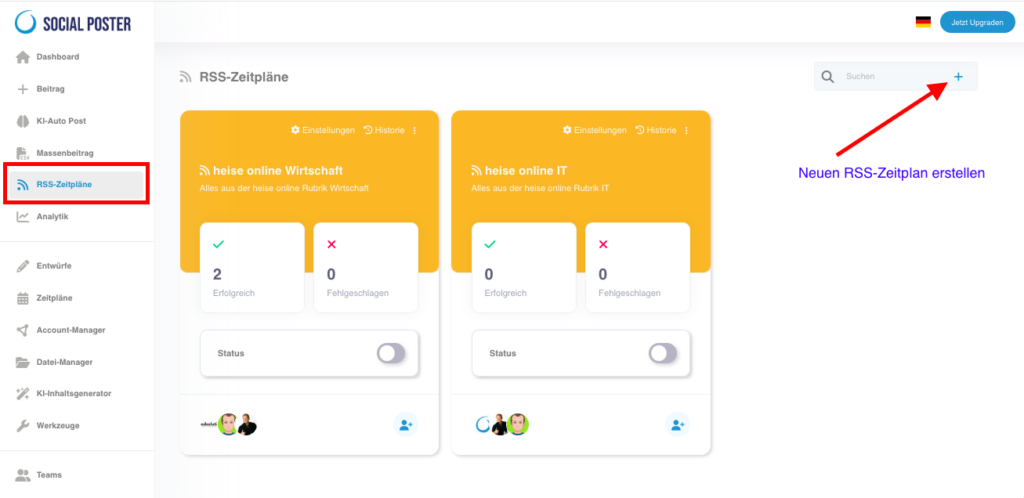
    • Add RSS feed:
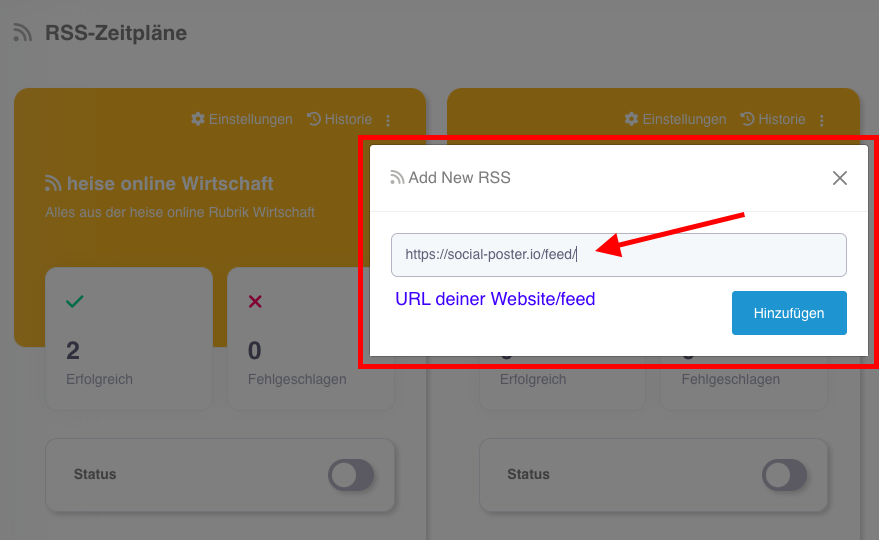
      • Copy the URL of an RSS feed from a website (e.g. B. your blog or news platform).
      • Insert the RSS feed into social posters.
    • Create schedule:
      • Select how often posts from the feed (e.g. B. hourly, daily, weekly).
      • Note for entering the time value:
        • 60 = once per hour
        • 1440 = once a day
        • 10080 = once a week
    • Apply filters:
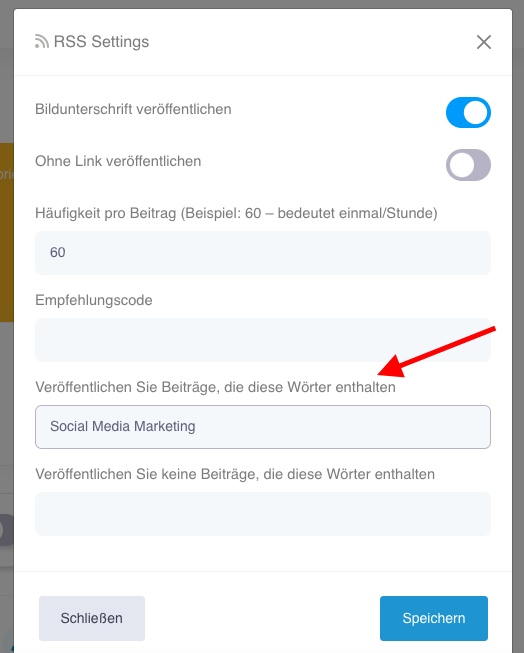
      • Include keywords: Only posts with specific keywords are published.
      • Exclude keywords: Prevent content from being posted with unwanted terms.
    • Adaptation of contributions:
      • Decide whether only the title or title with description will be published.
      • Select whether you want an image from the RSS feed.

    • Enable publication:
      • Enable the schedule to automatically share content from the RSS feed on the linked social media platforms.

    5.3 Advanced functions

    • Image support:Decide whether images from the RSS feed along with the
      Post should be posted.
    • Link-adjustment:Decide whether the link to the post should be published
      Or not.
    • History:Check which posts have already been posted from the RSS feed.

    5.4 Common use cases

    • Blog promotion:
      • Automate sharing new blog articles on your social media channels as they’re published.
    • News-sharing:
      • Share relevant news from trusted sources to keep your audience up to date.
    • Industry updates:
      • Spread content from industry expert RSS feeds to position yourself as a source of information.
    • Community-management:
      • Share content from partners or customers to strengthen collaboration.

    5.5 Benefits of RSS schedules

    • Efficiency: Automate the dissemination of content without manual effort.
    • Relevance:Keep your channels up to date with current and interesting content
      latest state.
    • Commitment:Deliver regular updates to your audience and win more
      attention.
    • Flexibility:Customize the publications to your needs and the requirements of the platforms.

    5.6 Tips for optimal use

    • Select reliable sources:Use only RSS feeds from trusted and
      relevant websites to ensure the quality of your posts.
    • Apply filters:Use keywords to share only relevant content that
      Match your branding.
    • Regularly check:Occasionally check the contents of the feed to
      Make sure they are still up-to-date and appropriate.
    • Supplement own content:Combine RSS feed content with your own
      Contributions to create variety.

    5.7 Frequently asked questions (FAQ)

    • How do I find an RSS feed?
      • Many websites offer RSS feeds. Look for the RSS icon or URL that ends with rss.xml. You can also google by RSS feed and industry.
    • Can I add multiple feeds?
      • Yes, Social Poster supports multiple feeds that you can schedule individually
    • What happens if an RSS feed stops working?
      • Social Poster indicates if a feed is faulty so you can review or update it.

    5.8 Benefits for companies

    • Agencies:Automate the sharing of customer content to improve their visibility
      increase.
    • E-commerce:Regularly share new products or blog articles automatically.
    • Media companies:Spread messages quickly and without manual effort.

    5.9 Practical examples

    • Blog operator:Automates sharing your articles on Twitter and Facebook to regularly direct new visitors to its website.
    • A social media manager:Use RSS feeds from industry experts to
      Provide your own target group with relevant information.
    • E-commerce shop:Automatically shares new product updates and offers
      all platforms.

    The RSS schedules feature is a powerful tool to continuously and
    Efficiently share on social media. With the filter and customization options you can
    Ensure that only relevant and high-quality posts are shared.

  • Analytik

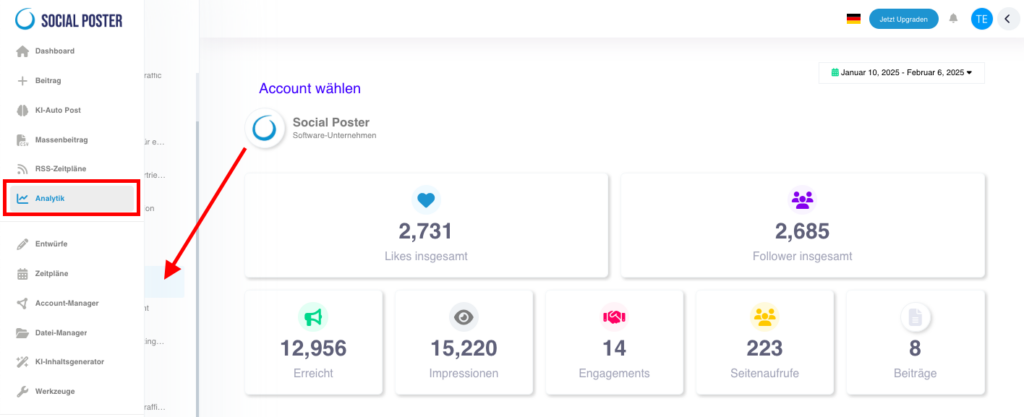
    Der Bereich „Analytik“ bietet dir tiefgehende Einblicke in die Leistung deiner Social Media
    Beiträge und Kanäle. Mit diesen Daten kannst du deine Strategien optimieren, erfolgreiche
    Inhalte identifizieren und die Interaktion mit deiner Zielgruppe verbessern.

    6.1 Was ist der Analytik-Bereich?

    • Definition: Eine zentrale Plattform, die dir alle relevanten Statistiken und Metriken zu deinen Social Media Konten und Beiträgen bereitstellt.
    • Hauptvorteile:
      • Transparenz: Verstehe, welche Inhalte funktionieren und warum.
      • Optimierung: Erhalte Daten, um deine Kampagnen gezielt zu verbessern.
      • Erfolgsmessung: Verfolge die Ergebnisse deiner Social Media Strategie in
        Echtzeit.


    6.2 Welche Plattformen werden unterstützt?
    • Der Analytik-Bereich bietet derzeit detaillierte Auswertungen für:
      • Facebook
      • Instagram
      • X (ehemals Twitter)
    • Weitere Plattformen werden noch hinzugefügt.

    6.3 Welche Daten sind verfügbar?


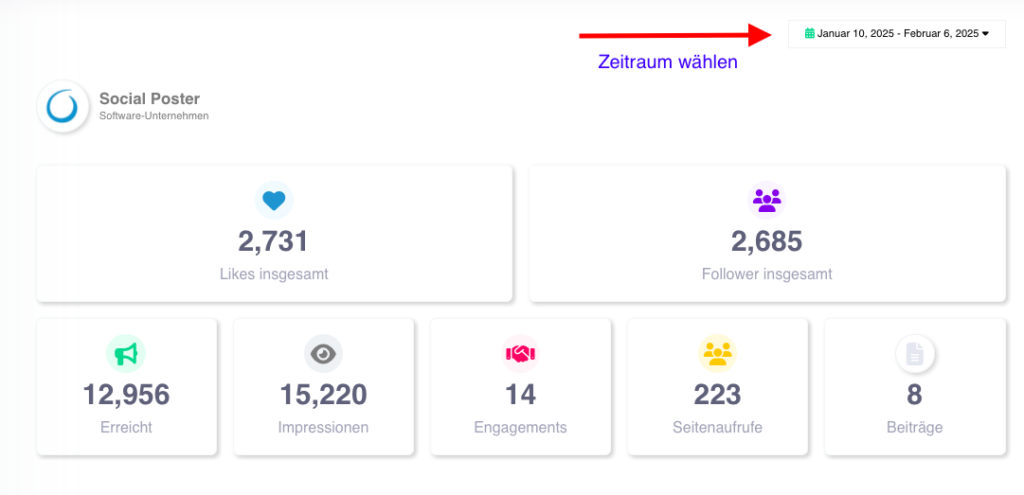
    A. Reichweite und Engagement
    • Reichweite:
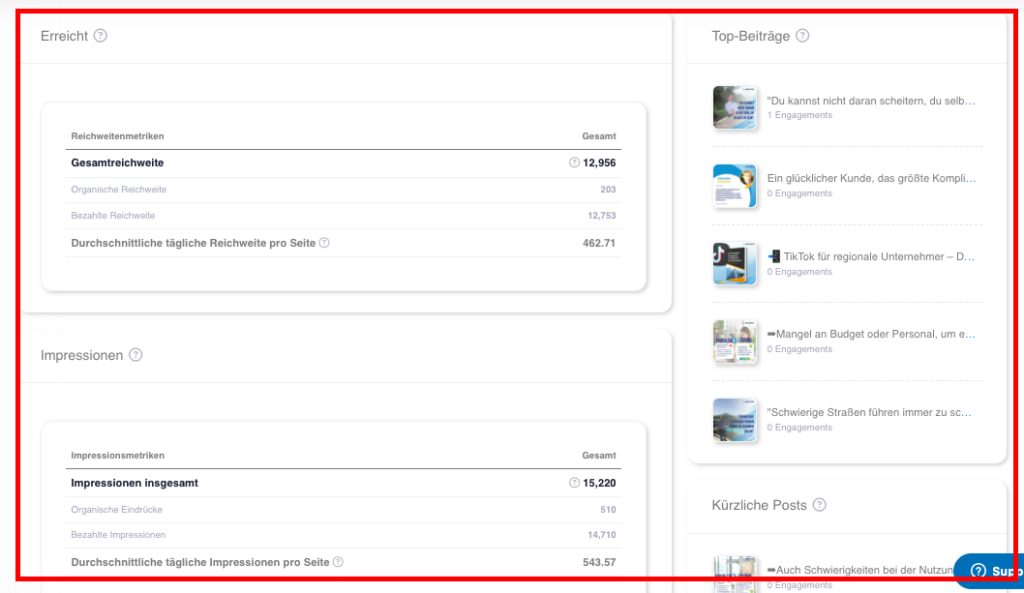
      • Gesamtreichweite: Anzahl der Personen, die deine Inhalte gesehen haben
      • Organische Reichweite: Beiträge, die ohne bezahlte Werbung gesehen wurden.
      • Bezahlte Reichweite: Beiträge, die durch Anzeigenimpressionen erreicht wurden.
      • Nutzen: Verstehe, wie viele Personen du tatsächlich erreichst und welche
        Kampagnen effektiv sind.
    • Engagement:
      • Interaktionen: Likes, Kommentare, Shares und andere Reaktionen auf deine Beiträge.
      • Engagement-Rate: Prozentsatz der Follower, die mit deinen Inhalten interagieren.
      • Nutzen: Messen, wie aktiv deine Zielgruppe mit deinen Inhalten interagiert.


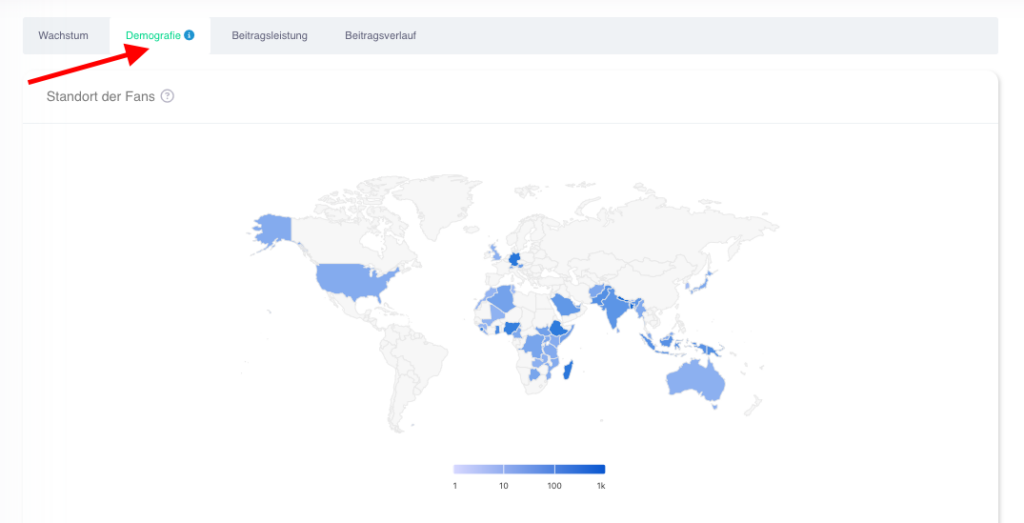
    B. Demografie
    • Geografische Daten:
      • Herkunft der Follower (Länder und Städte).
      • Darstellung auf einer Weltkarte oder in Diagrammen.
    • Sprachverteilung:
      • Hauptsprachen deiner Zielgruppe.
      • Nutzen: Erstelle gezielte Inhalte für bestimmte Regionen oder Sprachen.


    C. Beitragsleistung
    • Top-Beiträge:
      • Identifiziere die Beiträge mit der besten Performance.
      • Metriken wie Impressionen, Reichweite, Likes, Kommentare und Shares.
      • Nutzen: Repliziere erfolgreiche Inhalte, um deine Reichweite zu maximieren.
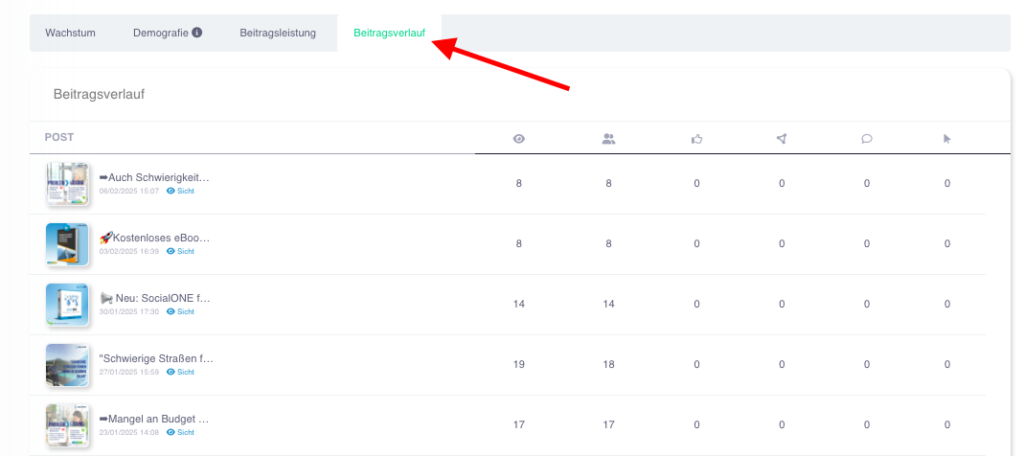
    • Kürzlich gepostete Beiträge:
      • Übersicht über die neuesten Beiträge mit deren Performance-Daten.

    D. Follower-Wachstum

    • Neue und verlorene Follower:
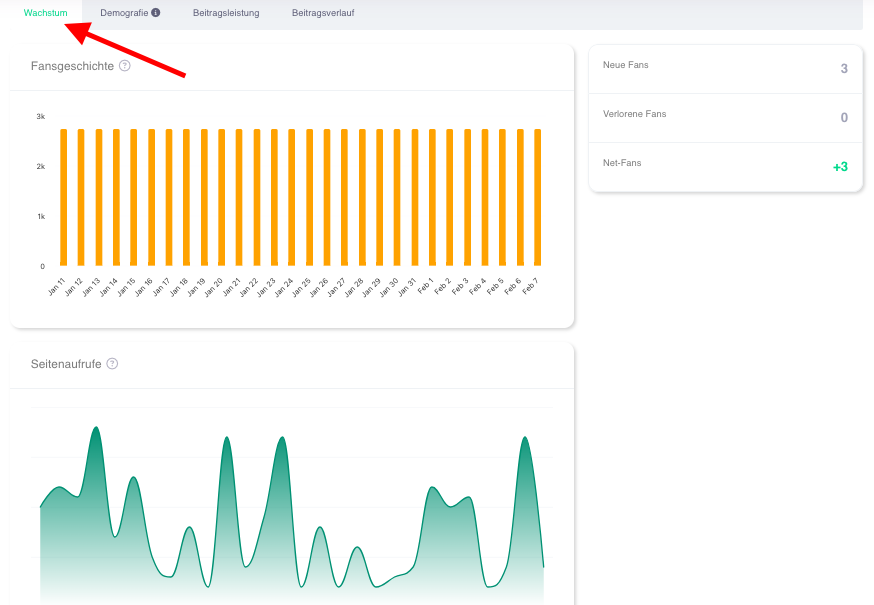
      • Überblick über die Anzahl neu gewonnener und verlorener Follower in einem
        bestimmten Zeitraum.
    • Fan-Historie:
      • Zeitliche Entwicklung deiner Followerzahl.
      • Nutzen: Erkenne, welche Maßnahmen das Follower-Wachstum beeinflussen.


    6.4 Visualisierungen und Berichte

    • Grafische Darstellungen:
      • Balkendiagramme, Tortendiagramme und Liniengrafiken für einfache und verständliche Analysen.


    6.5 Häufige Anwendungsfälle

    • Leistungsanalyse:
      • Finde heraus, welche Inhalte und Plattformen den größten Erfolg bringen.
    • Zielgruppen-Insights:
      • Analysiere, woher deine Follower kommen und was sie interessiert.
    • Kampagnenbewertung:
      • Überprüfe die Effektivität deiner Beiträge.
    • Content-Optimierung:
      • Verwende Daten aus der Beitragsanalyse, um zukünftige Inhalte gezielt zu erstellen.


    6.6 Vorteile der Analytik-Funktion

    • Effizienz: Analysiere alle wichtigen Metriken an einem Ort.
    • Strategische Planung: Nutze Daten, um deine Social Media Strategie datenbasiert anzupassen.
    • ROI-Messung: Beurteile den Erfolg deiner Investitionen in Social-Media-Marketing.
    • Zielgruppenverständnis: Verstehe, wer deine Inhalte konsumiert und warum.


    6.7 Tipps zur optimalen Nutzung

    • Regelmäßige Überprüfung:
      • Kontrolliere wöchentlich die wichtigsten Metriken, um Trends frühzeitig zu erkennen.
    • Vergleiche Plattformen:
      • Analysiere, welche Plattform für dein Publikum am besten funktioniert.
    • Teste und optimiere:
      • Experimentiere mit verschiedenen Inhalten und analysiere deren
        Performance, um deine Strategie anzupassen.


    6.8 Häufige Fragen (FAQ)

    • „Wie oft werden die Daten aktualisiert?“
      • Die Daten werden in der Regel minütlich synchronisiert, abhängig von der
        jeweiligen Plattform.
    • „Kann ich historische Daten sehen?“
      • Ja, du kannst Daten für einen bestimmten Zeitraum abrufen, z. B. die letzten 30 Tage oder das gesamte Jahr, je nach Plattform.
    • „Welche Plattform hat die besten Metriken?“
      • Die Tiefe der Metriken hängt von der Plattform ab. Facebook und Instagram bieten in der Regel detailliertere Daten als andere Plattformen.


    6.9 Praktische Beispiele

    • Ein E-Commerce-Shop: Analysiert die besten Werbekampagnen, um festzustellen,
      welche Produkte die meiste Aufmerksamkeit erhalten.
    • Eine Agentur: Erstellt monatliche Berichte für Kunden, um den Erfolg ihrer Social
      Media Aktivitäten darzustellen.
    • Ein Content Creator: Verwendet die Top-Beitragsanalyse, um herauszufinden,
      welche Art von Inhalten bei seiner Zielgruppe am besten ankommt.


    Der Bereich Analytik ist ein unverzichtbares Werkzeug für datengetriebenes Social Media
    Marketing. Mit seinen umfassenden Metriken und benutzerfreundlichen Visualisierungen ermöglicht er dir, fundierte Entscheidungen zu treffen und den Erfolg deiner Social Media
    Strategie messbar zu machen.


      •  
  • Analytics

    Analytics section gives you in-depth insights into the performance of your social media
    Contributions and channels. With this data you can optimize your strategies, successful
    Identify content and improve interaction with your target audience.

    6.1 What is the analytics area?

    • Definition:A central platform that provides you with all relevant statistics and metrics about your social media accounts and posts.
    • Main benefits:
      • Transparency:Understand what content works and why.
      • Optimization:Get data to improve your campaigns specifically.
      • Measurement:Track the results of your social media strategy in
        Real-time.

    6.2 Which platforms are supported?

    • The analytics section currently offers detailed evaluations for:
      • Facebook
      • Instagram
      • X (formerly Twitter)
    • Other platforms will be added.

    6.3 What data is available?

    A. Reach and commitment

    • Range:
      • Total reach: Number of people who have seen your content
      • Organic reach: posts seen without paid advertising.
      • Paid reach: Posts achieved through ad impressions.
      • Benefits:Understand how many people you actually reach and which
        Campaigns are effective.
    • Commitment:
      • Interactions: likes, comments, shares and other responses to your posts.
      • Engagement rate: Percentage of followers who interact with your content.
      • Benefits:Measure how actively your audience interacts with your content.

    B. Demographics

    • Geographical data:
      • Origin of followers (country and cities).
      • Representation on a world map or in diagrams.
    • Language distribution:
      • Target audience’s main languages.
      • Benefits:Create targeted content for specific regions or languages.

    C. Contribution

    • Top-contributions:
      • Identify the posts with the best performance.
      • Metrics such as impressions, reach, likes, comments and shares.
      • Benefits:Replicate successful content to maximize your reach.
    • Recently posted posts:
      • Overview of the latest posts with their performance data.

    D. Follower growth

    • New and lost followers:
      • Overview of the number of newly gained and lost followers in one
        certain period.
    • Fan history:
      • Time development of your followers.
      • Benefits:See what measures affect follower growth.

    6.4 Visualizations and reports

    • Graphical representations:
      • Bar charts, cake charts and line graphs for easy and understandable analysis.

    6.5 Common use cases

    • Performance analysis:
      • Find out which content and platforms bring the greatest success.
    • Target-insights:
      • Analyze where your followers come from and what interests them.
    • Campaign evaluation:
      • Check the effectiveness of your posts.
    • Content optimization:
      • Use data from post analysis to create future content in a targeted manner.

    6.6 Benefits of analytics function

    • Efficiency:Analyze all key metrics in one place.
    • Strategic planning:Use data to customize your social media strategy data-based.
    • ROI measurement:Assess the success of your investments in social media marketing.
    • Target group understanding:Understand who consumes your content and why.

    6.7 Tips for optimal use

    • Regular review:
      • Check key metrics weekly to identify trends early on.
    • Compare platforms:
      • Analyze which platform works best for your audience.
    • Test and optimize:
      • Experiment with different content and analyze their
        Performance to customize your strategy.

    6.8 Frequently Asked Questions

    • How often is the data updated?
      • The data is usually synchronized every minute, depending on the
        respective platform.
    • Can I see historical data?
      • Yes, you can retrieve data for a certain period of time, e.g. B. the last 30 days or the whole year, depending on the platform.
    • Which platform has the best metrics?
      • The depth of the metrics depends on the platform. Facebook and Instagram usually offer more detailed data than other platforms.

    6.9 Practical examples

    • E-commerce shop:Analyzes the best advertising campaigns to determine
      Which products get the most attention.
    • An agency:Creates monthly reports for customers to improve the success of their social
      Present media activities.
    • A content creator:Uses top contribution analysis to find out
      What kind of content is best received by your target audience.

    Analytics is an indispensable tool for data-driven social media
    marketing. With its comprehensive metrics and easy-to-use visualizations, it enables you to make informed decisions and improve your social media success.
    To make strategy measurable.

  • Entwürfe

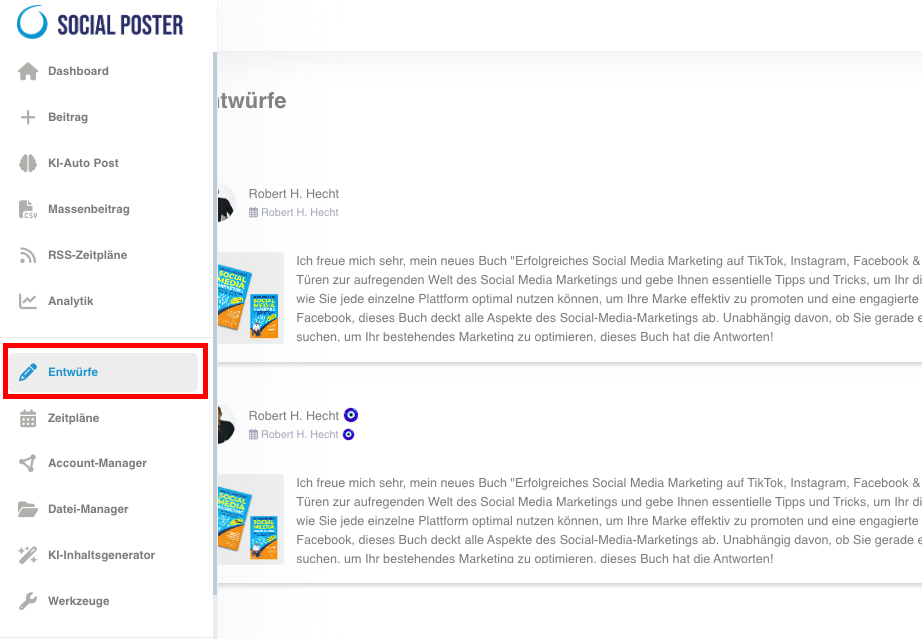
    Der Bereich „Entwürfe“ ist eine praktische Funktion in Social Poster, die dir erlaubt,
    unfertige oder auch schon fertige Beiträge zu speichern, zu organisieren und bei Bedarf
    später zu veröffentlichen und immer wieder auf diese zuzugreifen. Diese Funktion eignet
    sich besonders für Team-Workflows und für das Vorausplanen von Beiträgen.

    7.1 Was sind Entwürfe?

    • Definition: Entwürfe sind Beiträge, die erstellt, aber noch nicht geplant oder
      veröffentlicht wurden. Sie dienen als Zwischenspeicher für Inhalte, die du später
      fertigstellen oder überprüfen und anschließend wiederverwerten möchtest.
    • Hauptvorteile:
      • Flexibilität: Arbeite in deinem eigenen Tempo und kehre jederzeit zu einem
        Entwurf zurück.
      • Teamarbeit: Erlaube Teammitgliedern, Beiträge vorzubereiten, die später
        überprüft und freigegeben werden können.
      • Kreativität: Halte Ideen fest, bevor sie verloren gehen und bearbeite sie
        später.


    7.2 Wie funktioniert die Entwurfsfunktion?

    • Beitrag erstellen und speichern:
      • Beginne wie gewohnt mit der Beitragserstellung im Bereich „Beitrag“.
      • Füge Text, Medien und andere Elemente hinzu.
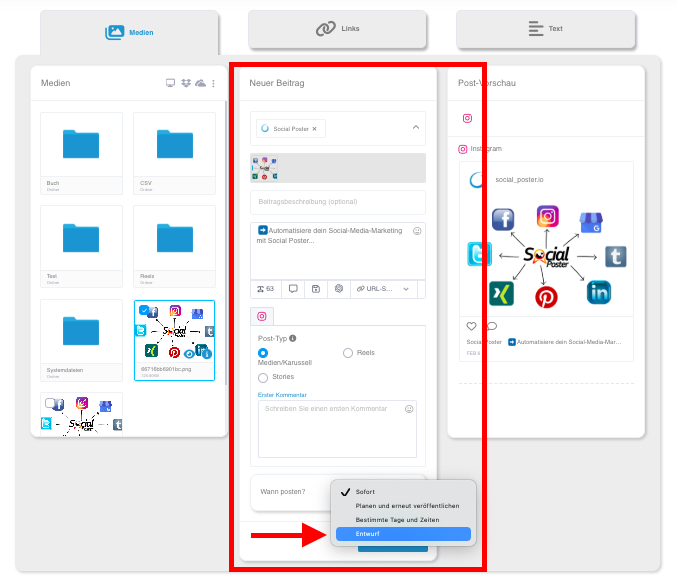
      • Klicke auf „Als Entwurf speichern“, um den Beitrag in den Entwürfen abzulegen.
    • Entwürfe verwalten:
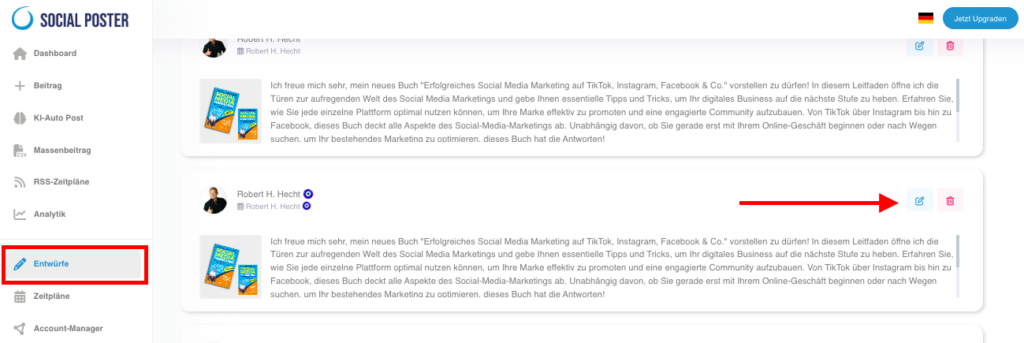
      • Übersicht: Alle gespeicherten Entwürfe werden in einer übersichtlichen Liste
        angezeigt.
      • Bearbeiten: Öffne einen Entwurf, um ihn weiter zu bearbeiten oder zu finalisieren.

    • Entwürfe veröffentlichen:
      • Sobald der Beitrag fertig ist, kannst du ihn direkt veröffentlichen, planen oder erneut als Entwurf speichern.
      • Der Entwurf ist auch so lange gespeichert, bis du ihn löschst, auch nach dem Veröffentlichen ist er noch für spätere Veröffentlichungen verfügbar.


    7.3 Funktionen der Entwürfe

    • Speicherung von Inhalten:
      • Texte, Medien und Links bleiben in Entwürfen erhalten.
      • Auch plattformspezifische Einstellungen wie Storys oder Reels werden
        gespeichert.
    • Team-Workflows:
      • Zuweisung: Entwürfe können von einem Teammitglied erstellt und von einem
        anderen überprüft oder veröffentlicht werden.
    • Synchronisation: Entwürfe sind plattformübergreifend verfügbar und können jederzeit angepasst werden.


    7.4 Häufige Anwendungsfälle

    • Teamarbeit:
      • Ein Teammitglied erstellt die Beiträge, ein anderes überprüft und finalisiert sie.
    • Ideen sammeln:
      • Halte kreative Ideen als Entwürfe fest und überarbeite sie später.
    • Kampagnenplanung:
      • Speichere alle Beiträge für eine geplante Kampagne als Entwürfe, bevor sie überprüft und freigegeben werden.
    • Korrekturschleifen:
      • Speichere unfertige Beiträge, um sie später mit frischen Augen oder nach
        Rücksprache mit deinem Team fertigzustellen.


    7.5 Vorteile der Entwürfe

    • Zeitsparend: Erstelle Inhalte im Voraus, ohne sie sofort finalisieren zu müssen.
    • Fehlervermeidung: Reduziere Fehler, indem du Beiträge vor der Veröffentlichung prüfst.
    • Kreative Freiheit: Entwickle mehrere Varianten eines Beitrags und entscheide
      später, welche veröffentlicht wird.
    • Effiziente Teamarbeit: Fördere die Zusammenarbeit, indem du Aufgaben zwischen Teammitgliedern aufteilst.


    7.6 Tipps zur optimalen Nutzung

    • Zeit einplanen: Plane regelmäßig Zeit ein, um gespeicherte Entwürfe zu prüfen und
      zu veröffentlichen.
    • Teamkommunikation: Nutze die Entwürfe als Teil eines Workflows, bei dem Inhalte von mehreren Personen erstellt und freigegeben werden.
    • Kreativität fördern: Halte auch unfertige Ideen fest – sie könnten später zu wertvollen Beiträgen werden.


    7.7 Häufige Fragen (FAQ)

    • „Wie lange bleiben Entwürfe gespeichert?“
      • Entwürfe bleiben unbegrenzt gespeichert, bis sie gelöscht werden.
    • „Können mehrere Personen an einem Entwurf arbeiten?“
      • Ja, Entwürfe können von verschiedenen Teammitgliedern bearbeitet werden.
    • „Kann ich Entwürfe kopieren?“
      • Nein, aktuell geht das noch nicht. Wird aber bald kommen.


    7.8 Praktische Beispiele

    • Ein E-Commerce-Shop: Speichert Entwürfe für saisonale Kampagnen wie Black
      Friday oder Weihnachten, die erst nach interner Freigabe veröffentlicht werden.
      Diese gespeicherten Entwürfe können nächstes Jahr wieder verwendet werden.
    • Eine Agentur: Lässt Entwürfe von einem Junior Social Media Manager erstellen, die
      anschließend vom Senior Manager überprüft und freigegeben werden.
    • Ein Content Creator: Entwickelt mehrere Entwürfe für verschiedene Plattformen,
      um die Inhalte später individuell anzupassen.


    7.9 Vorteile für Unternehmen

    • Flexibilität: Beiträge können jederzeit angepasst oder überarbeitet werden.
    • Skalierbarkeit: Perfekt für Unternehmen mit großen Teams, bei denen mehrere
      Personen an einer Kampagne arbeiten.
    • Qualitätssicherung: Durch das Speichern und Überprüfen von Entwürfen wird die Qualität der Inhalte erhöht.


    Die Funktion „Entwürfe“ ist ein leistungsstarkes Werkzeug, um die Content-Erstellung
    flexibler und effizienter zu gestalten. Sie bietet die ideale Grundlage für Teamwork, kreative
    Prozesse und die sorgfältige Planung von Kampagnen.

  • Drafts

    The Drafts section is a handy feature in social posters that allows you to
    to store, organize and, organize and, if necessary
    Publish later and access them again and again. This function suitable
    Especially for team workflows and for pre-planning posts.

    7.1 What are designs?

    • Definition:Drafts are posts that are created but not yet planned or
      were published. They serve as cache for content that you later
      Finish or review and then recycle them.
    • Main benefits:
      • Flexibility:Work at your own pace and always return to a
        draft back.
      • Teamwork:Allow team members to prepare posts that will later
        can be reviewed and released.
      • Creativity:Capture ideas before they are lost and edit them
        later.

    7.2 How does the design function?

    • Create and save a post:
      • Start creating posts as usual in the Post section.
      • Add text, media, and other elements.
      • Click Save as draft to put the post in the drafts.
    • Manage designs:
      • Overview:All saved designs are included in a clear list
        displayed.
      • Edit:Open a draft to further edit or finalize it.

    • Publish drafts:
      • Once the post is finished, you can publish, schedule, or save it as a draft again.
      • The draft is also saved until you delete it, and even after publishing it is still available for later releases.

    7.3 Functions of the designs

    • Storage of content:
      • Texts, media and links are preserved in drafts.
      • Platform-specific settings such as stories or reels will also
        stored.
    • Team workflows:
      • Assignment:Drafts can be created by a team member and
        Others are reviewed or published.
    • Synchronization:Drafts are available across platforms and can be customized at any time.

    7.4 Common use cases

    • Teamwork:
      • One team member creates the posts, another reviews and finalizes them.
    • Collecting ideas:
      • Capture creative ideas as drafts and revise them later.
    • Campaign planning:
      • Save all posts for a scheduled campaign as drafts before reviewing and sharing them.
    • Correction loops:
      • Save unfinished posts to later with fresh eyes or after
        Finish with your team.

    7.5 Benefits of designs

    • Time-saving:Create content in advance without having to finalize it immediately.
    • Error avoidance:Reduce errors by checking posts before posting.
    • Creative freedom:Develop several variants of a post and decide
      Later, which will be published.
    • Efficient teamwork:Promote collaboration by splitting tasks between team members.

    7.6 Tips for optimal use

    • Schedule time:Regularly schedule time to review saved designs and
      to publish.
    • Team communication:Use the drafts as part of a workflow that creates and shares content by multiple people.
    • Promote creativity:Capture unfinished ideas – they could later become valuable contributions.

    7.7 Frequently asked questions (FAQ)

    • How long do designs stay stored?
      • Drafts remain stored indefinitely until they are deleted.
    • Can several people work on a design?
      • Yes, drafts can be edited by different team members.
    • Can I copy designs?
      • No, this is not yet possible. But will come soon.

    7.8 Practical examples

    • E-commerce shop:Saves designs for seasonal campaigns like Black
      Friday or Christmas, which will only be published after internal release.
      These saved designs can be reused next year.
    • An agency:Have designs created by a junior social media manager that
      will then be reviewed and approved by the senior manager.
    • A content creator:Develops multiple designs for different platforms,
      to customize the content later.

    7.9 Benefits for companies

    • Flexibility:Contributions can be adjusted or revised at any time.
    • Scalability:Perfect for companies with large teams where multiple
      People working on a campaign.
    • Quality assurance:By saving and reviewing designs, the quality of the content is increased.

    The Drafts feature is a powerful tool to create content creation
    Make it more flexible and efficient. It provides the ideal basis for teamwork, creative
    Processes and careful planning of campaigns.