Autor: rh_admin

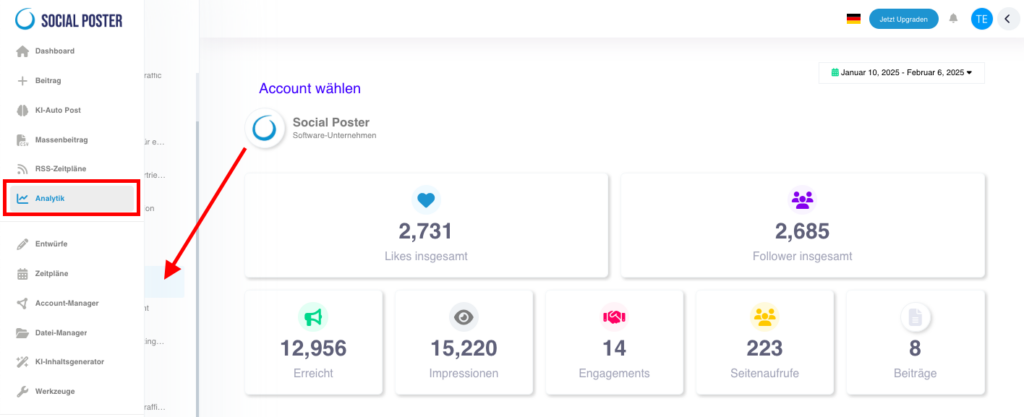
  • Analytics

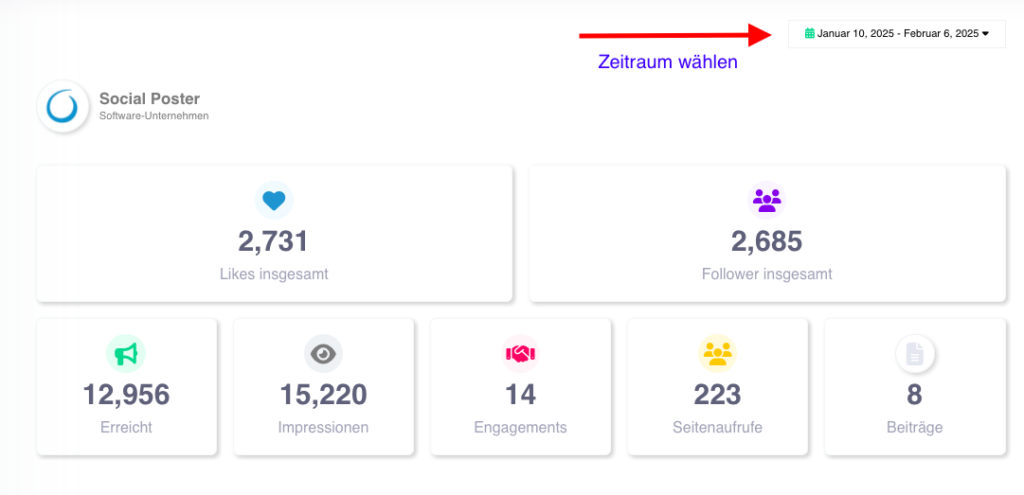
    Analytics section gives you in-depth insights into the performance of your social media
    Contributions and channels. With this data you can optimize your strategies, successful
    Identify content and improve interaction with your target audience.

    6.1 What is the analytics area?

    • Definition:A central platform that provides you with all relevant statistics and metrics about your social media accounts and posts.
    • Main benefits:
      • Transparency:Understand what content works and why.
      • Optimization:Get data to improve your campaigns specifically.
      • Measurement:Track the results of your social media strategy in
        Real-time.
    6.2 Which platforms are supported?

    • The analytics section currently offers detailed evaluations for:
      • Facebook
      • Instagram
      • X (formerly Twitter)
    • Other platforms will be added.

    6.3 What data is available?

    A. Reach and commitment

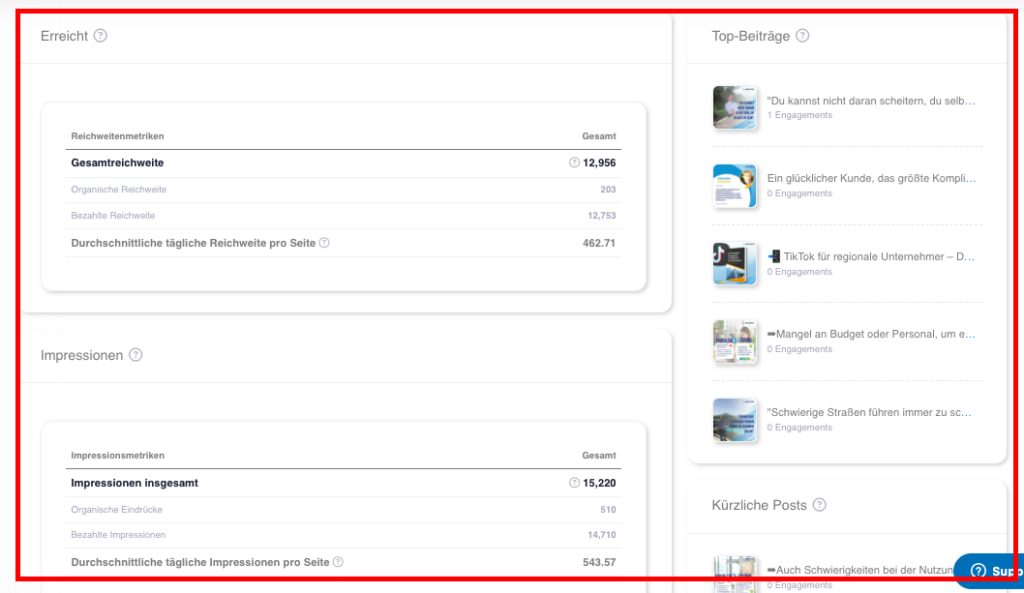
    • Range:
      • Total reach: Number of people who have seen your content
      • Organic reach: posts seen without paid advertising.
      • Paid reach: Posts achieved through ad impressions.
      • Benefits:Understand how many people you actually reach and which
        Campaigns are effective.
    • Commitment:
      • Interactions: likes, comments, shares and other responses to your posts.
      • Engagement rate: Percentage of followers who interact with your content.
      • Benefits:Measure how actively your audience interacts with your content.
    B. Demographics

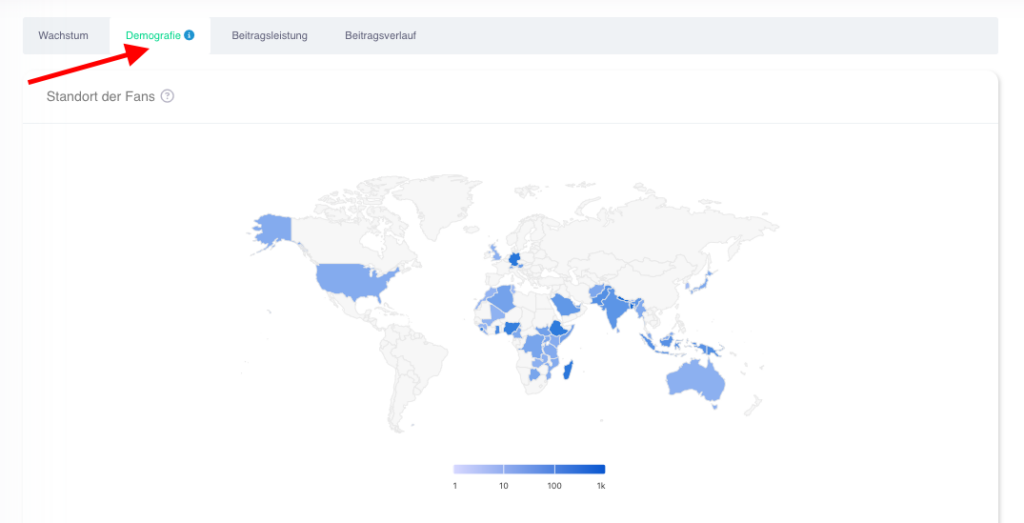
    • Geographical data:
      • Origin of followers (country and cities).
      • Representation on a world map or in diagrams.
    • Language distribution:
      • Target audience’s main languages.
      • Benefits:Create targeted content for specific regions or languages.
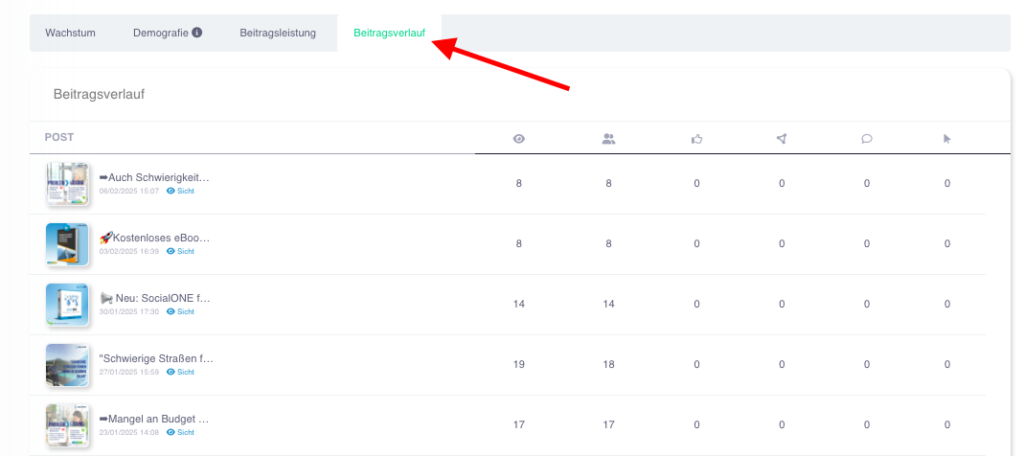
    C. Contribution

    • Top-contributions:
      • Identify the posts with the best performance.
      • Metrics such as impressions, reach, likes, comments and shares.
      • Benefits:Replicate successful content to maximize your reach.
    • Recently posted posts:
      • Overview of the latest posts with their performance data.

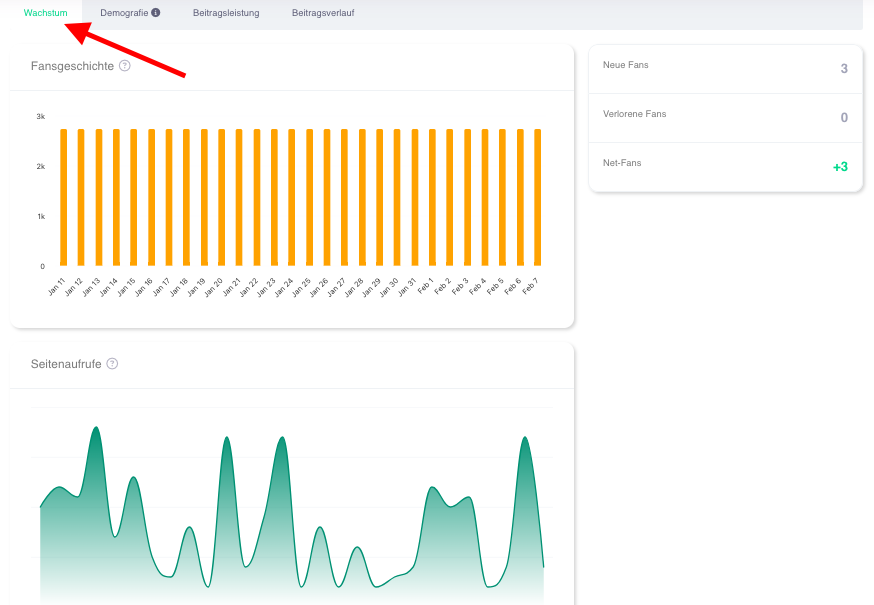
    D. Follower growth

    • New and lost followers:
      • Overview of the number of newly gained and lost followers in one
        certain period.
    • Fan history:
      • Time development of your followers.
      • Benefits:See what measures affect follower growth.
    6.4 Visualizations and reports

    • Graphical representations:
      • Bar charts, cake charts and line graphs for easy and understandable analysis.

    6.5 Common use cases

    • Performance analysis:
      • Find out which content and platforms bring the greatest success.
    • Target-insights:
      • Analyze where your followers come from and what interests them.
    • Campaign evaluation:
      • Check the effectiveness of your posts.
    • Content optimization:
      • Use data from post analysis to create future content in a targeted manner.

    6.6 Benefits of analytics function

    • Efficiency:Analyze all key metrics in one place.
    • Strategic planning:Use data to customize your social media strategy data-based.
    • ROI measurement:Assess the success of your investments in social media marketing.
    • Target group understanding:Understand who consumes your content and why.
    6.7 Tips for optimal use

    • Regular review:
      • Check key metrics weekly to identify trends early on.
    • Compare platforms:
      • Analyze which platform works best for your audience.
    • Test and optimize:
      • Experiment with different content and analyze their
        Performance to customize your strategy.

    6.8 Frequently Asked Questions

    • How often is the data updated?
      • The data is usually synchronized every minute, depending on the
        respective platform.
    • Can I see historical data?
      • Yes, you can retrieve data for a certain period of time, e.g. B. the last 30 days or the whole year, depending on the platform.
    • Which platform has the best metrics?
      • The depth of the metrics depends on the platform. Facebook and Instagram usually offer more detailed data than other platforms.

    6.9 Practical examples

    • E-commerce shop:Analyzes the best advertising campaigns to determine
      Which products get the most attention.
    • An agency:Creates monthly reports for customers to improve the success of their social
      Present media activities.
    • A content creator:Uses top contribution analysis to find out
      What kind of content is best received by your target audience.

    Analytics is an indispensable tool for data-driven social media
    marketing. With its comprehensive metrics and easy-to-use visualizations, it enables you to make informed decisions and improve your social media success.
    To make strategy measurable.
  • Werkzeuge

    Der Bereich „Werkzeuge“ in Social Poster bietet dir eine Reihe von nützlichen Tools, um
    deine Social Media Inhalte effizienter zu planen, zu organisieren und zu gestalten. Diese
    Funktionen sind darauf ausgelegt, deine Beiträge auf das nächste Level zu bringen und dir
    wertvolle Zeit zu sparen.

    12.1 Was sind die Werkzeuge in Social Poster?

    • Definition: Ein Sammelpunkt für verschiedene Hilfsmittel, die speziell entwickelt
      wurden, um die Erstellung, Verwaltung und Optimierung von Social Media Beiträgen
      zu vereinfachen.
    • Hauptvorteile:
      • Effizienz: Erledige wiederkehrende Aufgaben schneller.
      • Organisation: Behalte den Überblick über Texte, Gruppen und
        Branding-Elemente.
      • Kreativität: Nutze Werkzeuge, um Inhalte einzigartig und professionell zu gestalten.


    12.2 Welche Werkzeuge sind verfügbar?


    A. Text-Manager

    • Beschreibung: Speichere häufig verwendete Texte, wie Standard-Hashtags,
      Call-to-Actions oder Antworten, und verwende sie bei Bedarf erneut.
    • Funktionen:
      • Texte kategorisieren: Erstelle Kategorien für verschiedene Arten von Texten
        (z.B. für verschiedene Firmen oder Anlässe wie Weihnachten, Black Friday etc.).
      • Bearbeiten und aktualisieren: Passe gespeicherte Texte jederzeit an.
      • Schneller Zugriff: Lade gespeicherte Texte direkt in den Beitragseditor.
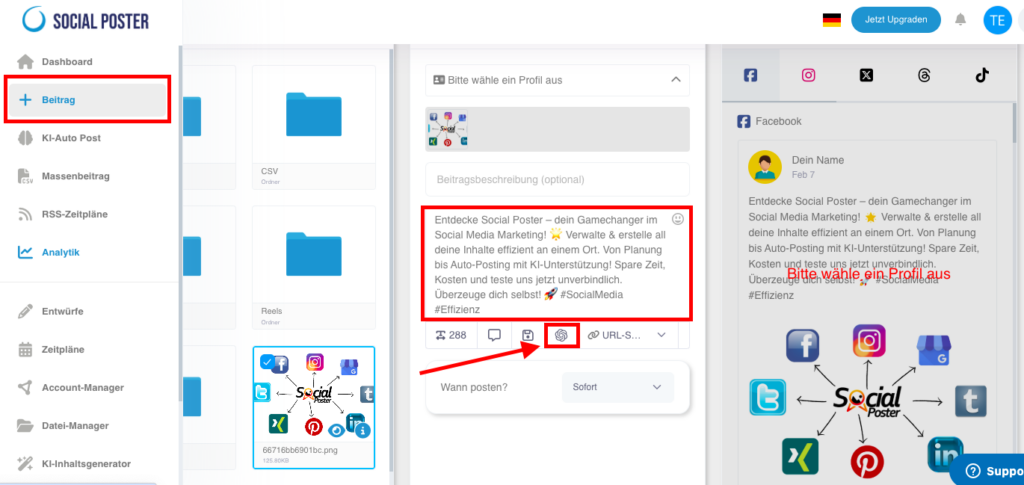
      • Erstelle mit unserer künstlichen Intelligenz in Handumdrehen hochwertige
        und professionelle Texte für deine Posts.
    • Nutzen: Reduziert den Aufwand, immer wieder dieselben Texte manuell einzufügen.

    B. Gruppen-Manager
    • Beschreibung: Organisiere deine Social Media Konten in Gruppen, um Beiträge
      effizient für mehrere Konten gleichzeitig zu planen.
    • Funktionen:
      • Gruppen erstellen: Fasse Konten für Kunden, Projekte oder Kampagnen zusammen.
      • Gruppennamen anpassen: Vergib aussagekräftige Namen wie „Weihnachtskampagne“ oder „Kunde A“.
      • Beitragserstellung für Gruppen: Plane Beiträge, die gleichzeitig auf allen Konten einer Gruppe veröffentlicht werden.
    • Nutzen: Spart Zeit und sorgt für konsistente Kampagnen über mehrere Kanäle hinweg.


    C. Wasserzeichen
    • Beschreibung: Füge deinen Bildern und Videos automatisch ein Wasserzeichen
      hinzu, um dein Branding zu schützen und deine Inhalte zu personalisieren.
    • Funktionen:
      • Logo-Upload: Lade dein Firmenlogo als PNG oder JPG hoch, um es als Wasserzeichen zu verwenden.
      • Anpassungsoptionen: Position, Transparenz und Größe des Wasserzeichens flexibel einstellen.
      • Plattform-spezifisch: Passe das Wasserzeichen für verschiedene Plattformen an (z. B. größere Logos für Instagram).
    • Nutzen: Schützt deine Inhalte vor unautorisiertem Gebrauch und stärkt dein Branding.


    12.3 Erweiterte Funktionen der Werkzeuge

    • Automatisierung:
      • Lade gespeicherte Texte oder Wasserzeichen automatisch in den Beitragseditor, um den Workflow zu beschleunigen.
    • Sicherungen:
      • Speichere Versionen von Wasserzeichen oder Texten, um sie für verschiedene Kampagnen zu verwenden.


    12.4 Häufige Anwendungsfälle

    • Standardantworten speichern:
      • Nutze den Text-Manager, um Antworten für häufige Fragen oder Standard-Captions zu speichern.
    • Kampagnen bündeln:
      • Organisiere Social-Media-Konten in Gruppen, um Kampagnen über verschiedene Kanäle hinweg einheitlich zu gestalten.
    • Markenwiedererkennung:
      • Verwende Wasserzeichen, um sicherzustellen, dass deine Bilder und Videos immer deinem Unternehmen zugeordnet werden können.


    12.5 Vorteile der Werkzeuge

    • Effizienz: Automatisiere wiederkehrende Aufgaben, um mehr Zeit für kreative Arbeit zu haben.
    • Professionalität: Stelle sicher, dass deine Inhalte konsistent und markenkonform sind.
    • Flexibilität: Nutze die Werkzeuge, um Inhalte an unterschiedliche Plattformen und Zielgruppen anzupassen.


    12.6 Tipps zur optimalen Nutzung

    • Text-Manager sinnvoll einsetzen:
      • Speichere regelmäßig verwendete Hashtags oder Call-to-Actions, um sie schnell in Beiträge einzufügen.
    • Gruppen strategisch nutzen:
      • Erstelle Gruppen für spezifische Kampagnen oder Kunden, um Beiträge effizient zu planen.
    • Wasserzeichen optimieren:
      • Passe die Transparenz und Position deines Wasserzeichens so an, dass es sichtbar, aber nicht aufdringlich ist.
    • Automatisierung testen:
      • Kombiniere die Werkzeuge mit der Beitragserstellung, um deinen Workflow zu beschleunigen.


    12.7 Häufige Fragen (FAQ)

    • „Wie viele Texte kann ich im Text-Manager speichern?“
      • Es gibt keine Begrenzung, du kannst beliebig viele Texte speichern und kategorisieren.
    • „Kann ich mehrere Gruppen erstellen?“
      • Ja, du kannst so viele Gruppen erstellen, wie du benötigst, und diese individuell verwalten.
    • „Wird das Wasserzeichen bei allen Plattformen gleich angezeigt?“
      • Das Wasserzeichen wird an die Plattform angepasst. Du kannst für jede Plattform separate Einstellungen vornehmen.
    • „Kann ich Wasserzeichen für Videos verwenden?“
      • Ja, Wasserzeichen können sowohl für Bilder als auch für Videos hinzugefügt werden.


    12.8 Praktische Beispiele

    • Ein E-Commerce-Shop: Nutzt den Text-Manager, um Produktbeschreibungen und
      Rabattcodes zu speichern, die regelmäßig verwendet werden.
    • Eine Marketing-Agentur: Organisiert Kundenkonten in Gruppen und plant
      Kampagnen gleichzeitig für mehrere Plattformen.
    • Ein Content Creator: Fügt Wasserzeichen zu Bildern hinzu, um sie vor Diebstahl zu schützen und seine Marke zu stärken.


    12.9 Vorteile für Unternehmen

    • Agenturen: Verwalte Texte, Gruppen und Wasserzeichen für mehrere Kunden
      effizient und professionell.
    • E-Commerce: Nutze gespeicherte Texte und Wasserzeichen, um Inhalte konsistent
      und markenkonform zu gestalten.
    • Content Creator: Behalte die Kontrolle über deine Inhalte und steigere die Effizienz
      deines Workflows.


    Der Bereich „Werkzeuge“ in Social Poster bietet dir alles, was du brauchst, um deine
    Inhalte effizienter, professioneller und kreativer zu gestalten. Mit einer Kombination aus
    Text-Management, Gruppierung und Branding-Tools kannst du deinen Workflow optimieren und sicherstellen, dass deine Inhalte konsistent und hochwertig sind.

  • AI content generator (from PREMUIM)

    The AI content generator is an innovative tool in social posters that uses
    artificial intelligence (AI) creates appealing texts for social media posts. The feature is ideal for generating creative, informative and targeted content – quickly and efficiently.

    11.1 What is AI content generator?

    • Definition:A text generator that automatically creates content for social media posts based on prompts.
    • Main benefits:
      • Time savings:Generate texts in seconds.
      • Creativity:AI provides fresh and original ideas.
      • Flexibility:Customize language, tonality, and text length to your audience and platform.

    11.2 How does AI content generator work?

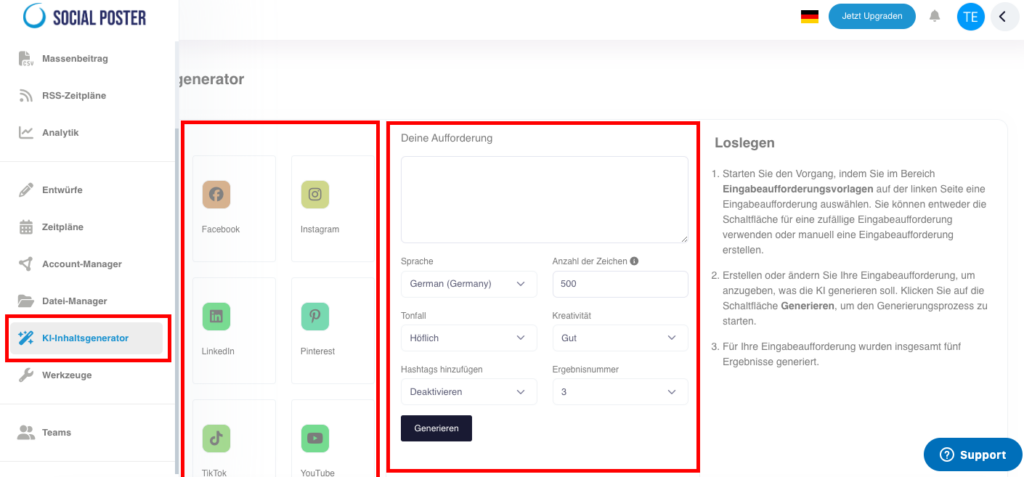
    A. Creating content

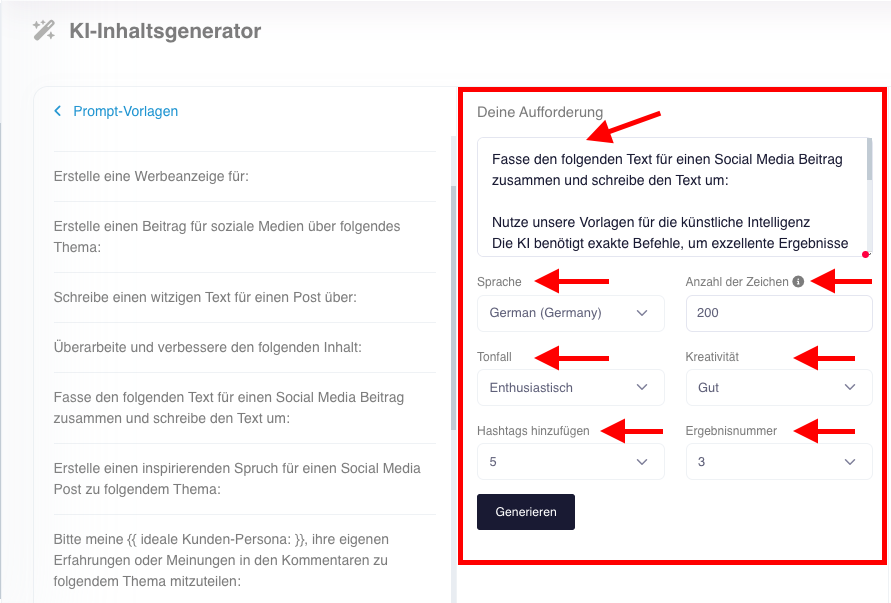
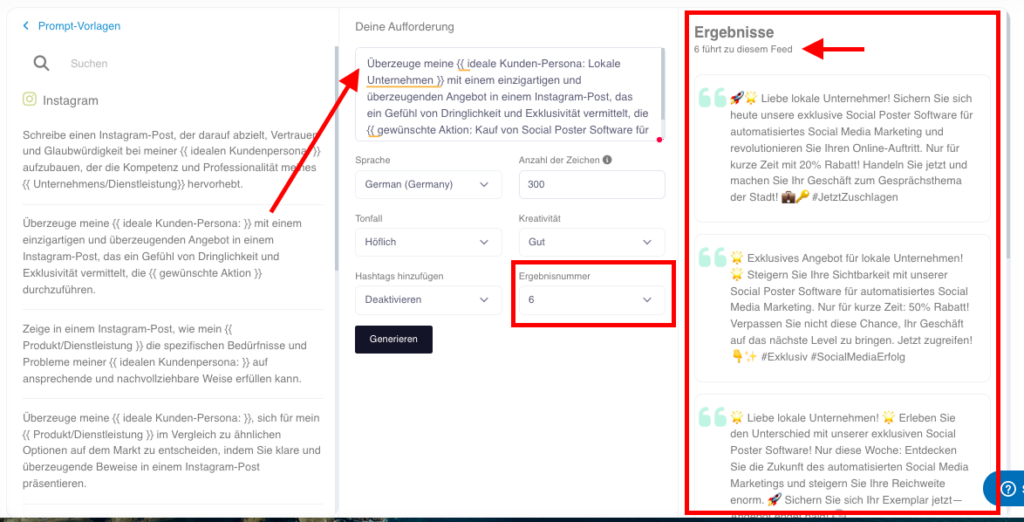
    • Enter promptly:
      • Write a short instruction, e.g. B.:
        • Make a motivating contribution about the benefits of
          Teamwork.
        • Write a humorous text about the challenges of home office.

    • Set parameters:
      • Select the language
      • Select the tonality:
        • Polite:For formal contributions.
        • Funny:For informal and friendly content.
        • Enthusiastic:For motivating posts.
        • Friendly: For fun content.
        • Informatively:For factual contributions, clear and structured
        • Funny:For humorous content that attracts attention
      • Add hashtags
      • Select the number of characters
      • Creativity:
        • Economically
        • Normal
        • Good
        • Premium
      • The number of desired results

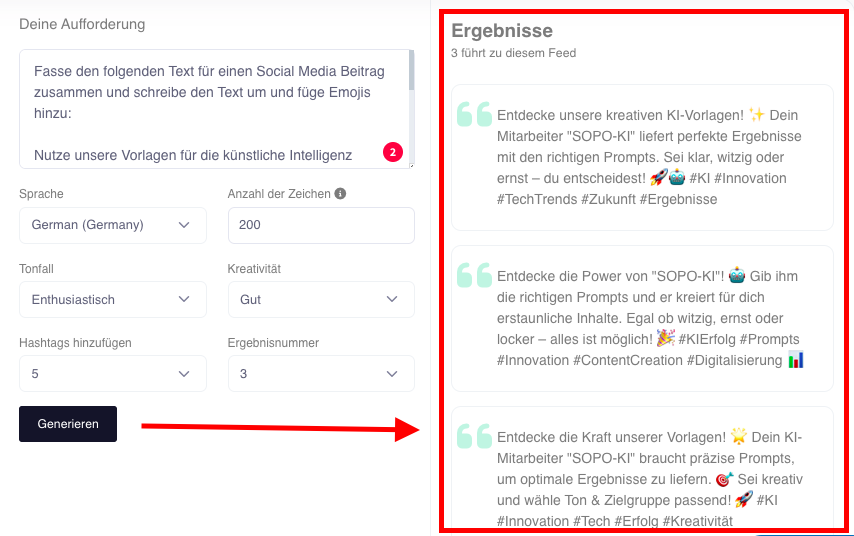
    • Generate text:
      • Click Generate, and AI will create full text according to your settings in seconds.

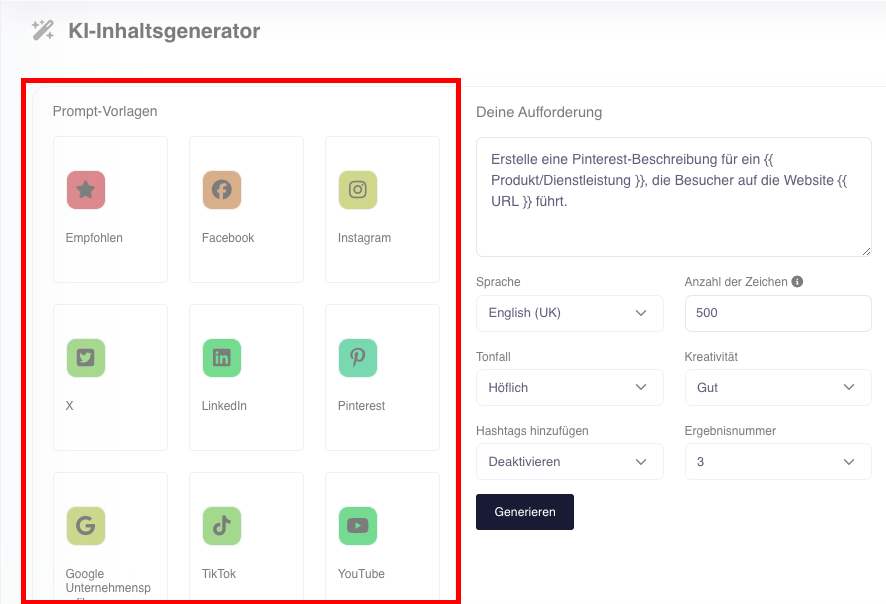
    • Use our prompt templates:
      • Recommended:General Prompts for social media texts
      • Facebook:Prompts specially optimized for Facebook
      • Instagram:Prompts optimized specifically for Instagram
      • X (formerly Twitter):Prompts specially optimized for X
      • LinkedIn:Prompts specially optimized for LinkedIn
      • Pinterest:Prompts specially optimized for Pinterest
      • Google companies:Prompts specially optimized for Google My Business
      • TikTok:Prompts optimized specifically for TikTok
      • YouTube:Prompts optimized specifically for YouTube

    B. Edit texts

    • Live-editing:Change the generated text directly in the editor.
    • Duplication:Create variants of the text for different platforms.
    • Cache:Save generated content in Text Manager for reuse later.

    C. Integrate texts

    • Paste the generated text directly into your social media posts.
    • Combine the text with media from File Manager.

    11.3 Advanced functions

    • Hashtag generation:
      • Automatically create relevant hashtags based on text content.
    • Platform optimization:
      • Customize the content to specific requirements of the platforms

    11.4 Common use cases

    • Developing content ideas:
      • Have AI generate suggestions for new topics or series posts.
    • Save time:
      • Create engaging posts for multiple platforms in minutes.
    • Support campaigns:
      • Use AI to create texts for a product campaign or event.
    • Local adjustments:
      • Customize content to different regions or audience, e.g. B. with localized prompts.

    11.5 Benefits of AI content generator

    • Efficiency:Generate texts faster than ever before without sacrificing quality.
    • Creativity:AI offers fresh ideas if you don’t have inspiration yourself.
    • Consistency:Create posts that fit your brand style.
    • Flexibility:Optimize texts for different platforms and audiences.

    11.6 Tips for optimal use

    • Use precise prompts:
      • The more accurate your instructions, the more appropriate the results.
    • Test several variants:
      • Generate multiple versions of text and select the best one.
    • Platform requirements:
      • Customize the length and style of the text to the target platform.
    • Combine:
      • Complement the generated texts with your own ideas or visual
        content.

    11.7 Frequently Asked Questions

    • Can I customize the texts?
      • Yes, you can edit the generated texts directly in the editor.
    • How many texts can I generate?
      • There is no limit, you can generate as many texts as you
        Needed.
    • Which languages does AI content generator support?
      • The generator supports several languages, including German, English, Spanish and French.
    • Can I save the text?
      • Yes, you can save generated content in Text Manager and reuse it later. You can also generate and save the texts directly in Text Manager with the AI Content Generator.

    11.8 Practical examples

    • A content creator:Use AI content generator to
      Create captions for Instagram.
    • Marketing team:Develops texts for a new product campaign with a
      uniform style.
    • An agency:Generates several text variants that are then coordinated with customers.

    11.9 Benefits for companies

    • Agencies:Offer customers faster content ideas and reduce
      cost creation.
    • E-commerce:Create product descriptions and promotional texts in no time.
    • Content Creator:Stay creative and productive even when you run out of ideas.

    11.10 Visual guidance for AI content generator

    • Creating text
      • Step 1:Open AI content generator in menu.
      • Step 2:Enter a prompt, e.g. B. Create a post about the benefits of
        Social media marketing or select one of our prompt templates.
      • Step 3:Select tonality and text length.
      • Step 4:Click on Create to create the text.
    • Edit text
      • Edit the text directly in the editor.
      • Add e.g. B. Add hashtags or call-to-action.
      • Save the text or add it directly to a post.
    • Save text
      • Click Save to store the text in Text Manager.
      • Organize saved texts by topic or campaign.

    The AI content generator in social poster is an indispensable tool for anyone who
    Create social media content faster, more creatively and purposefully. With his
    Flexible functions and easy operation make content creation more efficient
    than ever before.

  • KI-Inhaltsgenerator (ab PREMUIM)

    Der KI-Inhaltsgenerator ist ein innovatives Tool in Social Poster, das mithilfe von
    künstlicher Intelligenz (KI) ansprechende Texte für Social-Media-Beiträge erstellt. Die Funktion ist ideal, um kreative, informative und zielgerichtete Inhalte zu generieren – schnell und effizient.

    11.1 Was ist der KI-Inhaltsgenerator?

    • Definition: Ein Textgenerator, der auf Basis von Prompts (Anweisungen) automatisch Inhalte für Social-Media-Beiträge erstellt.
    • Hauptvorteile:
      • Zeitersparnis: Generiere Texte in wenigen Sekunden.
      • Kreativität: Die KI liefert frische und originelle Ideen.
      • Flexibilität: Passe Sprache, Tonalität und Textlänge an deine Zielgruppe und Plattform an.


    11.2 Wie funktioniert der KI-Inhaltsgenerator?

    A. Inhalte erstellen

    • Prompt eingeben:
      • Schreibe eine kurze Anweisung, z. B.:
        • „Erstelle einen motivierenden Beitrag über die Vorteile von
          Teamarbeit.“
        • „Schreibe einen humorvollen Text über die Herausforderungen im Homeoffice.“

    • Parameter festlegen:
      • Wähle die Sprache aus
      • Wähle die Tonalität:
        • Höflich: Für formelle Beiträge.
        • Witzig: Für informelle und freundliche Inhalte.
        • Enthusiastisch: Für motivierende Posts.
        • Freundlich: Für unterhaltsame Inhalte.
        • Informativ: Für sachliche Beiträge, klar und strukturiert
        • Lustig: Für humorvolle Inhalte, die Aufmerksamkeit erregen
      • Füge Hashtags hinzu
      • Wähle die Anzahl der Zeichen
      • Kreativität:
        • Wirtschaftlich
        • Normal
        • Gut
        • Premium
      • Die Anzahl der gewünschten Ergebnisse

    • Text generieren:
      • Klicke auf „Generieren“, und die KI erstellt in wenigen Sekunden einen vollständigen Text nach deinen Einstellungen.

    • Nutze unsere Prompt-Vorlagen:
      • Empfohlen: Allgemeine Prompts für Social Media Texte
      • Facebook: Speziell für Facebook optimierte Prompts
      • Instagram: Speziell für Instagram optimierte Prompts
      • X (früher Twitter): Speziell für X optimierte Prompts
      • LinkedIn: Speziell für LinkedIn optimierte Prompts
      • Pinterest: Speziell für Pinterest optimierte Prompts
      • Google Unternehmensprofile: Speziell für Google My Business optimierte Prompts
      • TikTok: Speziell für TikTok optimierte Prompts
      • YouTube: Speziell für YouTube optimierte Prompts

    B. Texte bearbeiten

    • Live-Bearbeitung: Ändere den generierten Text direkt im Editor.
    • Duplikation: Erstelle Varianten des Textes für verschiedene Plattformen.
    • Zwischenspeichern: Speichere generierte Inhalte im Text-Manager, um sie später wiederzuverwenden.


    C. Texte integrieren
    • Füge den generierten Text direkt in deine Social-Media-Beiträge ein.
    • Kombiniere den Text mit Medien aus dem Datei-Manager.


    11.3 Erweiterte Funktionen

    • Hashtag-Generierung:
      • Automatische Erstellung relevanter Hashtags basierend auf dem Textinhalt.
    • Plattformoptimierung:
      • Passen Sie die Inhalte an spezifische Anforderungen der Plattformen an


    11.4 Häufige Anwendungsfälle

    • Content-Ideen entwickeln:
      • Lass die KI Vorschläge für neue Themen oder Serien-Posts generieren.
    • Zeit sparen:
      • Erstelle in wenigen Minuten ansprechende Beiträge für mehrere Plattformen.
    • Kampagnen unterstützen:
      • Nutze die KI, um Texte für eine Produktkampagne oder ein Event zu erstellen.
    • Lokale Anpassungen:
      • Passe Inhalte an verschiedene Regionen oder Zielgruppen an, z. B. mit lokalisierten Prompts.


    11.5 Vorteile des KI-Inhaltsgenerators

    • Effizienz: Generiere Texte schneller als je zuvor, ohne Qualitätseinbußen.
    • Kreativität: Die KI bietet frische Ideen, wenn du selbst keine Inspiration hast.
    • Konsistenz: Erstelle Beiträge, die zu deinem Markenstil passen.
    • Flexibilität: Optimiere Texte für verschiedene Plattformen und Zielgruppen.


    11.6 Tipps zur optimalen Nutzung

    • Präzise Prompts verwenden:
      • Je genauer deine Anweisungen, desto passender sind die Ergebnisse.
    • Mehrere Varianten testen:
      • Generiere mehrere Textversionen und wähle die beste aus.
    • Plattformanforderungen beachten:
      • Passe die Länge und den Stil des Textes an die Zielplattform an.
    • Kombinieren:
      • Ergänze die generierten Texte mit deinen eigenen Ideen oder visuellen
        Inhalten.


    11.7 Häufige Fragen (FAQ)

    • „Kann ich die Texte anpassen?“
      • Ja, du kannst die generierten Texte direkt im Editor bearbeiten.
    • „Wie viele Texte kann ich generieren?“
      • Es gibt keine Begrenzung, du kannst so viele Texte generieren, wie du
        benötigst.
    • „Welche Sprachen unterstützt der KI-Inhaltsgenerator?“
      • Der Generator unterstützt mehrere Sprachen, darunter Deutsch, Englisch, Spanisch und Französisch.
    • „Kann ich den Text speichern?“
      • Ja, du kannst generierte Inhalte im Text-Manager speichern und später wiederverwenden. Du kannst die Texte auch direkt im Text-Manager mit dem KI-Inhaltsgenerator generieren und speichern.


    11.8 Praktische Beispiele

    • Ein Content Creator: Nutzt den KI-Inhaltsgenerator, um in wenigen Minuten
      Captions für Instagram zu erstellen.
    • Ein Marketing-Team: Entwickelt Texte für eine neue Produktkampagne mit einem
      einheitlichen Stil.
    • Eine Agentur: Generiert mehrere Textvarianten, die anschließend mit Kunden abgestimmt werden.


    11.9 Vorteile für Unternehmen

    • Agenturen: Bieten Kunden schneller Content-Ideen und reduzieren die
      Erstellungskosten.
    • E-Commerce: Erstelle Produktbeschreibungen und Werbetexte in kürzester Zeit.
    • Content Creator: Bleib kreativ und produktiv, auch wenn dir die Ideen ausgehen.


    11.10 Visuelle Anleitung für den KI-Inhaltsgenerator

    • Text erstellen
      • Schritt 1: Öffne den KI-Inhaltsgenerator im Menü.
      • Schritt 2: Gib einen Prompt ein, z. B. „Erstelle einen Beitrag über die Vorteile von
        Social-Media-Marketing“ oder wähle eine unserer Promptvorlagen aus.
      • Schritt 3: Wähle Tonalität und Textlänge aus.
      • Schritt 4: Klicke auf „Generieren“, um den Text zu erstellen.
    • Text bearbeiten
      • Bearbeite den Text direkt im Editor.
      • Füge z. B. noch Hashtags oder Call-to-Actions hinzu.
      • Speichere den Text oder füge ihn direkt einem Beitrag hinzu.
    • Text speichern
      • Klicke auf „Speichern“, um den Text im Text-Manager abzulegen.
      • Organisiere gespeicherte Texte nach Themen oder Kampagnen.


    Der KI-Inhaltsgenerator in Social Poster ist ein unverzichtbares Werkzeug für alle, die
    Social Media Inhalte schneller, kreativer und zielgerichteter erstellen möchten. Mit seinen
    flexiblen Funktionen und der einfachen Bedienung macht er das Content-Erstellen effizienter
    als je zuvor.

  • File Manager

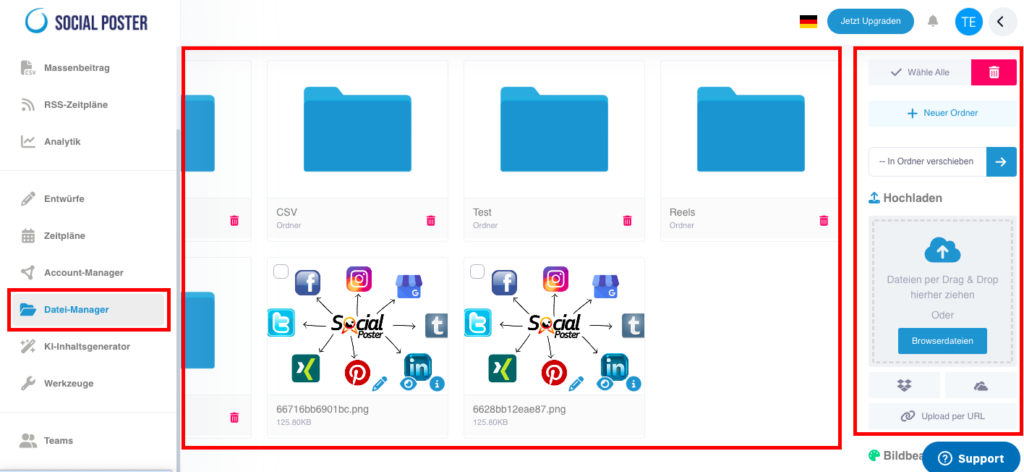
    File Manager is the central tool for managing all media you have in your
    Want to use social media posts. It offers clear organization and practical editing options for images, videos and other file formats.

    10.1 What is File Manager?

    • Definition:A central location within social posters where you can image,
      Can manage videos, audio files, PDFs and other content.
    • Main benefits:
      • Organization:Keep your media structured and handy.
      • Efficiency:Paste files directly into posts without having to upload them each time.
      • Editing:Customize media directly in the tool with the integrated image editing program.

    10.2 Which files are supported?

    File Manager supports a variety of file formats:

    • Pictures:Jpeg, png
    • Videos:Mp4, mov
    • Audio:Mp3, wav
    • Documents:Pdf, csv

    10.3 How does File Manager work?

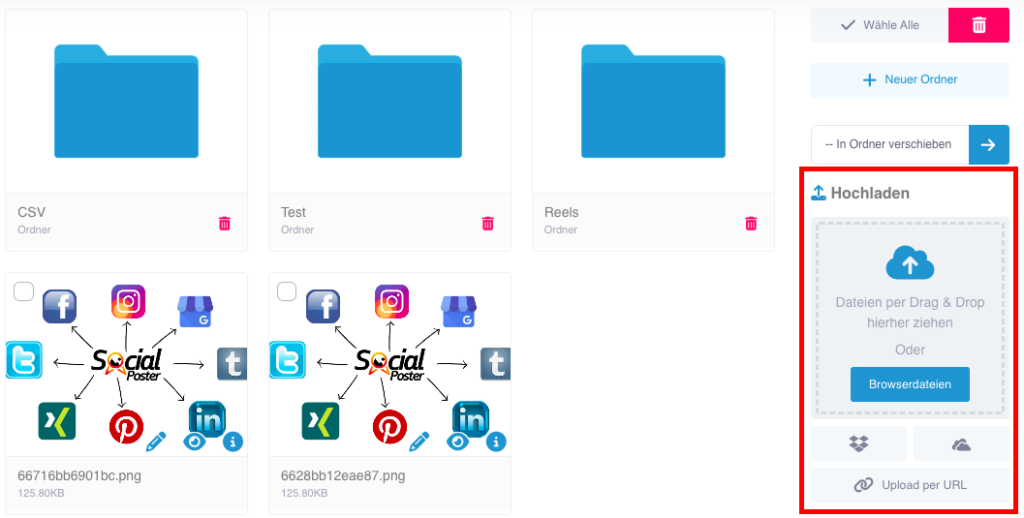
    A. Upload files

    • Direct upload:
      • Upload files from your computer.
      • Click on the Upload File button and select the one you want
        files out.
      • Alternatively, you can drag and drop files into File Manager.
    • External sources:
      • Access content from Dropbox, OneDrive, or from a URL.
      • Click Add External Source and log in to the respective platform to import files.

    B. Organize files

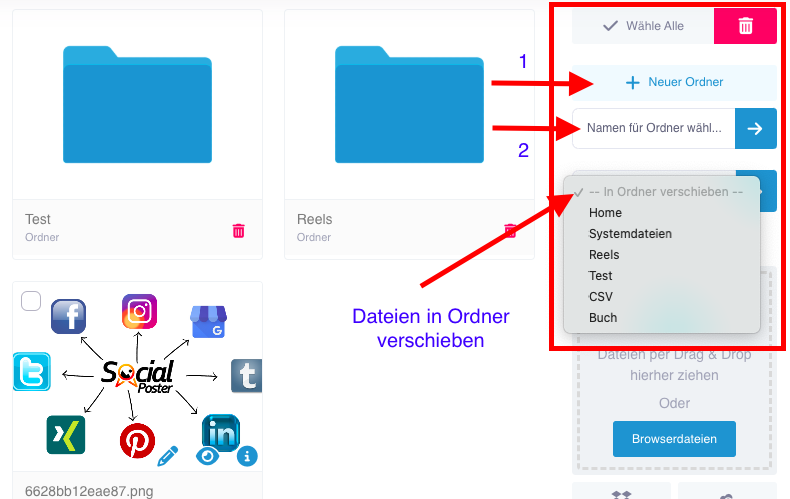
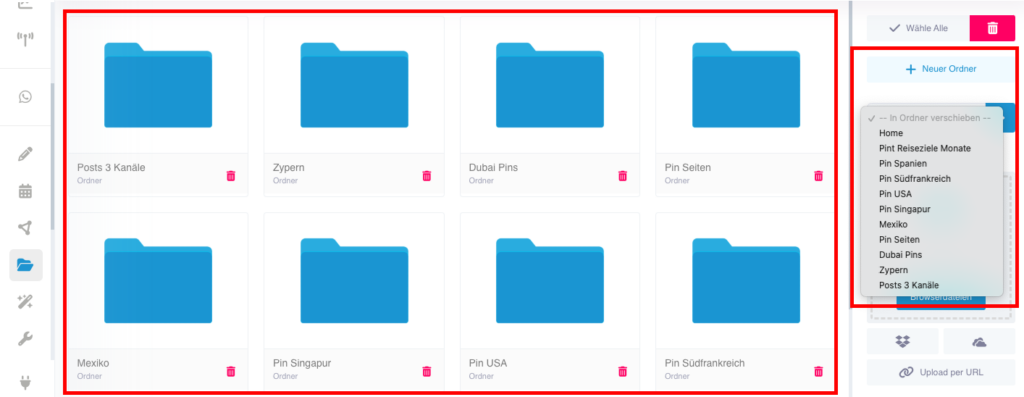
    • Create folders:
      • Create folders to sort media thematically (e.g. B. Product photos, videos for Campaign X).
      • Rename folders or move files between folders.

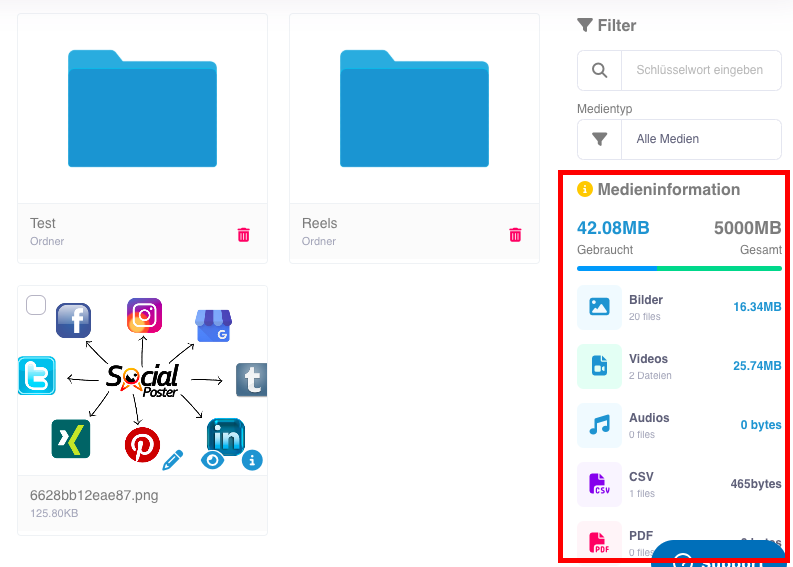
    • Manage storage:
      • The file manager shows the total available space and the
        memory currently used.
      • Delete files that are not needed to make room. Never delete files for posts that are pre-scheduled, otherwise they won’t be posted. Already published posts whose content can be deleted, unless they are interval posts that are published multiple times.

    C. Edit files

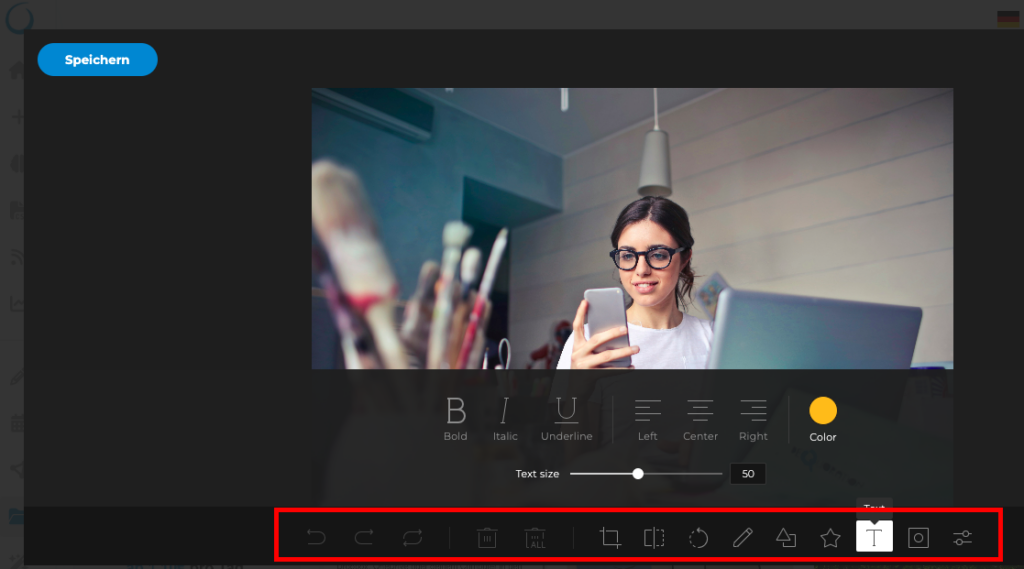
    • Image editing:
      • Open images with a built-in editor.
      • Editing options:
        • Crop, scale and rotate.
        • Apply filters and color corrections.
        • Add text, graphics or logos.
      • Save changes directly to File Manager.
    • Video preview:
      • Play videos directly in File Manager to check their contents.

    10.4 Advanced functions

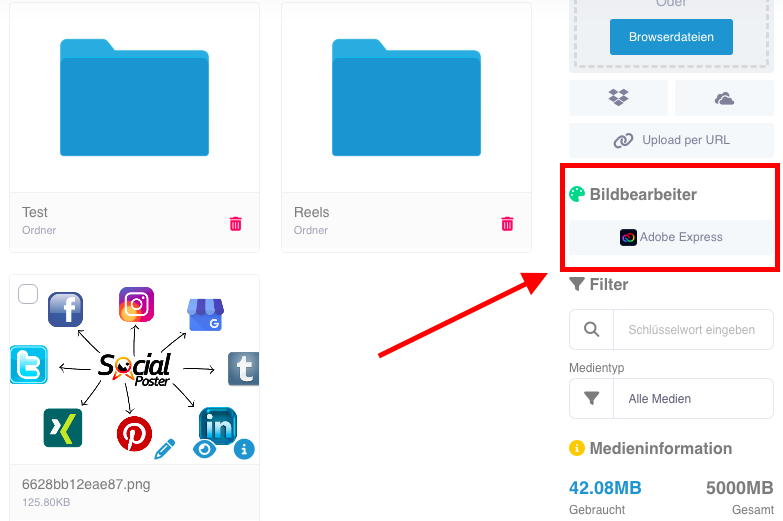
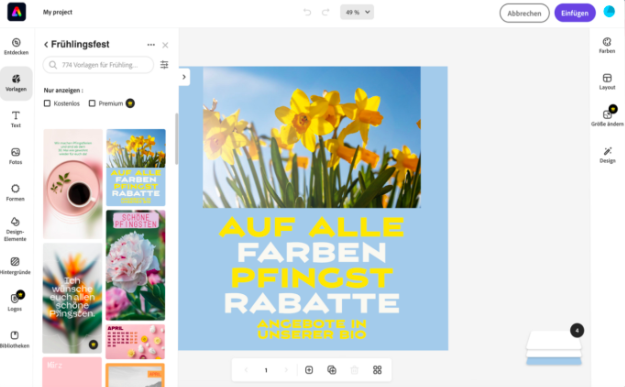
    • Adobe Express integration:
      • Edit images or videos directly from Adobe Express and save the results in File Manager.
      • Create professional graphics or animated content, videos, reels and stories
      • No paid Adobe Express account is required, it can also be used with the free one. However, a free Adobe Express account should be created to save the graphics, images or videos created in the Social Poster File Manager.

    • Show metadata:
      • Check file information such as file size, resolution, and creation date.

    10.5 Common use cases

    • Campaign management:
      • Collect all media for a specific campaign in a folder, e.g. B. Christmas campaign.
    • Teamwork:
      • Provide team members with access to files they need without having to share them via email.
    • Fast processing:
      • Edit images or videos directly in the tool to save time.
    • Content recycling:
      • Save frequently used media to reuse in future posts.

    10.6 Benefits of File Manager

    • Efficiency:Media is uploaded once and can be
      be reused.
    • Organization:Clear folder structure for a better overview.
    • Creativity:Integrated editing tools enable professional adjustments directly in the tool.
    • Storage management:Keep track of your available resources.

    10.7 Tips for optimal use

    • Clear folder structure:
      • Create folders based on campaigns, platforms, or periods.
    • Regular cleaning:
      • Delete outdated or unnecessary files to free up space.
    • Add watermarks:
      • Use the editing options to place logos or text as watermarks on images and videos.
    • Adobe Express integration:
      • Use Adobe Express for more complex edits and save the results directly to File Manager.

    10.8 Frequently Asked Questions

    • How much storage space is available to me?
      • The available space depends on your social poster plan and appears in File Manager.
    • Can I recover files if I deleted them?
      • Deleted files cannot be recovered. Check them carefully before deleting.
    • Can I share files with my team?
      • Yes, files in File Manager can be used by team members who have access to the project.
    • Which formats does Adobe Express support?
      • Adobe Express supports editing popular formats such as JPEG, PNG, and MP4.

    10.9 Practical examples

    • Marketing team:Organizes images and videos for a new product campaign
      in a folder and edits them with Adobe Express.
    • A social media manager:Uses File Manager to create visual content for
      Provide regular contributions quickly.
    • A content creator:Saves frequently used templates for Instagram stories
      and adjust them as needed.

    10.10 Benefits for companies

    • Agencies:Manage the media of multiple customers centrally and organize them into
      separate folders.
    • E-commerce:Upload product images and videos to reuse for different campaigns.
    • Content Creator:Keep all your media clear in one place and save time when creating content.

    The file manager in social poster is a powerful tool to make media efficient
    organize, edit and prepare for social media posts. With Adobe Express integration and advanced editing capabilities, it offers a perfect combination of functionality and creativity.

  • Datei-Manager

    Der Datei-Manager ist das zentrale Tool zur Verwaltung aller Medien, die du in deinen
    Social Media Beiträgen verwenden möchtest. Er bietet eine übersichtliche Organisation und praktische Bearbeitungsmöglichkeiten für Bilder, Videos und andere Dateiformate.

    10.1 Was ist der Datei-Manager?

    • Definition: Ein zentraler Speicherort innerhalb von Social Poster, in dem du Bilder,
      Videos, Audiodateien, PDFs und andere Inhalte verwalten kannst.
    • Hauptvorteile:
      • Organisation: Halte deine Medien strukturiert und griffbereit.
      • Effizienz: Füge Dateien direkt in Beiträge ein, ohne sie jedes Mal neu hochladen zu müssen.
      • Bearbeitung: Passe Medien direkt im Tool an, mit dem integrierten Bildbearbeitungsprogramm.

    10.2 Welche Dateien werden unterstützt?

    Der Datei-Manager unterstützt eine Vielzahl von Dateiformaten:

    • Bilder: JPEG, PNG
    • Videos: MP4, MOV
    • Audio: MP3, WAV
    • Dokumente: PDF, CSV


    10.3 Wie funktioniert der Datei-Manager?

    A. Dateien hochladen

    • Direkter Upload:
      • Lade Dateien von deinem Computer hoch.
      • Klicke auf die Schaltfläche „Datei hochladen“ und wähle die gewünschten
        Dateien aus.
      • Alternativ kannst du Dateien per Drag & Drop in den Datei-Manager ziehen.
    • Externe Quellen:
      • Greife auf Inhalte aus Dropbox, OneDrive oder über eine URL zu.
      • Klicke auf „Externe Quelle hinzufügen“ und melde dich bei der jeweiligen Plattform an, um Dateien zu importieren.

    B. Dateien organisieren


    • Ordner erstellen:
      • Erstelle Ordner, um Medien thematisch zu sortieren (z. B. „Produktfotos“, „Videos für Kampagne X“).
      • Benenne Ordner um oder verschiebe Dateien zwischen Ordnern.

    • Speicherplatz verwalten:
      • Der Datei-Manager zeigt den insgesamt verfügbaren Speicherplatz und den
        aktuell genutzten Speicher an.
      • Lösche nicht benötigte Dateien, um Platz zu schaffen. Lösche nie Dateien für Posts die vorgeplant sind, sonst werden die nicht gepostet. Bereits veröffentlichte Posts, deren Inhalte gelöscht werden können, außer es sind Intervall-Posts, die mehrfach veröffentlicht werden.


    C. Dateien bearbeiten

    • Bildbearbeitung:
      • Öffne Bilder mit einem integrierten Editor.
      • Bearbeitungsoptionen:
        • Zuschneiden, Skalieren und Drehen.
        • Filter und Farbkorrekturen anwenden.
        • Text, Grafiken oder Logos hinzufügen.
      • Speichere Änderungen direkt im Datei-Manager.
    • Videovorschau:
      • Spiele Videos direkt im Datei-Manager ab, um deren Inhalt zu überprüfen.


    10.4 Erweiterte Funktionen

    • Adobe Express Integration:
      • Bearbeite Bilder oder Videos direkt über Adobe Express und speichere die Ergebnisse im Datei-Manager.
      • Erstelle professionelle Grafiken oder animierte Inhalte, Videos, Reels und Stories
      • Es ist kein kostenpflichtiges Adobe Express Konto nötig, es kann auch mit dem kostenlosen benutzt werden. Es sollte aber ein kostenloses Adobe Express Konto erstellt werden, um die erstellten Grafiken, Bilder oder Videos im Social Poster Datei-Manager speichern zu können.

    • Metadaten anzeigen:
      • Prüfe Dateiinformationen wie Dateigröße, Auflösung und Erstellungsdatum.


    10.5 Häufige Anwendungsfälle

    • Kampagnenmanagement:
      • Sammle alle Medien für eine bestimmte Kampagne in einem Ordner, z. B. „Weihnachtskampagne“.
    • Teamarbeit:
      • Stelle Teammitgliedern Zugriff auf benötigte Dateien bereit, ohne sie per E-Mail teilen zu müssen.
    • Schnelle Bearbeitung:
      • Bearbeite Bilder oder Videos direkt im Tool, um Zeit zu sparen.
    • Content-Recycling:
      • Speichere häufig verwendete Medien, um sie in zukünftigen Beiträgen erneut zu nutzen.


    10.6 Vorteile des Datei-Managers

    • Effizienz: Medien werden einmal hochgeladen und können jederzeit
      wiederverwendet werden.
    • Organisation: Klare Ordnerstruktur für einen besseren Überblick.
    • Kreativität: Integrierte Bearbeitungstools ermöglichen professionelle Anpassungen direkt im Tool.
    • Speicherplatzmanagement: Behalte den Überblick über deine verfügbaren Ressourcen.


    10.7 Tipps zur optimalen Nutzung

    • Klare Ordnerstruktur:
      • Erstelle Ordner basierend auf Kampagnen, Plattformen oder Zeiträumen.
    • Regelmäßige Bereinigung:
      • Lösche veraltete oder nicht benötigte Dateien, um Speicherplatz freizugeben.
    • Wasserzeichen hinzufügen:
      • Nutze die Bearbeitungsoptionen, um Logos oder Text als Wasserzeichen auf Bilder und Videos zu legen.
    • Adobe Express Integration:
      • Nutze Adobe Express für komplexere Bearbeitungen und speichere die Ergebnisse direkt im Datei-Manager.


    10.8 Häufige Fragen (FAQ)

    • „Wie viel Speicherplatz steht mir zur Verfügung?“
      • Der verfügbare Speicherplatz hängt von deinem Social Poster Plan ab und wird im Datei-Manager angezeigt.
    • „Kann ich Dateien wiederherstellen, wenn ich sie gelöscht habe?“
      • Gelöschte Dateien können nicht wiederhergestellt werden. Überprüfe sie vor dem Löschen sorgfältig.
    • „Kann ich Dateien mit meinem Team teilen?“
      • Ja, Dateien im Datei-Manager können von Teammitgliedern genutzt werden, die Zugriff auf das Projekt haben.
    • „Welche Formate unterstützt Adobe Express?“
      • Adobe Express unterstützt die Bearbeitung gängiger Formate wie JPEG, PNG und MP4.


    10.9 Praktische Beispiele

    • Ein Marketing-Team: Organisiert Bilder und Videos für eine neue Produktkampagne
      in einem Ordner und bearbeitet sie mit Adobe Express.
    • Ein Social Media Manager: Nutzt den Datei-Manager, um visuelle Inhalte für
      regelmäßige Beiträge schnell bereitzustellen.
    • Ein Content Creator: Speichert häufig verwendete Vorlagen für Instagram-Storys
      und passt sie bei Bedarf an.


    10.10 Vorteile für Unternehmen

    • Agenturen: Verwalte die Medien mehrerer Kunden zentral und organisiere sie in
      separaten Ordnern.
    • E-Commerce: Lade Produktbilder und -videos hoch, um sie für verschiedene Kampagnen wiederzuverwenden.
    • Content Creator: Behalte alle deine Medien übersichtlich an einem Ort und spare Zeit bei der Erstellung von Inhalten.


    Der Datei-Manager in Social Poster ist ein leistungsstarkes Tool, um Medien effizient zu
    organisieren, zu bearbeiten und für Social Media Beiträge vorzubereiten. Mit der Integration von Adobe Express und den erweiterten Bearbeitungsmöglichkeiten bietet er eine perfekte Kombination aus Funktionalität und Kreativität.

  • Schedule

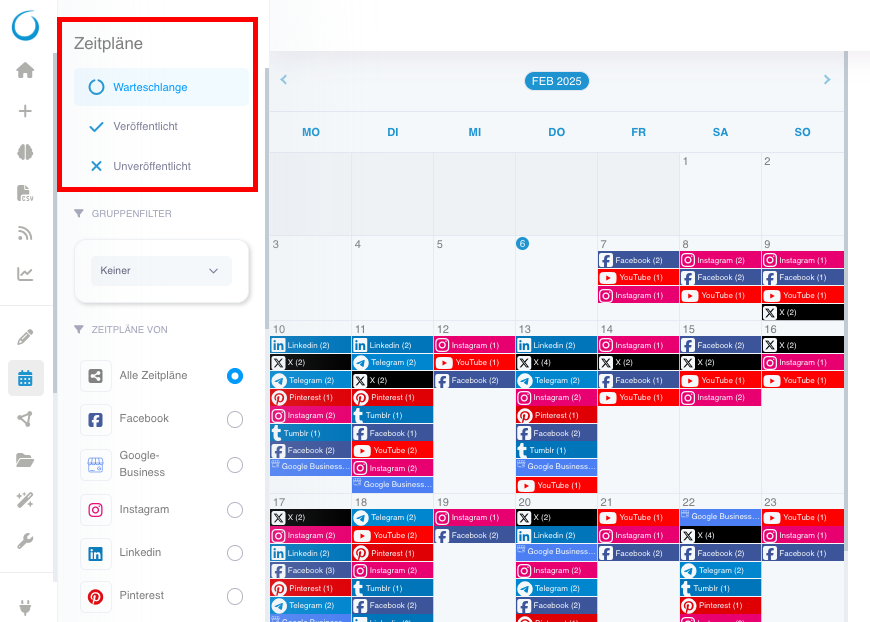
    The schedule in social poster offers you a clear, graphical representation of all
    planned, published and incorrect contributions. This feature helps you to improve your social
    Manage media strategies efficiently and ensure a consistent presence.

    8.1 What is the schedule?

    • Definition:A central calendar that shows all posts at a glance. The
      Schedule makes it easy to manage and plan your social media content.
    • Main benefits:
      • Organization:Keep control of your campaigns and posts.
      • Consistency:Keep track that your posts are regular and
        Published on time.
      • Troubleshooting:Identify and resolve issues with unpublished
        contributions.

    8.2 What views does the schedule offer?

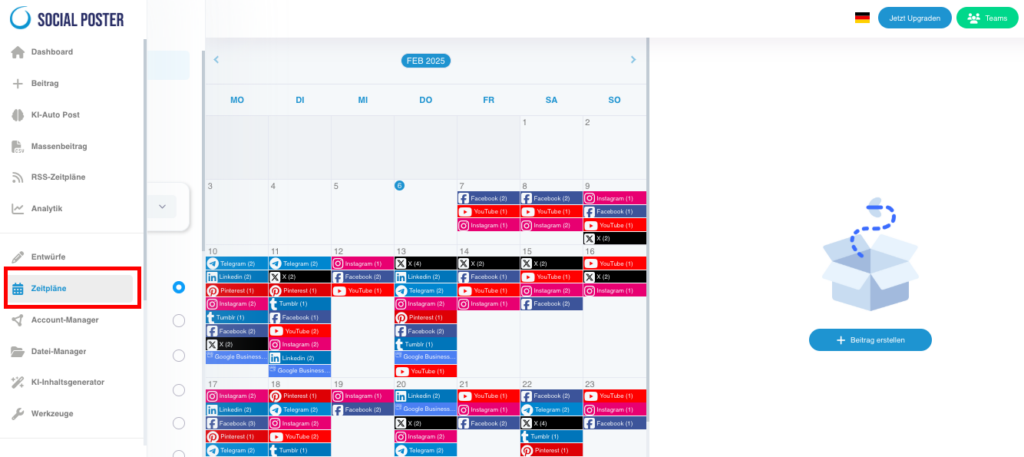
    • Calendar:
      • Shows all posts in a monthly and daily overview.
      • Posts are categorized in color and status:
        • Planned:Posts that are in line.
        • Published:Posts that have been successfully posted.
        • Flawed:Posts that have not been published due to problems.

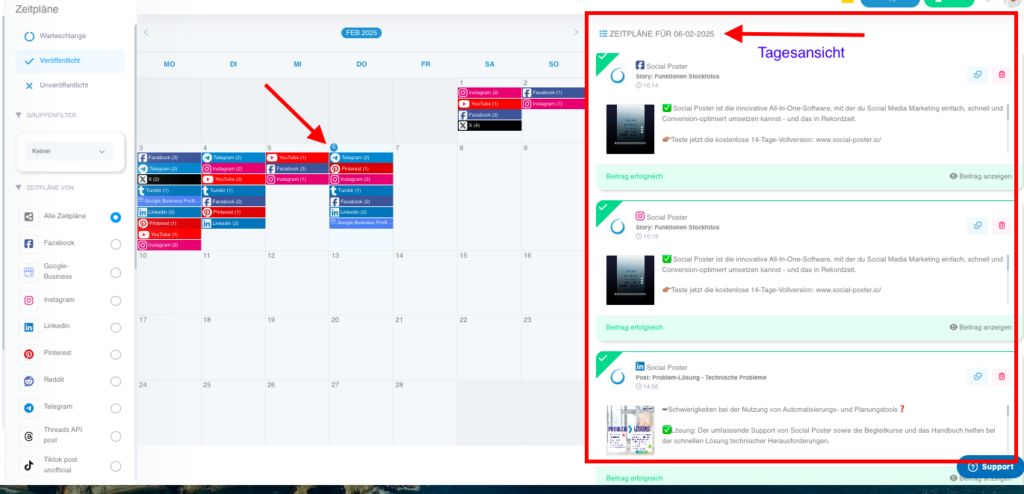
    • View:
      • Detailed list of posts of a given day.
      • Shows platform, time, interval, end time and status (scheduled, published,
        faulty).

    • Group and platform filters:
      • Filter posts by platform (e.g. B. Facebook, Instagram) or by specific groups (e.g. B. customers, projects or post formats).
    • Delete the posts:
      • The amounts can be deleted individually.
      • You can delete the posts completely, by social media platform or by group.

    8.3 Functions of the schedule

    A. Queue

    • Description:
      • Contains all scheduled posts waiting for their publication.
      • Displays details such as platform, date, time and interval.
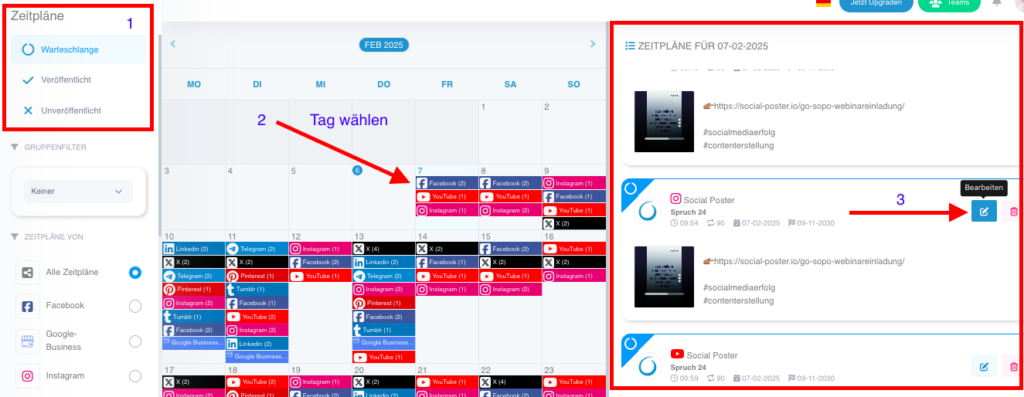
    • Editing:
      • Posts can be edited directly from the queue and re-scheduled or deleted.

    B. Published

    • Description:
      • List of all successfully posted posts by date and time.
    • Benefits:
      • Track what content has already gone live and analyze its
        Timing and platform.
    • Copy:
      • Copy posts and schedule them again (see screenshot below).

    C. Unpublished

    • Description:
      • Shows posts that have not been published due to issues.
    • Common errors:
      • Incorrect image or video file formats.
      • Exceeding character boundary.
      • Expired connections to social media accounts.
      • Too many hashtags
    • Solution:
      • Edit the faulty posts directly on schedule and redesign them.

    D. Copy and move post

    • Description:
      • You can copy published posts and move them to a new date or time.
      • Interval posts cannot be copied, they can only be edited (see screenshot below)

    • Benefits:
      • Perfect for content that should be used multiple times (e.g. B. event announcements or promotions).

    E. Create new posts

    • Description:
      • Create new posts directly from schedule without going to the Post section.
    • Benefits:
      • Add content quickly and easily while reviewing your planning.

    8.4 Common use cases

    • Long-term planning:
      • Schedule your social media campaigns for an entire month or even schedule
        Year in advance to save time and pursue a consistent strategy.
    • Campaign overview:
      • Keep track of all scheduled posts in a campaign to ensure
        All content is correctly coordinated.
    • Troubleshooting:
      • Identify unpublished posts and fix the bugs to make sure your content appears as planned.
    • Tracking:
      • Check which posts have been successfully published to analyze performance later.

    8.5 Benefits of schedule function

    • Efficiency:A central overview saves time and reduces errors.
    • Flexibility:Edit, move, or delete posts directly in the calendar.
    • Data-based planning:Use the overview of published posts to
      Plan future content specifically.
    • Error reduction:Prevent problems through early identification and
      Correction of errors.

    8.6 Tips for optimal use

    • Regular review:Check the schedule weekly to
      Ensure that all content is correctly planned and error-free.
    • Introducing theme weeks:Plan weekly topics or recurring
      Campaigns (e. B. #MotivationalMonday).
    • Group management:Use the group filters to create specific projects or
      Manage customers separately.
    • Multiple-use:Copy successful posts and schedule them again at a later date.

    8.7 Frequently Asked Questions

    • Can I move posts?
      • Yes, posts can be easily scheduled for a new date or time within the schedule.
    • How do I detect errors in unpublished posts?
      • The schedule shows the cause of error (e.g. B. wrong format or expired connection) so you can edit the post.
    • How many posts can I schedule at the same time?
      • There is no limit; you can schedule as many posts as you need. But think about what makes sense, how many posts you plan daily.

    8.8 Practical examples

    • Marketing team:Use the schedule to run a Black Friday campaign
      organize, with daily contributions highlighting discounts and special offers.
    • A content creator:Checks the schedule to ensure that planned
      Content does not conflict with other important publications.
    • An agency:Uses the filter function to create the scheduled posts for each
      Manage customers separately.

    8.9 Benefits for companies

    • Agencies:Manage posts for multiple customers clearly and efficiently.
    • E-commerce:Plan seasonal campaigns such as Christmas or summer sales
      long-term.
    • Content Creator:Keep track of your publishing strategy and avoid
      inactive times.

    The schedule in social posters is an indispensable tool to organize the organization and
    Maximize efficiency of your social media marketing. With a clear
    Presentation and flexible editing options supports you in publishing your content on time and error-free.

  • Zeitplan

    Der Zeitplan in Social Poster bietet dir eine übersichtliche, grafische Darstellung aller
    geplanten, veröffentlichten und fehlerhaften Beiträge. Diese Funktion hilft dir, deine Social-Media-Strategien effizient zu verwalten und eine konsistente Präsenz sicherzustellen.

    8.1 Was ist der Zeitplan?

    • Definition: Ein zentraler Kalender, der alle Beiträge auf einen Blick zeigt. Der
      Zeitplan erleichtert die Verwaltung und Planung deiner Social-Media-Inhalte.
    • Hauptvorteile:
      • Organisation: Behalte die Kontrolle über deine Kampagnen und Postings.
      • Konsistenz: Behalte die Übersicht, dass deine Beiträge regelmäßig und
        pünktlich veröffentlicht werden.
      • Fehlerbehebung: Identifiziere und behebe Probleme bei unveröffentlichten
        Beiträgen.


    8.2 Welche Ansichten bietet der Zeitplan?

    • Kalenderansicht:
      • Zeigt alle Beiträge in einer monatlichen und täglichen Übersicht.
      • Beiträge werden farblich und nach Status kategorisiert:
        • Geplant: Beiträge, die in der Warteschlange stehen.
        • Veröffentlicht: Beiträge, die erfolgreich gepostet wurden.
        • Fehlerhaft: Beiträge, die aufgrund von Problemen nicht veröffentlicht wurden.

    • Tagesansicht:
      • Detaillierte Auflistung der Beiträge eines bestimmten Tages.
      • Zeigt Plattform, Uhrzeit, Intervall, Endzeit und Status (geplant, veröffentlicht,
        fehlerhaft).

    • Gruppen- und Plattformfilter:
      • Filtere Beiträge nach Plattform (z. B. Facebook, Instagram) oder nach spezifischen Gruppen (z. B. Kunden, Projekte oder Post-Formate).
    • Löschen der Beiträge:
      • Die Beträge können einzeln gelöscht werden.
      • Man kann die Beiträge komplett löschen, nach Social-Media-Plattform oder nach Gruppen.


    8.3 Funktionen des Zeitplans

    A. Warteschlange

    • Beschreibung:
      • Enthält alle geplanten Beiträge, die auf ihre Veröffentlichung warten.
      • Zeigt Details wie Plattform, Datum, Uhrzeit und Intervall an.
    • Bearbeitungsmöglichkeiten:
      • Beiträge können direkt aus der Warteschlange bearbeitet und erneut geplant oder gelöscht werden.

    B. Veröffentlicht

    • Beschreibung:
      • Liste aller erfolgreich geposteten Beiträge mit Datum und Uhrzeit.
    • Nutzen:
      • Verfolge, welche Inhalte bereits live gegangen sind und analysiere deren
        Timing und Plattform.
    • Kopieren:
      • Kopiere bereits veröffentlichte Beiträge und plane sie erneut (siehe Screenshot unterhalb).


    C. Unveröffentlicht
    • Beschreibung:
      • Zeigt Beiträge, die aufgrund von Problemen nicht veröffentlicht wurden.
    • Häufige Fehlerursachen:
      • Falsche Bild- oder Videodateiformate.
      • Überschreiten der Zeichenbegrenzung.
      • Abgelaufene Verbindungen zu Social-Media-Konten.
      • Zu viele Hashtags
    • Lösungsansatz:
      • Bearbeite die fehlerhaften Beiträge direkt im Zeitplan und plane sie neu.

    D. Beitrag kopieren und verschieben

    • Beschreibung:
      • Du kannst veröffentlichte Beiträge kopieren und an ein neues Datum oder eine andere Uhrzeit verschieben.
      • Intervall Posts können nicht kopiert werden, diese können nur bearbeitet werden (siehe Screenshot unterhalb)

    • Nutzen:
      • Perfekt für Inhalte, die mehrfach verwendet werden sollen (z. B. Eventankündigungen oder Promotionen).

    E. Neue Beiträge erstellen

    • Beschreibung:
      • Erstelle neue Beiträge direkt aus dem Zeitplan, ohne den Bereich „Beitrag“ aufzurufen.
    • Nutzen:
      • Schnell und unkompliziert Inhalte hinzufügen, während du deine Planung überprüfst.


    8.4 Häufige Anwendungsfälle

    • Langfristige Planung:
      • Plane deine Social Media Kampagnen für einen ganzen Monat oder sogar ein
        Jahr im Voraus, um Zeit zu sparen und eine konsistente Strategie zu verfolgen.
    • Kampagnenübersicht:
      • Behalte alle geplanten Beiträge einer Kampagne im Blick, um sicherzustellen,
        dass alle Inhalte korrekt abgestimmt sind.
    • Fehlerbehebung:
      • Identifiziere unveröffentlichte Beiträge und behebe die Fehler, um sicherzustellen, dass deine Inhalte wie geplant erscheinen.
    • Nachverfolgung:
      • Überprüfe, welche Beiträge erfolgreich veröffentlicht wurden, um die Performance später zu analysieren.


    8.5 Vorteile der Zeitplan-Funktion

    • Effizienz: Eine zentrale Übersicht spart Zeit und reduziert Fehler.
    • Flexibilität: Bearbeite, verschiebe oder lösche Beiträge direkt im Kalender.
    • Datenbasierte Planung: Nutze die Übersicht über veröffentlichte Beiträge, um
      zukünftige Inhalte gezielt zu planen.
    • Fehlerreduktion: Verhindere Probleme durch die frühzeitige Identifikation und
      Korrektur von Fehlern.


    8.6 Tipps zur optimalen Nutzung

    • Regelmäßige Überprüfung: Kontrolliere den Zeitplan wöchentlich, um
      sicherzustellen, dass alle Inhalte korrekt geplant und fehlerfrei sind.
    • Themenwochen einführen: Plane wöchentliche Themen oder wiederkehrende
      Kampagnen (z. B. #MotivationalMonday).
    • Gruppenmanagement: Verwende die Gruppenfilter, um spezifische Projekte oder
      Kunden separat zu verwalten.
    • Mehrfachverwendung: Kopiere erfolgreiche Beiträge und plane sie zu einem späteren Zeitpunkt erneut.


    8.7 Häufige Fragen (FAQ)

    • „Kann ich Beiträge verschieben?“
      • Ja, Beiträge können innerhalb des Zeitplans problemlos auf ein neues Datum oder eine neue Uhrzeit geplant werden.
    • „Wie erkenne ich Fehler in unveröffentlichten Beiträgen?“
      • Der Zeitplan zeigt die Fehlerursache (z. B. falsches Format oder abgelaufene Verbindung) an, sodass du den Beitrag bearbeiten kannst.
    • „Wie viele Beiträge kann ich gleichzeitig planen?“
      • Es gibt keine Begrenzung; du kannst so viele Beiträge planen, wie du benötigst. Aber überlege dir, was Sinn macht, wie viele Beiträge du täglich planst.


    8.8 Praktische Beispiele

    • Ein Marketing-Team: Nutzt den Zeitplan, um eine Black-Friday-Kampagne zu
      organisieren, mit täglichen Beiträgen, die Rabatte und Sonderangebote hervorheben.
    • Ein Content Creator: Überprüft den Zeitplan, um sicherzustellen, dass geplante
      Inhalte nicht mit anderen wichtigen Veröffentlichungen kollidieren.
    • Eine Agentur: Verwendet die Filterfunktion, um die geplanten Beiträge für jeden
      Kunden separat zu verwalten.


    8.9 Vorteile für Unternehmen

    • Agenturen: Verwalte Beiträge für mehrere Kunden übersichtlich und effizient.
    • E-Commerce: Plane saisonale Kampagnen wie Weihnachten oder Sommer-Sales
      langfristig.
    • Content Creator: Behalte deine Veröffentlichungsstrategie im Blick und vermeide
      inaktive Zeiten.


    Der Zeitplan in Social Poster ist ein unverzichtbares Werkzeug, um die Organisation und
    Effizienz deines Social-Media-Marketings zu maximieren. Mit einer übersichtlichen
    Darstellung und flexiblen Bearbeitungsmöglichkeiten unterstützt er dich dabei, deine Inhalte pünktlich und fehlerfrei zu veröffentlichen.

  • Drafts

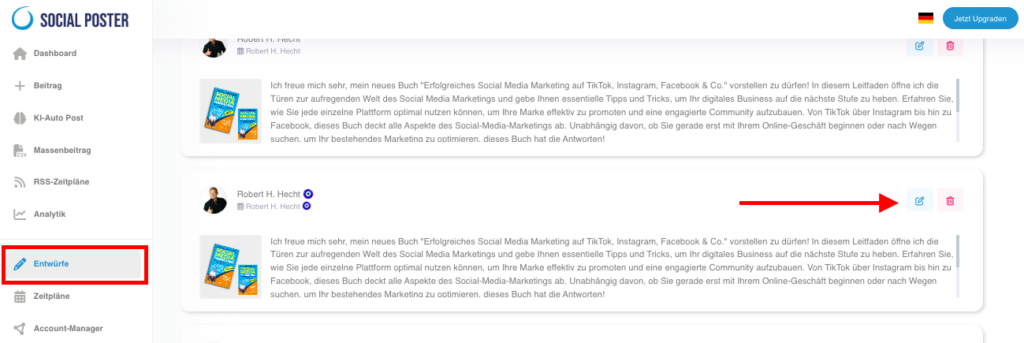
    The Drafts section is a handy feature in social posters that allows you to
    to store, organize and, organize and, if necessary
    Publish later and access them again and again. This function suitable
    Especially for team workflows and for pre-planning posts.

    7.1 What are designs?

    • Definition:Drafts are posts that are created but not yet planned or
      were published. They serve as cache for content that you later
      Finish or review and then recycle them.
    • Main benefits:
      • Flexibility:Work at your own pace and always return to a
        draft back.
      • Teamwork:Allow team members to prepare posts that will later
        can be reviewed and released.
      • Creativity:Capture ideas before they are lost and edit them
        later.

    7.2 How does the design function?

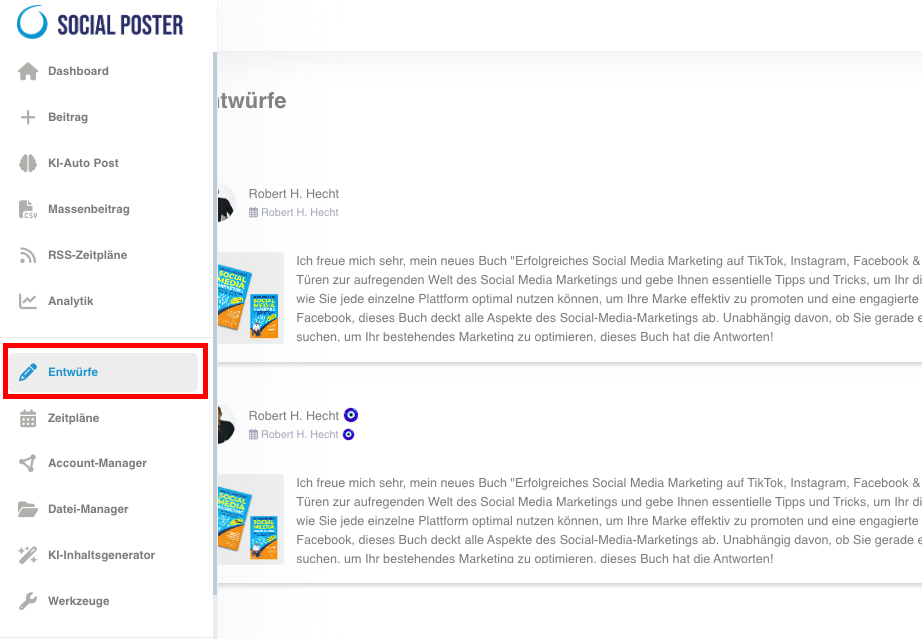
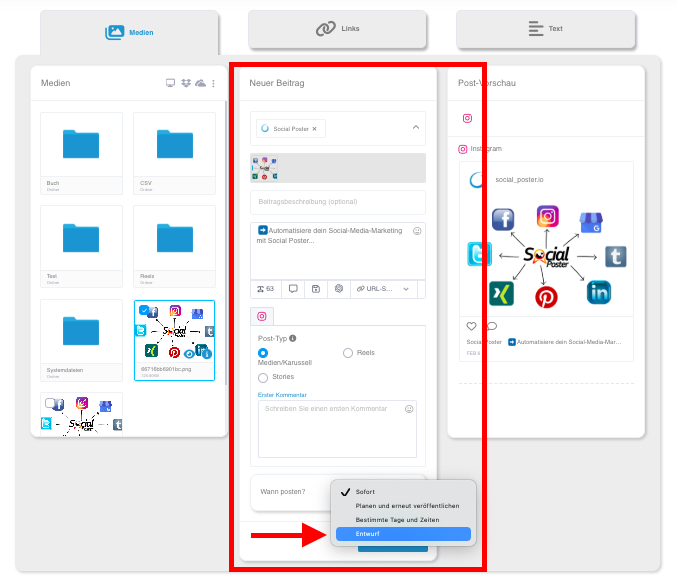
    • Create and save a post:
      • Start creating posts as usual in the Post section.
      • Add text, media, and other elements.
      • Click Save as draft to put the post in the drafts.
    • Manage designs:
      • Overview:All saved designs are included in a clear list
        displayed.
      • Edit:Open a draft to further edit or finalize it.

    • Publish drafts:
      • Once the post is finished, you can publish, schedule, or save it as a draft again.
      • The draft is also saved until you delete it, and even after publishing it is still available for later releases.

    7.3 Functions of the designs

    • Storage of content:
      • Texts, media and links are preserved in drafts.
      • Platform-specific settings such as stories or reels will also
        stored.
    • Team workflows:
      • Assignment:Drafts can be created by a team member and
        Others are reviewed or published.
    • Synchronization:Drafts are available across platforms and can be customized at any time.

    7.4 Common use cases

    • Teamwork:
      • One team member creates the posts, another reviews and finalizes them.
    • Collecting ideas:
      • Capture creative ideas as drafts and revise them later.
    • Campaign planning:
      • Save all posts for a scheduled campaign as drafts before reviewing and sharing them.
    • Correction loops:
      • Save unfinished posts to later with fresh eyes or after
        Finish with your team.

    7.5 Benefits of designs

    • Time-saving:Create content in advance without having to finalize it immediately.
    • Error avoidance:Reduce errors by checking posts before posting.
    • Creative freedom:Develop several variants of a post and decide
      Later, which will be published.
    • Efficient teamwork:Promote collaboration by splitting tasks between team members.

    7.6 Tips for optimal use

    • Schedule time:Regularly schedule time to review saved designs and
      to publish.
    • Team communication:Use the drafts as part of a workflow that creates and shares content by multiple people.
    • Promote creativity:Capture unfinished ideas – they could later become valuable contributions.

    7.7 Frequently asked questions (FAQ)

    • How long do designs stay stored?
      • Drafts remain stored indefinitely until they are deleted.
    • Can several people work on a design?
      • Yes, drafts can be edited by different team members.
    • Can I copy designs?
      • No, this is not yet possible. But will come soon.

    7.8 Practical examples

    • E-commerce shop:Saves designs for seasonal campaigns like Black
      Friday or Christmas, which will only be published after internal release.
      These saved designs can be reused next year.
    • An agency:Have designs created by a junior social media manager that
      will then be reviewed and approved by the senior manager.
    • A content creator:Develops multiple designs for different platforms,
      to customize the content later.

    7.9 Benefits for companies

    • Flexibility:Contributions can be adjusted or revised at any time.
    • Scalability:Perfect for companies with large teams where multiple
      People working on a campaign.
    • Quality assurance:By saving and reviewing designs, the quality of the content is increased.

    The Drafts feature is a powerful tool to create content creation
    Make it more flexible and efficient. It provides the ideal basis for teamwork, creative
    Processes and careful planning of campaigns.

  • Entwürfe

    Der Bereich „Entwürfe“ ist eine praktische Funktion in Social Poster, die dir erlaubt,
    unfertige oder auch schon fertige Beiträge zu speichern, zu organisieren und bei Bedarf
    später zu veröffentlichen und immer wieder auf diese zuzugreifen. Diese Funktion eignet
    sich besonders für Team-Workflows und für das Vorausplanen von Beiträgen.

    7.1 Was sind Entwürfe?

    • Definition: Entwürfe sind Beiträge, die erstellt, aber noch nicht geplant oder
      veröffentlicht wurden. Sie dienen als Zwischenspeicher für Inhalte, die du später
      fertigstellen oder überprüfen und anschließend wiederverwerten möchtest.
    • Hauptvorteile:
      • Flexibilität: Arbeite in deinem eigenen Tempo und kehre jederzeit zu einem
        Entwurf zurück.
      • Teamarbeit: Erlaube Teammitgliedern, Beiträge vorzubereiten, die später
        überprüft und freigegeben werden können.
      • Kreativität: Halte Ideen fest, bevor sie verloren gehen und bearbeite sie
        später.


    7.2 Wie funktioniert die Entwurfsfunktion?

    • Beitrag erstellen und speichern:
      • Beginne wie gewohnt mit der Beitragserstellung im Bereich „Beitrag“.
      • Füge Text, Medien und andere Elemente hinzu.
      • Klicke auf „Als Entwurf speichern“, um den Beitrag in den Entwürfen abzulegen.
    • Entwürfe verwalten:
      • Übersicht: Alle gespeicherten Entwürfe werden in einer übersichtlichen Liste
        angezeigt.
      • Bearbeiten: Öffne einen Entwurf, um ihn weiter zu bearbeiten oder zu finalisieren.

    • Entwürfe veröffentlichen:
      • Sobald der Beitrag fertig ist, kannst du ihn direkt veröffentlichen, planen oder erneut als Entwurf speichern.
      • Der Entwurf ist auch so lange gespeichert, bis du ihn löschst, auch nach dem Veröffentlichen ist er noch für spätere Veröffentlichungen verfügbar.


    7.3 Funktionen der Entwürfe

    • Speicherung von Inhalten:
      • Texte, Medien und Links bleiben in Entwürfen erhalten.
      • Auch plattformspezifische Einstellungen wie Storys oder Reels werden
        gespeichert.
    • Team-Workflows:
      • Zuweisung: Entwürfe können von einem Teammitglied erstellt und von einem
        anderen überprüft oder veröffentlicht werden.
    • Synchronisation: Entwürfe sind plattformübergreifend verfügbar und können jederzeit angepasst werden.


    7.4 Häufige Anwendungsfälle

    • Teamarbeit:
      • Ein Teammitglied erstellt die Beiträge, ein anderes überprüft und finalisiert sie.
    • Ideen sammeln:
      • Halte kreative Ideen als Entwürfe fest und überarbeite sie später.
    • Kampagnenplanung:
      • Speichere alle Beiträge für eine geplante Kampagne als Entwürfe, bevor sie überprüft und freigegeben werden.
    • Korrekturschleifen:
      • Speichere unfertige Beiträge, um sie später mit frischen Augen oder nach
        Rücksprache mit deinem Team fertigzustellen.


    7.5 Vorteile der Entwürfe

    • Zeitsparend: Erstelle Inhalte im Voraus, ohne sie sofort finalisieren zu müssen.
    • Fehlervermeidung: Reduziere Fehler, indem du Beiträge vor der Veröffentlichung prüfst.
    • Kreative Freiheit: Entwickle mehrere Varianten eines Beitrags und entscheide
      später, welche veröffentlicht wird.
    • Effiziente Teamarbeit: Fördere die Zusammenarbeit, indem du Aufgaben zwischen Teammitgliedern aufteilst.


    7.6 Tipps zur optimalen Nutzung

    • Zeit einplanen: Plane regelmäßig Zeit ein, um gespeicherte Entwürfe zu prüfen und
      zu veröffentlichen.
    • Teamkommunikation: Nutze die Entwürfe als Teil eines Workflows, bei dem Inhalte von mehreren Personen erstellt und freigegeben werden.
    • Kreativität fördern: Halte auch unfertige Ideen fest – sie könnten später zu wertvollen Beiträgen werden.


    7.7 Häufige Fragen (FAQ)

    • „Wie lange bleiben Entwürfe gespeichert?“
      • Entwürfe bleiben unbegrenzt gespeichert, bis sie gelöscht werden.
    • „Können mehrere Personen an einem Entwurf arbeiten?“
      • Ja, Entwürfe können von verschiedenen Teammitgliedern bearbeitet werden.
    • „Kann ich Entwürfe kopieren?“
      • Nein, aktuell geht das noch nicht. Wird aber bald kommen.


    7.8 Praktische Beispiele

    • Ein E-Commerce-Shop: Speichert Entwürfe für saisonale Kampagnen wie Black
      Friday oder Weihnachten, die erst nach interner Freigabe veröffentlicht werden.
      Diese gespeicherten Entwürfe können nächstes Jahr wieder verwendet werden.
    • Eine Agentur: Lässt Entwürfe von einem Junior Social Media Manager erstellen, die
      anschließend vom Senior Manager überprüft und freigegeben werden.
    • Ein Content Creator: Entwickelt mehrere Entwürfe für verschiedene Plattformen,
      um die Inhalte später individuell anzupassen.


    7.9 Vorteile für Unternehmen

    • Flexibilität: Beiträge können jederzeit angepasst oder überarbeitet werden.
    • Skalierbarkeit: Perfekt für Unternehmen mit großen Teams, bei denen mehrere
      Personen an einer Kampagne arbeiten.
    • Qualitätssicherung: Durch das Speichern und Überprüfen von Entwürfen wird die Qualität der Inhalte erhöht.


    Die Funktion „Entwürfe“ ist ein leistungsstarkes Werkzeug, um die Content-Erstellung
    flexibler und effizienter zu gestalten. Sie bietet die ideale Grundlage für Teamwork, kreative
    Prozesse und die sorgfältige Planung von Kampagnen.