Kategorie: Uncategorized

  • Facebook mit Social Poster verbinden

    Wie verbinde ich meine Facebook-Seite mit Social Poster?

    Einführung

    Facebook ist eines der wichtigsten Netzwerke für Unternehmen und Selbstständige, um mit Kunden zu interagieren und Inhalte gezielt auszuspielen. Durch die Integration von Facebook mit Social Poster kannst du Beiträge automatisch planen und veröffentlichen, ohne dich jedes Mal manuell einloggen zu müssen.


    1. Vorteile der Verbindung mit Social Poster:

    ✔ Automatisches Posten auf deiner Facebook-Seite
    ✔ Planung von Beiträgen im Voraus
    ✔ Einheitliche Content-Strategie über mehrere Kanäle hinweg
    ✔ Zeitersparnis durch Automatisierung


    2. Voraussetzungen

    Bevor du dein Facebook-Konto mit Social Poster verbinden kannst, stelle sicher, dass du folgende Anforderungen erfüllst:

    Du benötigst eine Facebook-Seite (Privatprofile können nicht verbunden werden).
    Du musst Administrator oder Redakteur der Facebook-Seite sein.
    Das Facebook-Konto muss mit einem Business Manager verknüpft sein (für API-Zugriff).
    Du musst Social Poster die notwendigen Berechtigungen erteilen.

    Hinweis: Facebook verlangt aufgrund seiner API-Richtlinien eine regelmäßige Erneuerung der Verbindung. Falls deine Verbindung plötzlich nicht mehr funktioniert, kann es sein, dass du sie erneut autorisieren musst.


    3. Schritt-für-Schritt-Anleitung zur Verbindung

    So verbindest du deine Facebook-Seite mit Social Poster

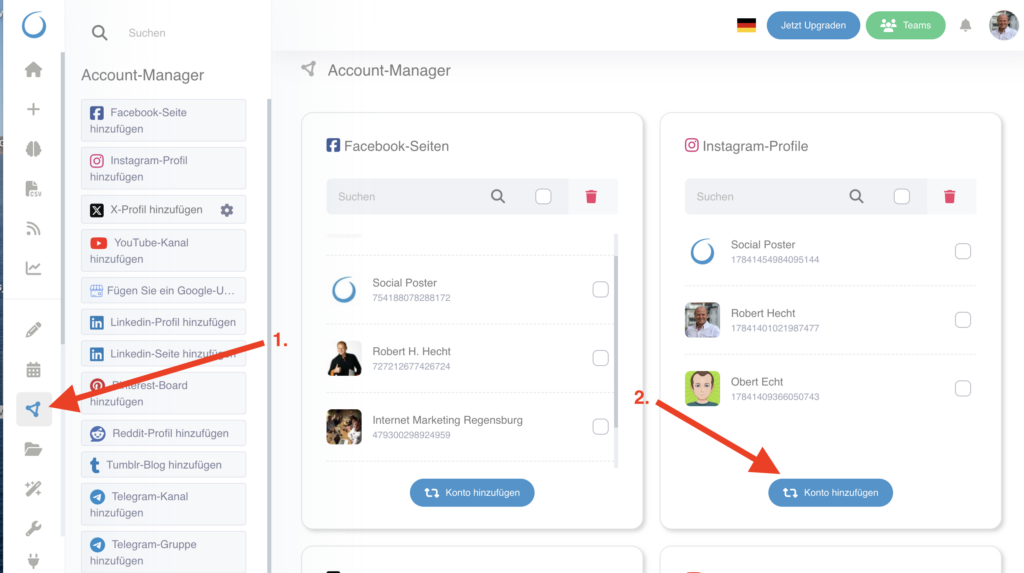
    1️⃣ Melde dich bei Social Poster an und navigiere zum Account Manager.

    2️⃣ Klicke auf „Facebook-Seite hinzufügen“ aus der Account-Liste links oder auf "Konto hinzufügen" im Facebook-Seiten Feld rechts.

    3️⃣ Du wirst zu Facebook weitergeleitet. Logge dich mit deinem Facebook-Konto ein, falls du das noch nicht getan hast.

    4️⃣ Facebook zeigt dir eine Berechtigungsanfrage. Bestätige alle erforderlichen Berechtigungen, damit Social Poster Beiträge für dich veröffentlichen kann.

    5️⃣ Wähle die Facebook-Seite aus, die du mit Social Poster verbinden möchtest.

    6️⃣ Klicke auf „Profil hinzufügen“ – die Verbindung ist nun hergestellt!


    4. Mögliche Probleme & Lösungen

    Fehlermeldung: „Seitenzugriff verweigert“
    Lösung: Stelle sicher, dass du Admin der Seite bist und alle Berechtigungen für Social Poster erteilt hast. Du kannst dich auch mit einem anderen Facebook-Konto anmelden als mit dem du schon z.B. die erste Facebookseite hinzugefügt hast, solltest du die Berechtigungen in dem einen Konto nicht haben.

    Beiträge werden nicht veröffentlicht
    Lösung: Überprüfe, ob dein Facebook-Konto noch verbunden ist und ob du den Zugriff erneuern musst.

    Verbindung wird regelmäßig getrennt
    Lösung: Facebook verlangt eine erneute Bestätigung nach einer bestimmten Zeit. Melde dich erneut in Social Poster an und stelle die Verbindung wieder her.

    Die Facebook Seite wird nicht angezeigt
    Lösung: Wenn die Facebook Seite nicht angezeigt wird, die du hinzufügen möchtest, hast du nicht die Berechtigung diese hinzuzufügen. Wende dich dazu an den Administrator der Seite, der soll dir die Berechtigung dazu geben.


    5. Spezielle Hinweise

    Facebook-Gruppen werden nicht unterstützt: Aufgrund von API-Beschränkungen von Meta ist das direkte Posten in Gruppen nicht mehr möglich.
    Storys können nicht automatisiert gepostet werden (nur klassische Feed-Posts & Reels).
    Hashtags in Facebook-Posts haben keine große Reichweite und sind optional.
    Regelmäßige Verbindungserneuerung ist notwendig, da Facebook Sicherheitsmaßnahmen für Drittanbieter-Tools implementiert. Sollte das passieren schicken wir dir eine E-Mail.

    Tipp: Falls du mehrere Facebook-Seiten hast, kannst du diese ebenfalls mit Social Poster verbinden und im Dashboard verwalten.

  • Connect TikTok to social posters (from premium)

    How do I connect my TikTok profile to social posters?

    Introduction

    TikTok is one of the fastest growing social media platforms, offering companies, content creators and brands the opportunity to reach a broad audience through creative short videos. By integrating TikTok with social posters, you can efficiently plan and publish your content automatically without having to log in manually each time.

    1. Benefits of connecting with social posters:

    ✔ Automatically post videos on yourTikTok-Business
    ✔ Pre-planning posts for a consistent content strategy
    ✔ Unified management of social media channels
    ✔ Time savings through automation

    2. Requirements

    Before you can connect your TikTok account to Social Poster, make sure the following requirements are met:

    You need a TikTok business accountPrivate accounts cannot be connected.
    You need a Social Poster Premium or VIP packageYouTube is not included in the Social Poster Business package.
    Permissions for TikTok must be authorized through the TikTok developer platform.
    Your TikTok account must be linked to social posters through the API.

    Note:TikTok currently only allows third-party tools to post regular feed videos. Livestreams and story posts cannot be published automatically.

    3. Step-by-step instructions for connection

    How to connect your TikTok account to social poster

    Sign in to Social Poster and navigate to the Account Manager.
    Click Add TikTok API Profile in the left account list or on „Add Account“ in theTikTok API profilesField right.

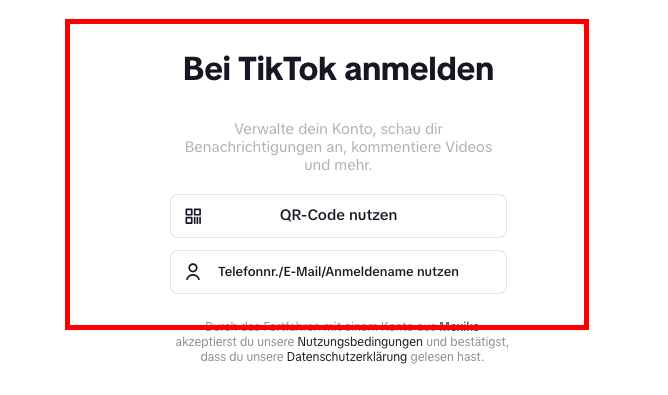
    You will be redirected to the TikTok developer platform. Log in with your TikTok account if you haven’t already.

    TikTok will show you a permission request. Confirm all necessary permissions so that Social Poster can publish videos for you.
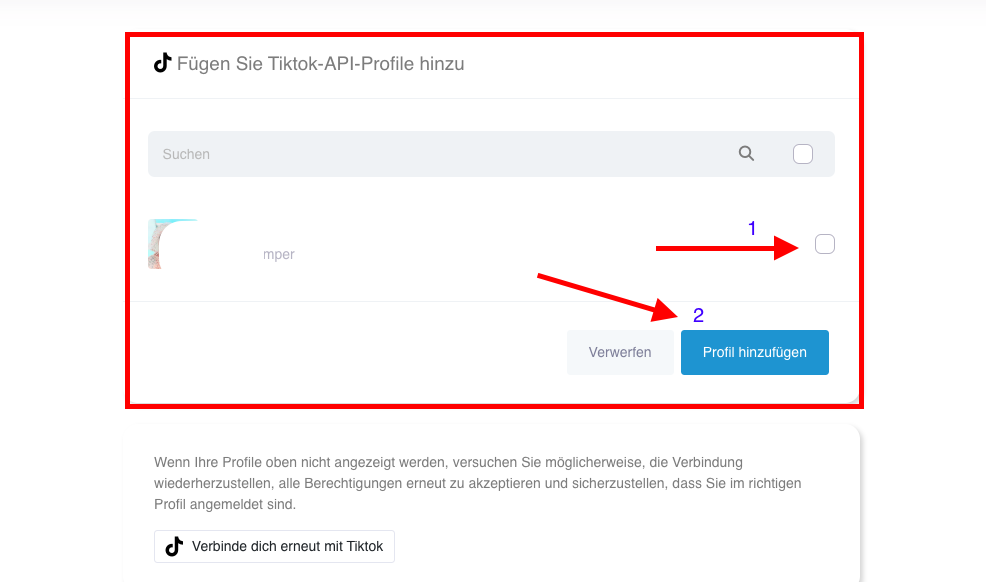
    Choose yours.TikTok-Businesswhat you want to connect.

    „Click onAdd profileThe connection is now established!

    4. Possible problems & solutions

    Error message: TikTok account not found
    Solution:Make sure you have aTikTok-BusinessSocial posters are allnecessary permissionswere granted.

    Videos are not published
    Solution:Check if your TikTok account is stillConnectedIt is and whether youAPI access rightshave correctly granted.

    Connection is regularly disconnected
    Solution:TikTok demands oneAgain confirmationafter a certain time. Log in again in to social posters and reconnect. We’ll send you an email should that happens.

    Error message: Permissions missing
    Solution:Check if you all requestedAuthorizations grantedand your account is correctly set up as a business account.

    5. Special hints

    Only TikTok business accounts can be connectedPrivate or Creator accounts are not supported.
    Automated interactions such as likes, comments or direct messages are not possible. .
    Regular connection renewal requiredTikTok uses security measures for third-party tools.

    Tip:If you manage multiple TikTok accounts, you can also connect them to social posters and manage them in the dashboard.

  • Dashboard

    Das Dashboard ist der zentrale Einstiegspunkt in Social Poster. Hier erhalten Nutzer eine Übersicht über die wichtigsten Aktivitäten, Ergebnisse und Statusberichte ihrer Social Media Postings. Es dient als Kontrollzentrum, um die Performance der Beiträge zu analysieren und mögliche Probleme frühzeitig zu erkennen.

    1.1 Statistiken über gepostete Beiträge

    • Beschreibung:
      • Im oberen Bereich des Dashboards werden Statistiken zu allen veröffentlichten Beiträgen dargestellt.
      • Unterteilt in erfolgreiche und fehlgeschlagene Posts.
    • Darstellung:
      • Balken- oder Tortendiagramme, die eine schnelle Übersicht bieten.
      • Farbcodierung: z. B. grün für erfolgreiche und orange für fehlgeschlagene Posts.
    • Nutzung:
      • Nutzer können auf einen Blick erkennen, ob Beiträge korrekt veröffentlicht wurden oder ob es technische Probleme gab.


    1.2 Beitragsarten

    • Beschreibung:
      • Beiträge werden nach Typen kategorisiert:
        • Medienpost (Bilder/Videos)
        • Linkpost (Beitrag mit URL)
        • Textpost (Nur Text, keine Medien)
      • Die Anzahl der jeweiligen Typen wird grafisch angezeigt.
    • Nutzen:
      • Analysiere, welcher Beitragstyp am häufigsten verwendet wird und ob dies mit deiner Social Media Strategie übereinstimmt.
      • Erkenne Muster: Funktionieren bestimmte Beitragstypen besser als andere?


    1.3 Aktuelle Beiträge

    • Beschreibung:
      • Eine Liste der zuletzt veröffentlichten Beiträge wird direkt im Dashboard angezeigt.
      • Zu jedem Beitrag werden Basisinformationen dargestellt:
        • Plattform (z. B. Facebook, Instagram)
        • Datum und Uhrzeit der Veröffentlichung
        • Status (erfolgreich/fehlgeschlagen)
    • Funktionen:
    • Praktischer Nutzen:
      • Klick auf den Beitrag: Direktweiterleitung zur jeweiligen Social Media Plattform.
      • Ermöglicht schnelles Feedback aus der Übersicht.


    1.4 Fehlgeschlagene Beiträge

    • Beschreibung:
      • Ein Abschnitt, der Beiträge mit Problemen auflistet.
      • Häufige Gründe für Fehler:
        • Abgelaufene Social-Media-Verbindungen.
        • Überschreiten von Plattform-Limits (z. B. Zeichenbegrenzung).
        • Falsche Formate für Bilder oder Videos.
    • Funktionen:
      • Klick auf einen fehlgeschlagenen Beitrag: Anzeige der Fehlermeldung.
      • Möglichkeit zur Bearbeitung und erneuten Planung direkt aus dem
    • Nutzen:
      • Fehler erkennen und beheben, bevor sie Auswirkungen auf die Social Media Kampagnen haben.

    1.5 Filter und Anpassungen

    • Beschreibung:
      • Im Dashboard können Filter angewendet werden, um spezifische
        Informationen anzuzeigen:
        • Nach Plattform (z. B. nur Facebook, Instagram).
        • Nach Zeiträumen (z. B. letzte Woche, letzter Monat).
        • Nach Gruppen (wenn mehrere Kunden oder Projekte verwaltet werden).
    • Nutzen:
      •  Individuelle Anpassung, um nur relevante Informationen zu sehen.
      •  Zeitersparnis durch zielgerichtete Analyse.


    1.6 Gesamtübersicht der Performance
    • Beschreibung:
      • Zusammenfassende Kennzahlen über alle Plattformen hinweg:
        • Gesamtanzahl der veröffentlichten Beiträge.
        • Erfolgsquote in Prozent.
        • Häufigkeit von Beiträgen pro Woche/Monat.
    • Nutzen:
      • Liefert einen schnellen Überblick, ob die Postingstrategie funktioniert.
      • Ermöglicht eine einfache Erfolgskontrolle und Anpassung der Strategie.


    Tipps zur Nutzung des Dashboards

    1. Regelmäßige Kontrolle: Überprüfe das Dashboard mindestens einmal wöchentlich, um Probleme frühzeitig zu erkennen.
    2. Statistiken verstehen: Achte darauf, wie sich verschiedene Beitragstypen und Plattformen auf deine Gesamtperformance auswirken.
    3. Automatisierung optimieren: Analysiere fehlgeschlagene Beiträge, um die Planung und Automatisierung weiter zu verbessern.

    Das Dashboard bietet somit eine umfassende und interaktive Übersicht über die wichtigsten Aspekte deiner Social Media Aktivitäten. Es ist der erste Schritt zur datengetriebenen Optimierung deiner Kampagnen und ein unverzichtbares Tool für effizientes Social Media Marketing.

  • Drafts

    The Drafts section is a handy feature in social posters that allows you to
    to store, organize and, organize and, if necessary
    Publish later and access them again and again. This function suitable
    Especially for team workflows and for pre-planning posts.

    7.1 What are designs?

    • Definition:Drafts are posts that are created but not yet planned or
      were published. They serve as cache for content that you later
      Finish or review and then recycle them.
    • Main benefits:
      • Flexibility:Work at your own pace and always return to a
        draft back.
      • Teamwork:Allow team members to prepare posts that will later
        can be reviewed and released.
      • Creativity:Capture ideas before they are lost and edit them
        later.

    7.2 How does the design function?

    • Create and save a post:
      • Start creating posts as usual in the Post section.
      • Add text, media, and other elements.
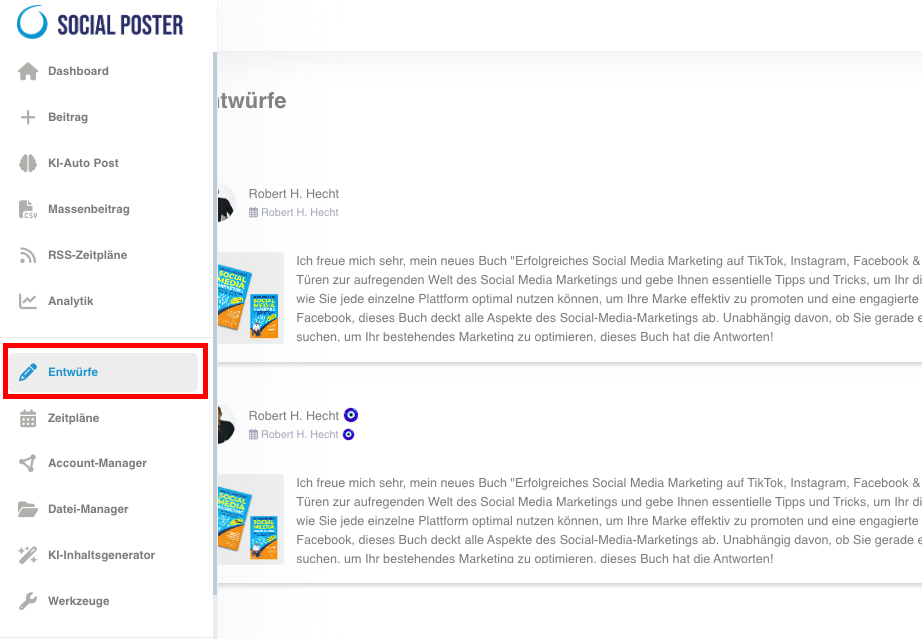
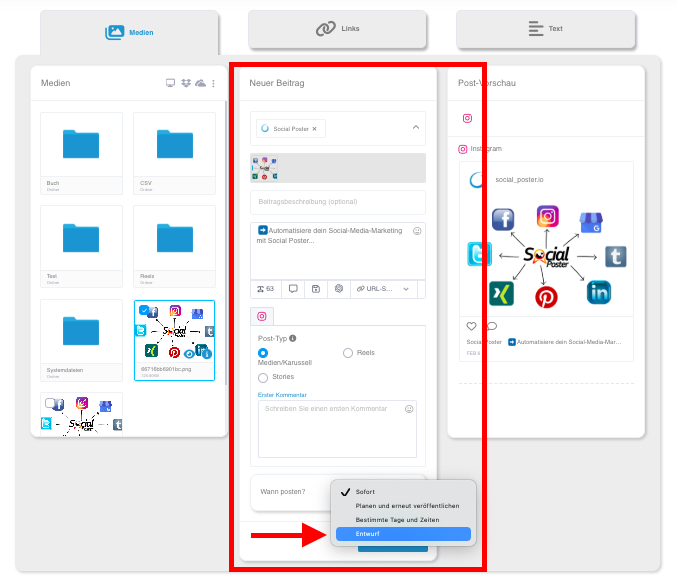
      • Click Save as draft to put the post in the drafts.
    • Manage designs:
      • Overview:All saved designs are included in a clear list
        displayed.
      • Edit:Open a draft to further edit or finalize it.

    • Publish drafts:
      • Once the post is finished, you can publish, schedule, or save it as a draft again.
      • The draft is also saved until you delete it, and even after publishing it is still available for later releases.

    7.3 Functions of the designs

    • Storage of content:
      • Texts, media and links are preserved in drafts.
      • Platform-specific settings such as stories or reels will also
        stored.
    • Team workflows:
      • Assignment:Drafts can be created by a team member and
        Others are reviewed or published.
    • Synchronization:Drafts are available across platforms and can be customized at any time.

    7.4 Common use cases

    • Teamwork:
      • One team member creates the posts, another reviews and finalizes them.
    • Collecting ideas:
      • Capture creative ideas as drafts and revise them later.
    • Campaign planning:
      • Save all posts for a scheduled campaign as drafts before reviewing and sharing them.
    • Correction loops:
      • Save unfinished posts to later with fresh eyes or after
        Finish with your team.

    7.5 Benefits of designs

    • Time-saving:Create content in advance without having to finalize it immediately.
    • Error avoidance:Reduce errors by checking posts before posting.
    • Creative freedom:Develop several variants of a post and decide
      Later, which will be published.
    • Efficient teamwork:Promote collaboration by splitting tasks between team members.

    7.6 Tips for optimal use

    • Schedule time:Regularly schedule time to review saved designs and
      to publish.
    • Team communication:Use the drafts as part of a workflow that creates and shares content by multiple people.
    • Promote creativity:Capture unfinished ideas – they could later become valuable contributions.

    7.7 Frequently asked questions (FAQ)

    • How long do designs stay stored?
      • Drafts remain stored indefinitely until they are deleted.
    • Can several people work on a design?
      • Yes, drafts can be edited by different team members.
    • Can I copy designs?
      • No, this is not yet possible. But will come soon.

    7.8 Practical examples

    • E-commerce shop:Saves designs for seasonal campaigns like Black
      Friday or Christmas, which will only be published after internal release.
      These saved designs can be reused next year.
    • An agency:Have designs created by a junior social media manager that
      will then be reviewed and approved by the senior manager.
    • A content creator:Develops multiple designs for different platforms,
      to customize the content later.

    7.9 Benefits for companies

    • Flexibility:Contributions can be adjusted or revised at any time.
    • Scalability:Perfect for companies with large teams where multiple
      People working on a campaign.
    • Quality assurance:By saving and reviewing designs, the quality of the content is increased.

    The Drafts feature is a powerful tool to create content creation
    Make it more flexible and efficient. It provides the ideal basis for teamwork, creative
    Processes and careful planning of campaigns.

  • Connect Facebook to social posters

    How do I connect my Facebook page to social posters?

    Introduction

    Facebook is one of the most important networks for companies and self-employed to interact with customers and display content in a targeted manner. By integrating Facebook with social posters, you can schedule and post posts automatically without having to log in manually each time.

    1. Benefits of connecting with social posters:

    ✔ Automatically post to your Facebook page
    ✔ Planning of contributions in advance
    ✔ Unified content strategy across multiple channels
    ✔ Time savings through automation

    2. Requirements

    Before you can connect your Facebook account to social posters, make sure you meet the following requirements:

    You need a Facebook page (private profiles cannot be connected).
    You must be an administrator or editor of the Facebook page.
    The Facebook account must be linked to a business manager (for API access).
    You need to give social posters the necessary permissions.

    Note: Facebook requires regular connection renewal due to its API guidelines. If your connection suddenly stops working, you may need to authorize it again.

    3. Step-by-step instructions for connection

    How to connect your Facebook page to social posters

    1 Sign in to Social Posterand navigate toaccount manager.

    Click Add Facebook page from the account list on the left or on „Add Account“ in the Facebook pages field on the right.

    You will be redirected to Facebook.Log in with your Facebook account,If you haven’t done that yet.

    Facebook will show you an authorization request. Confirm all necessary permissions so that Social Poster can publish posts for you.

    5 Select the Facebook page,Which you want to connect to social posters.

    „Click onAdd profileThe connection is now established!

    4. Possible problems & solutions

    Error message: Page access denied
    Solution:Make sure you are the admin of the site and have granted all permissions for social posters. You can also log in with a different Facebook account than which you have already added the first Facebook page, for example, if you do not have the permissions in one account.

    Contributions will not be published
    Solution:Check if your Facebook account is still connected and if you need to renew access.

    Connection is regularly disconnected
    Solution:Facebook requires re-confirmation after a certain period of time. Log in again in to social posters and reconnect.

    The Facebook page is not displayed
    Solution:If you don’t see the Facebook page you want to add, you don’t have permission to add it. Contact the administrator of the page, who should give you permission to do so.

    5. Special hints

    Facebook groups are not supported:Due to API restrictions of Meta, direct posting in groups is no longer possible.
    Stories cannot be posted automatically(Classic feed posts & reels only).
    Hashtags in Facebook postsThey have no long range and are optional.
    Regular connection renewal is necessary,Facebook implements security measures for third-party tools. Should this happen, we will send you an email.

    Tip: If you have multiple Facebook pages, you can also connect them to social posters and manage them in the dashboard.

  • Telegram Kanal und Gruppe hinzufügen

    Wie verbinde ich meinen Telegram-Kanal und Telegram-Gruppe mit Social Poster?

    Einführung

    Telegram ist ein leistungsstarkes Tool für Community-Building, Support und Content-Marketing. Mit Social Poster kannst du automatisch Beiträge in deinem Telegram-Kanal und -Gruppe veröffentlichen und deine Community aktiv halten.


    1. Vorteile der Verbindung mit Social Poster:

    ✔ Automatisches Posten in deinem Telegram
    ✔ Erhöhte Reichweite und bessere Community-Interaktion
    ✔ Planung und Verwaltung deiner Inhalte direkt in Social Poster
    ✔ Zeitersparnis durch Automatisierung


    2. Voraussetzungen

    Bevor du Telegram mit Social Poster verbinden kannst, stelle sicher, dass du folgende Voraussetzungen erfüllst:

    ✅ Du hast einen aktiven Telegram-Account und bist in der Telegram-Webapp oder in der Smartphone App angemeldet
    ✅ Du hast entweder einen bestehenden Telegram-Kanal/Telegram-Gruppe oder erstellst einen/eine neue/n.
    ✅ Du benötigst einen Telegram-Bot, den du über den „BotFather“ in Telegram erstellst.
    ✅ Du musst den Bot als Admin zu deinem Telegram-Kanal hinzufügen und in der Gruppe als Mitglied.

    Hinweis: Dein Telegram-Bot kann nur in Kanälen posten, wenn er als Administrator mit Post-Berechtigungen hinzugefügt wurde.


    3. Schritt-für-Schritt-Anleitung zur Verbindung

    So verbindest du deinen Telegram-Kanal mit Social Poster

    Schritt 1: Telegram-Konto in Social Poster hinzufügen

    1️⃣ Melde dich bei Social Poster an und navigiere zum Account Manager.

    2️⃣ Klicke auf „Neues Konto hinzufügen“ und wähle Telegram aus der Liste.


    Schritt 2: Anmeldung in der Telegram-Webapp

    3️⃣ Öffne Telegram Web in deinem Browser oder klicke wie oben im Bild zu sehen auf "Telegram-Bot erstellen. Hier werden die Schritte noch mal aufgelistet.

    4️⃣ Scanne den QR-Code mit der Telegram-App auf deinem Smartphone, um dich einzuloggen. Falls du das nicht schon mal getan hast.

    Schritt 3: Erstellen eines Telegram-Bots mit BotFather

    5️⃣ Öffne Telegram und suche nach „BotFather“ in der Suchleiste. Wähle den aus mit dem blauen Haken! Oder du bist durch den Link im Social Poster schon zu dem richtigen weitergleitet worden.

    6️⃣ Klicke auf den offiziellen Bot „BotFather“ und starte den Chat.

    7️⃣ Sende den Befehl /newbot, und klicke Enter, um einen neuen Bot zu erstellen.

    8️⃣ Wähle einen Namen für deinen Bot (z. B. habe ich gewählt Social Poster).
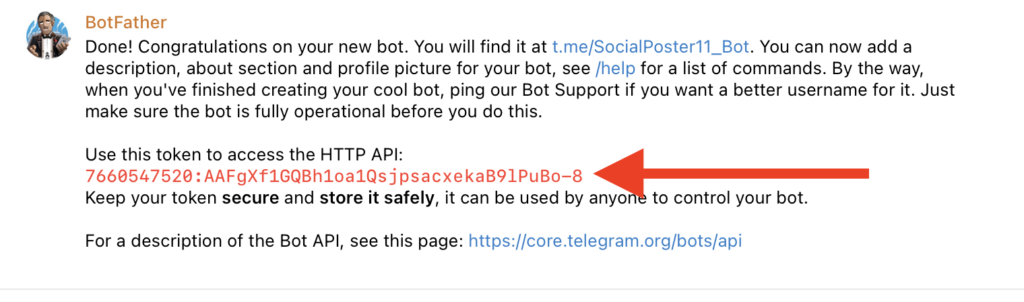
    9️⃣ Wähle einen Benutzernamen für deinen Bot, der auf „_bot“ enden muss (z. B. habe ich hier SocialPoster1_Bot gewählt, weil meine erste Wahl SocialPoster_Bot schon vergeben war). Wähle einen eindeutigen Namen oder Benutzernamen aus, am besten hat es mit deinem Unternehmen zu tun und du hältst dich an die Vorgaben. Du kannst später den Namen (nicht der Username_bot) des Bots in der Gruppe anzeigen lassen oder auch anonym lassen, wer da postet.


    BotFather generiert nun eine API – kopiere diesen API-Token, da er später in Social Poster eingefügt wird.

    Schritt 4: Kanal erstellen oder bestehenden Kanal verwenden

    1️⃣1️⃣ Falls du noch keinen Kanal hast, erstelle einen neuen Telegram-Kanal in der Telegram-App oder in der Telegram Webapp.


    1️⃣2️⃣ Alternativ kannst du einen bestehenden Kanal verwenden.


    Schritt 5: Den Bot als Admin zum Kanal hinzufügen

    1️⃣3️⃣ Öffne die Einstellungen deines Telegram-Kanals auf dem Smartphone oder in der Webapp.

    1️⃣4️⃣ Tippe auf „Administratoren“ und klicke auf „Admin hinzufügen“.


    1️⃣5️⃣ Suche nach dem User-Namen deines Bots den du vorher vergeben hast (in meinem Beispiel SocialPoster11_bot) und füge ihn als Admin hinzu.

    1️⃣6️⃣ Erteile dem Bot Berechtigungen zum Posten.


    Schritt 6: API-Token in Social Poster einfügen

    1️⃣7️⃣ Kehre zum Chat mit  BotFather zurück und kopiere den API Token, sofern er nicht mehr in deinem Zwischenspeicher vorhanden ist. Kehre dann zum Social Poster zurück und navigiere zum Account Manager.


    1️⃣8️⃣ Klicke auf „Telegram hinzufügen“.
    1️⃣9️⃣ Füge den API-Token des Bots ein, den du von BotFather erhalten hast.

    2️⃣0️⃣ Bestätige die Verbindung – dein Telegram-Kanal ist nun erfolgreich mit Social Poster verknüpft!

    Sollte diese Fehlermeldung bei dir kommen, nach dem Hinzufügen, dann musst du erst in deinem neuen oder auch bestehenden Kanal einmal posten – direkt in der Telegram-App oder Webapp. Es sollte ein Bild oder Video mit Text gepostet werden. Egal, was du schreibst, es muss nur einmal jetzt im Kanal gepostet werden. Mit dem Profil, mit dem du aktuell bei Telegram als Admin angemeldet bist. Nicht mit Social Poster, sondern direkt in der Telegram-App.

    4. Mögliche Probleme & Lösungen

    Fehlermeldung: „Ungültiger API-Token“
    Lösung: Stelle sicher, dass du den API-Token korrekt aus BotFather kopiert hast.

    Mein Bot kann nicht posten
    Lösung: Überprüfe, ob der Bot Admin-Berechtigungen in deinem Telegram-Kanal hat.

    Kanal wird in Social Poster nicht erkannt
    Lösung: Manchmal dauert es ein paar Minuten, bis Telegram die Änderungen übernimmt. Warte kurz und versuche es erneut.


    5. Spezielle Hinweise

    Mit diesem Bot kannst du in Kanäle und Gruppen posten: Für die Gruppen musst du den Bot als Mitglied anlegen.

    1. Suche wieder nach dem User-Namen des Bots und füge ihn hinzu.
    2. Kopiere wieder den erstellten Token von Telegram im Social Poster bei Telegram-Gruppe "Zugriffstoken eingeben" und speichere das ab. Jetzt kannst du auch mit diesem erstellen Bot in Telegram-Gruppen posten.

    Beiträge sind nur für Abonnenten sichtbar: Stelle sicher, dass dein Kanal öffentlich oder deine Zielgruppe über den Link erreichbar ist.

    Videos und GIFs können gepostet werden: Social Poster unterstützt neben Text- und Bild-Posts auch Videos und GIFs.

    Tipp: Falls du mehrere Telegram-Kanäle hast, kannst du diese mit unterschiedlichen Bots verwalten und in Social Poster organisieren. Oder auch einen Bot in mehrere Kanäle hinzufügen.


  • X mit Social Poster verbinden

    Wie verbinde ich mein X-Profil mit Social Poster?

    Einführung

    X (früher bekannt als Twitter) ist eine der wichtigsten Plattformen für Echtzeitkommunikation, News und Markenkommunikation. Unternehmen, Influencer und Selbstständige nutzen X, um mit ihrer Zielgruppe zu interagieren, Trends zu verfolgen und Inhalte schnell zu verbreiten. Durch die Integration von X mit Social Poster kannst du Tweets automatisiert planen und veröffentlichen, ohne dich manuell einloggen zu müssen.


    1. Vorteile der Verbindung mit Social Poster:

    ✔ Automatisches Posten auf deinem X-Profil
    ✔ Vorausplanung von Tweets für eine konsistente Content-Strategie
    ✔ Einheitliche Verwaltung deiner Social-Media-Kanäle
    ✔ Zeitersparnis durch Automatisierung


    2. Voraussetzungen

    Bevor du dein X-Konto mit Social Poster verbinden kannst, stelle sicher, dass folgende Anforderungen erfüllt sind:

    Du benötigst ein X-Konto (persönlich oder geschäftlich)
    Die Berechtigungen für X müssen über die API autorisiert werden
    Das X-Konto muss Social Poster Zugriff auf das Posten von Inhalten gewähren

    Hinweis: X hat in den letzten Jahren einige API-Beschränkungen eingeführt. Falls Probleme auftreten, überprüfe, ob dein Konto die aktuellen API-Richtlinien von X erfüllt.


    3. Schritt-für-Schritt-Anleitung zur Verbindung

    So verbindest du dein X-Konto mit Social Poster

    1️⃣ Melde dich bei Social Poster an und navigiere zum Account Manager.
    2️⃣ Klicke auf „X-Profil hinzufügen“ aus der Account-Liste links oder auf "Konto hinzufügen" im X Feld rechts.


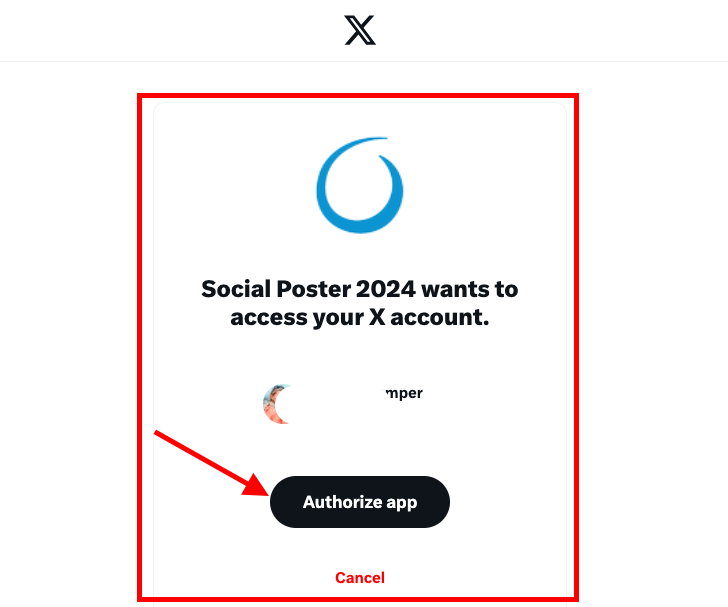
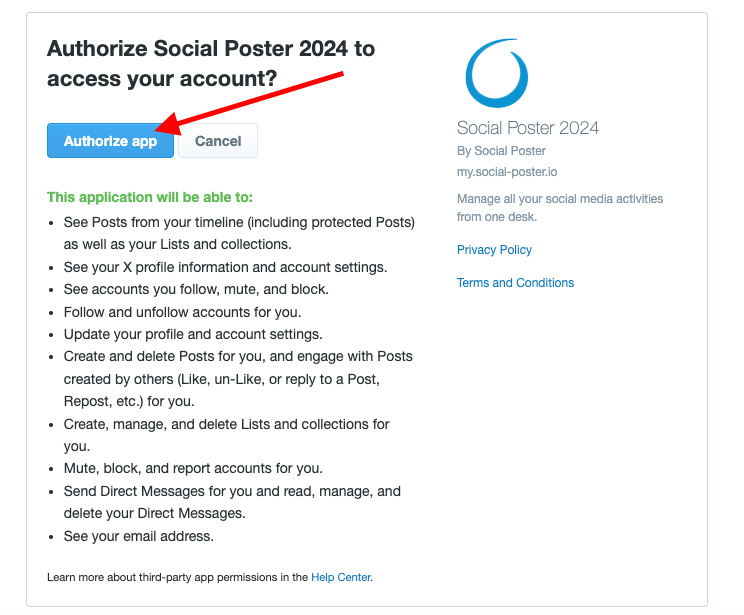
    3️⃣ Du wirst zur X-Entwicklerplattform weitergeleitet. Logge dich mit deinem X-Konto ein, falls du das noch nicht getan hast und klicke auf „Authorize app“.

    4️⃣ X zeigt dir eine Berechtigungsanfrage. Bestätige alle erforderlichen Berechtigungen, damit Social Poster Tweets für dich veröffentlichen kann.


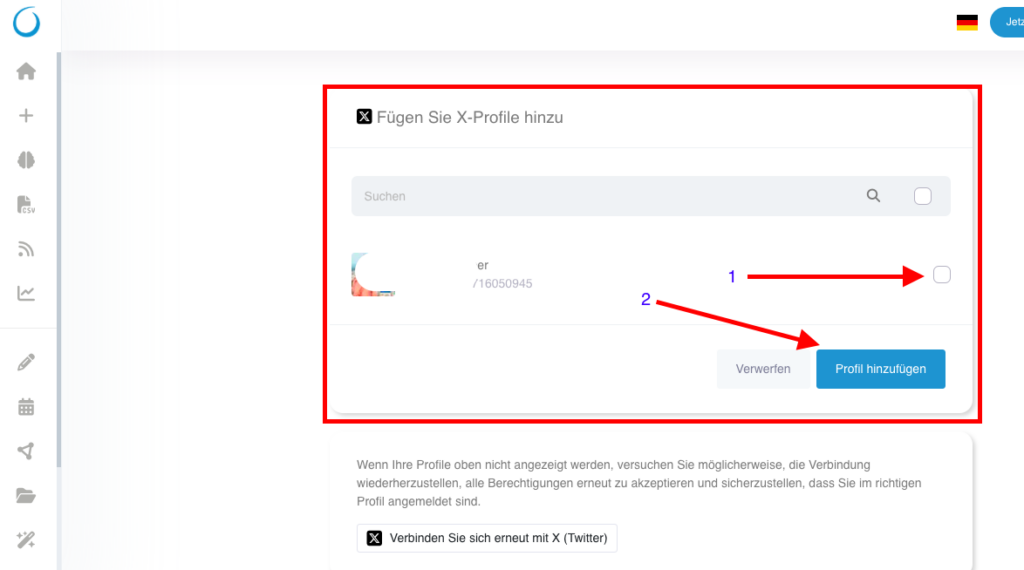
    5️⃣ Wähle dein X-Profil, welches du mit Social Poster verbinden möchtest.

    6️⃣Klicke auf „Profil hinzufügen“ – die Verbindung ist nun hergestellt!


    4. Mögliche Probleme & Lösungen

    Fehlermeldung: „X-Konto nicht gefunden“
    Lösung: Stelle sicher, dass du mit dem richtigen X-Konto angemeldet bist und Social Poster alle notwendigen Berechtigungen erteilt wurden.

    Tweets werden nicht veröffentlicht
    Lösung: Überprüfe, ob dein X-Konto noch verbunden ist und ob du die API-Zugriffsrechte korrekt erteilt hast. Überprüfe unter "Zeitpläne" & "Unveröffentlichte Beiträge", ob deine X-Beiträge wegen Überschreitung der Zeichen-Begrenzung nicht herausgingen.

    Verbindung wird regelmäßig getrennt
    Lösung: X verlangt eine erneute Bestätigung nach einer bestimmten Zeit. Melde dich erneut in Social Poster an und stelle die Verbindung wieder her.

    Fehlermeldung: „Berechtigungen fehlen“
    Lösung: Überprüfe, ob du alle angeforderten Berechtigungen erteilt hast und dein Konto korrekt eingerichtet ist.


    5. Spezielle Hinweise

    X unterstützt nur das Posten von normalen Tweets über die API – Automatisiertes Posten von Umfragen oder Threads ist derzeit nicht möglich.
    Direktnachrichten und Interaktionen wie Likes oder Retweets können nicht automatisiert werden.
    Hashtags sind auf X besonders wichtig – nutze sie gezielt, um deine Reichweite zu erhöhen.
    Die maximale Zeichenlänge pro Tweet beträgt 280 Zeichen – längere Texte können nicht veröffentlicht werden.
    Wir empfehlen, bei der Posterstellung eine Zeichenlänge von maximal 250 Zeichen zu wählen, um Platz für eventuelle automatisch hinzugefügte Links oder Hashtags zu lassen.
    Regelmäßige Verbindungserneuerung erforderlich – X setzt Sicherheitsmaßnahmen für Drittanbieter-Tools ein.

    Tipp: Falls du mehrere X-Konten verwaltest, kannst du diese ebenfalls mit Social Poster verbinden und im Dashboard verwalten.

  • Zeitplan

    Der Zeitplan in Social Poster bietet dir eine übersichtliche, grafische Darstellung aller
    geplanten, veröffentlichten und fehlerhaften Beiträge. Diese Funktion hilft dir, deine Social-Media-Strategien effizient zu verwalten und eine konsistente Präsenz sicherzustellen.

    8.1 Was ist der Zeitplan?

    • Definition: Ein zentraler Kalender, der alle Beiträge auf einen Blick zeigt. Der
      Zeitplan erleichtert die Verwaltung und Planung deiner Social-Media-Inhalte.
    • Hauptvorteile:
      • Organisation: Behalte die Kontrolle über deine Kampagnen und Postings.
      • Konsistenz: Behalte die Übersicht, dass deine Beiträge regelmäßig und
        pünktlich veröffentlicht werden.
      • Fehlerbehebung: Identifiziere und behebe Probleme bei unveröffentlichten
        Beiträgen.


    8.2 Welche Ansichten bietet der Zeitplan?

    • Kalenderansicht:
      • Zeigt alle Beiträge in einer monatlichen und täglichen Übersicht.
      • Beiträge werden farblich und nach Status kategorisiert:
        • Geplant: Beiträge, die in der Warteschlange stehen.
        • Veröffentlicht: Beiträge, die erfolgreich gepostet wurden.
        • Fehlerhaft: Beiträge, die aufgrund von Problemen nicht veröffentlicht wurden.

    • Tagesansicht:
      • Detaillierte Auflistung der Beiträge eines bestimmten Tages.
      • Zeigt Plattform, Uhrzeit, Intervall, Endzeit und Status (geplant, veröffentlicht,
        fehlerhaft).

    • Gruppen- und Plattformfilter:
      • Filtere Beiträge nach Plattform (z. B. Facebook, Instagram) oder nach spezifischen Gruppen (z. B. Kunden, Projekte oder Post-Formate).
    • Löschen der Beiträge:
      • Die Beträge können einzeln gelöscht werden.
      • Man kann die Beiträge komplett löschen, nach Social-Media-Plattform oder nach Gruppen.


    8.3 Funktionen des Zeitplans

    A. Warteschlange

    • Beschreibung:
      • Enthält alle geplanten Beiträge, die auf ihre Veröffentlichung warten.
      • Zeigt Details wie Plattform, Datum, Uhrzeit und Intervall an.
    • Bearbeitungsmöglichkeiten:
      • Beiträge können direkt aus der Warteschlange bearbeitet und erneut geplant oder gelöscht werden.

    B. Veröffentlicht

    • Beschreibung:
      • Liste aller erfolgreich geposteten Beiträge mit Datum und Uhrzeit.
    • Nutzen:
      • Verfolge, welche Inhalte bereits live gegangen sind und analysiere deren
        Timing und Plattform.
    • Kopieren:
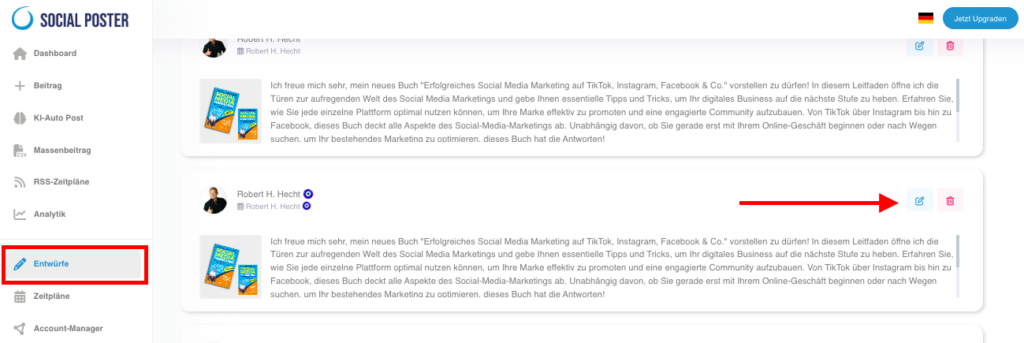
      • Kopiere bereits veröffentlichte Beiträge und plane sie erneut (siehe Screenshot unterhalb).


    C. Unveröffentlicht
    • Beschreibung:
      • Zeigt Beiträge, die aufgrund von Problemen nicht veröffentlicht wurden.
    • Häufige Fehlerursachen:
      • Falsche Bild- oder Videodateiformate.
      • Überschreiten der Zeichenbegrenzung.
      • Abgelaufene Verbindungen zu Social-Media-Konten.
      • Zu viele Hashtags
    • Lösungsansatz:
      • Bearbeite die fehlerhaften Beiträge direkt im Zeitplan und plane sie neu.

    D. Beitrag kopieren und verschieben

    • Beschreibung:
      • Du kannst veröffentlichte Beiträge kopieren und an ein neues Datum oder eine andere Uhrzeit verschieben.
      • Intervall Posts können nicht kopiert werden, diese können nur bearbeitet werden (siehe Screenshot unterhalb)

    • Nutzen:
      • Perfekt für Inhalte, die mehrfach verwendet werden sollen (z. B. Eventankündigungen oder Promotionen).

    E. Neue Beiträge erstellen

    • Beschreibung:
      • Erstelle neue Beiträge direkt aus dem Zeitplan, ohne den Bereich „Beitrag“ aufzurufen.
    • Nutzen:
      • Schnell und unkompliziert Inhalte hinzufügen, während du deine Planung überprüfst.


    8.4 Häufige Anwendungsfälle

    • Langfristige Planung:
      • Plane deine Social Media Kampagnen für einen ganzen Monat oder sogar ein
        Jahr im Voraus, um Zeit zu sparen und eine konsistente Strategie zu verfolgen.
    • Kampagnenübersicht:
      • Behalte alle geplanten Beiträge einer Kampagne im Blick, um sicherzustellen,
        dass alle Inhalte korrekt abgestimmt sind.
    • Fehlerbehebung:
      • Identifiziere unveröffentlichte Beiträge und behebe die Fehler, um sicherzustellen, dass deine Inhalte wie geplant erscheinen.
    • Nachverfolgung:
      • Überprüfe, welche Beiträge erfolgreich veröffentlicht wurden, um die Performance später zu analysieren.


    8.5 Vorteile der Zeitplan-Funktion

    • Effizienz: Eine zentrale Übersicht spart Zeit und reduziert Fehler.
    • Flexibilität: Bearbeite, verschiebe oder lösche Beiträge direkt im Kalender.
    • Datenbasierte Planung: Nutze die Übersicht über veröffentlichte Beiträge, um
      zukünftige Inhalte gezielt zu planen.
    • Fehlerreduktion: Verhindere Probleme durch die frühzeitige Identifikation und
      Korrektur von Fehlern.


    8.6 Tipps zur optimalen Nutzung

    • Regelmäßige Überprüfung: Kontrolliere den Zeitplan wöchentlich, um
      sicherzustellen, dass alle Inhalte korrekt geplant und fehlerfrei sind.
    • Themenwochen einführen: Plane wöchentliche Themen oder wiederkehrende
      Kampagnen (z. B. #MotivationalMonday).
    • Gruppenmanagement: Verwende die Gruppenfilter, um spezifische Projekte oder
      Kunden separat zu verwalten.
    • Mehrfachverwendung: Kopiere erfolgreiche Beiträge und plane sie zu einem späteren Zeitpunkt erneut.


    8.7 Häufige Fragen (FAQ)

    • „Kann ich Beiträge verschieben?“
      • Ja, Beiträge können innerhalb des Zeitplans problemlos auf ein neues Datum oder eine neue Uhrzeit geplant werden.
    • „Wie erkenne ich Fehler in unveröffentlichten Beiträgen?“
      • Der Zeitplan zeigt die Fehlerursache (z. B. falsches Format oder abgelaufene Verbindung) an, sodass du den Beitrag bearbeiten kannst.
    • „Wie viele Beiträge kann ich gleichzeitig planen?“
      • Es gibt keine Begrenzung; du kannst so viele Beiträge planen, wie du benötigst. Aber überlege dir, was Sinn macht, wie viele Beiträge du täglich planst.


    8.8 Praktische Beispiele

    • Ein Marketing-Team: Nutzt den Zeitplan, um eine Black-Friday-Kampagne zu
      organisieren, mit täglichen Beiträgen, die Rabatte und Sonderangebote hervorheben.
    • Ein Content Creator: Überprüft den Zeitplan, um sicherzustellen, dass geplante
      Inhalte nicht mit anderen wichtigen Veröffentlichungen kollidieren.
    • Eine Agentur: Verwendet die Filterfunktion, um die geplanten Beiträge für jeden
      Kunden separat zu verwalten.


    8.9 Vorteile für Unternehmen

    • Agenturen: Verwalte Beiträge für mehrere Kunden übersichtlich und effizient.
    • E-Commerce: Plane saisonale Kampagnen wie Weihnachten oder Sommer-Sales
      langfristig.
    • Content Creator: Behalte deine Veröffentlichungsstrategie im Blick und vermeide
      inaktive Zeiten.


    Der Zeitplan in Social Poster ist ein unverzichtbares Werkzeug, um die Organisation und
    Effizienz deines Social-Media-Marketings zu maximieren. Mit einer übersichtlichen
    Darstellung und flexiblen Bearbeitungsmöglichkeiten unterstützt er dich dabei, deine Inhalte pünktlich und fehlerfrei zu veröffentlichen.

  • Instagram mit Social Poster verbinden

    Wie verbinde ich mein Instagram-Profil mit Social Poster?

    Einführung

    Instagram ist eine der beliebtesten Plattformen für visuelles Marketing und bietet Unternehmen eine hervorragende Möglichkeit, ihre Marke zu präsentieren und mit ihrer Community zu interagieren.

    Durch die Verbindung von Instagram mit Social Poster kannst du Beiträge automatisiert planen und veröffentlichen, ohne dich jedes Mal manuell einloggen zu müssen.


    1. Vorteile der Verbindung mit Social Poster:

    ✔ Automatisches Planen und Veröffentlichen von Posts
    ✔ Einfache Verwaltung deines Instagram-Feeds direkt aus Social Poster
    ✔ Zeitersparnis durch Automatisierung
    ✔ Einheitliche Content-Strategie über mehrere Kanäle hinweg


    2. Voraussetzungen

    Instagram hat strenge API-Richtlinien für die Nutzung von Drittanbieter-Tools wie Social Poster. Damit du Instagram erfolgreich mit Social Poster verbinden kannst, müssen diese Voraussetzungen erfüllt sein:

    Instagram muss ein „Professionelles Konto“ sein (Business- oder Creator-Konto).
    Privat-Accounts können nicht verbunden werden!

    Das Instagram-Konto muss mit einer Facebook-Seite verknüpft sein.
    Da die Verbindung über die Facebook API läuft, ist eine Verknüpfung mit einer Facebook-Seite zwingend erforderlich.

    Du musst Inhaber, Administrator oder Redakteur der Facebook-Seite sein, die mit dem Instagram-Konto verknüpft ist.

    Du musst Social Poster die notwendigen Berechtigungen erteilen.

    Hinweis: Falls dein Instagram-Konto aktuell ein privates Konto oder ein persönliches Konto ist, musst du es zuerst in ein Business- oder Creator-Konto umwandeln und anschließend mit einer Facebook-Seite verknüpfen.

    Wie das funktioniert, wir hier in einem weiteren Artikel erklärt:
    Ganz einfach Facebook Seite mit Instagram Profil verknüpfen <–


    3. Schritt-für-Schritt-Anleitung zur Verbindung

    So verbindest du dein Instagram-Konto mit Social Poster

    1️⃣ Melde dich bei Social Poster an und navigiere zum Account Manager.

    2️⃣ Klicke bei Instagram-Profile auf „Konto hinzufügen“.

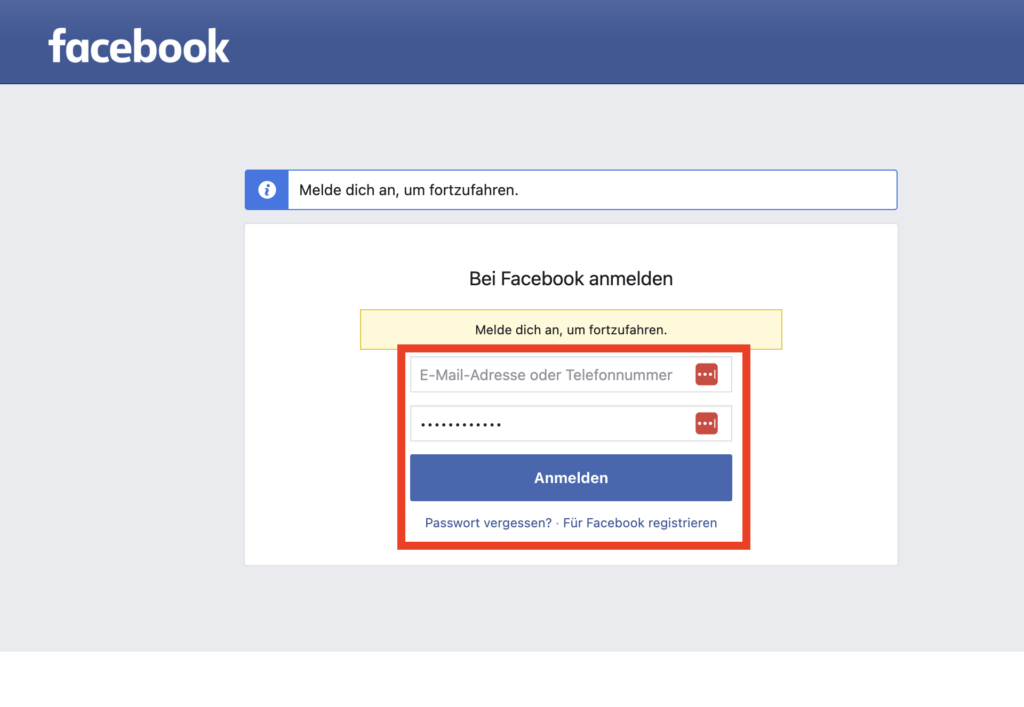
    3️⃣ Du wirst zu Facebook weitergeleitet. Logge dich mit deinem Facebook-Konto ein, das mit dem Instagram-Account verknüpft ist.

    4️⃣Du musst die Zweifaktorauthentifizierung eingeben, hier per WhatsApp dargestellt.
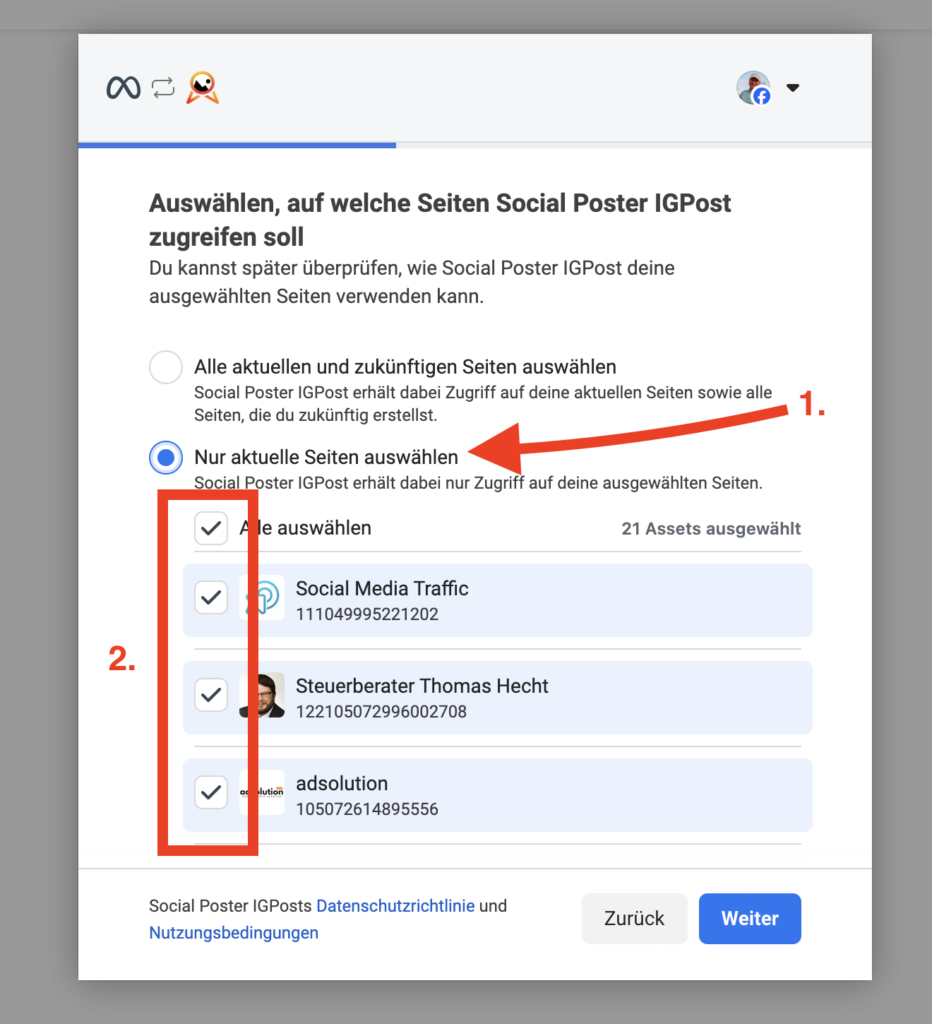
    5️⃣ Wähle aus "Nur aktuelle Seiten auswählen".

    6️⃣ Wähle die Seite aus, die mit deinem Instagram-Profil verknüpft ist.

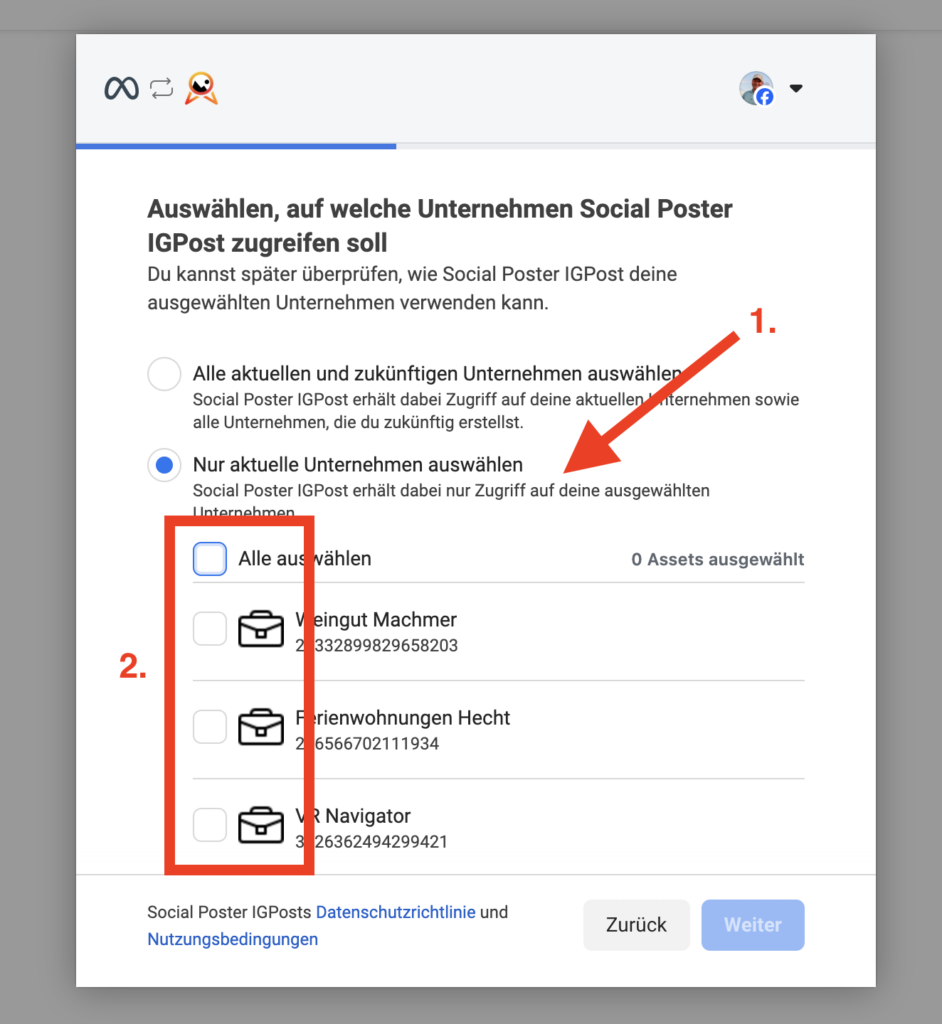
    7️⃣Wähle aus "Nur aktuelle Unternehmen auswählen".
    Das wird nur angezeigt, wenn die deinen Meta Business Manager damit verknüpft hast.

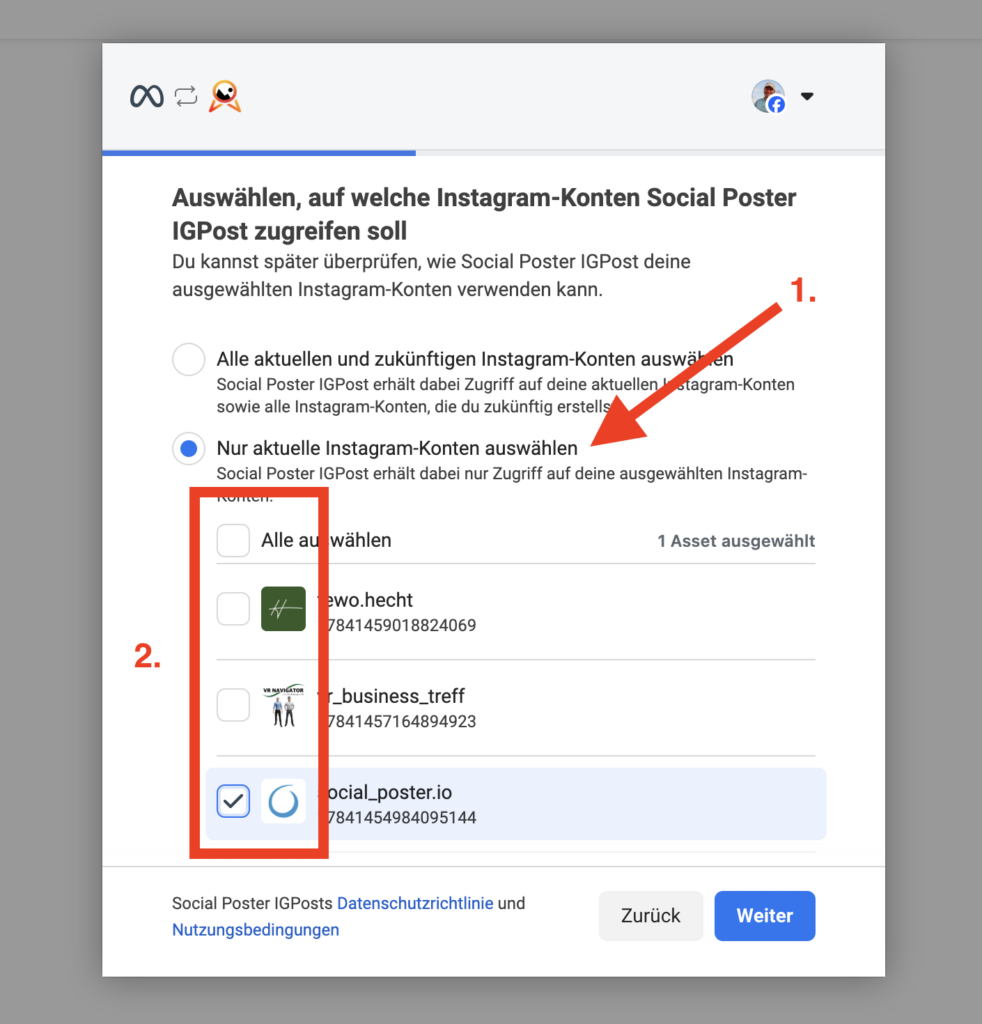
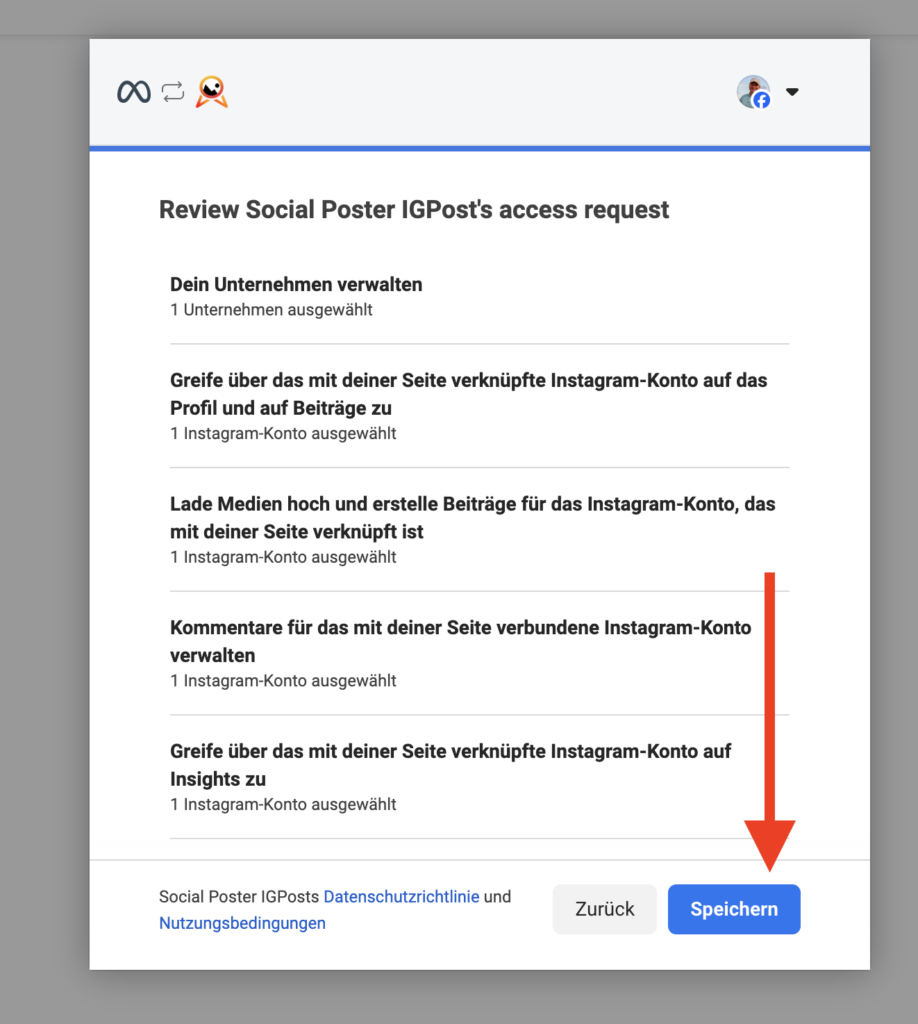
    8️⃣Wähle aus "Nur aktuelle Instagram-Konten auswählen".

    9️⃣Wähle das Instagram-Konto aus, das mit deiner Facebook-Seite verknüpft ist.

    Klicke auf "Speichern".

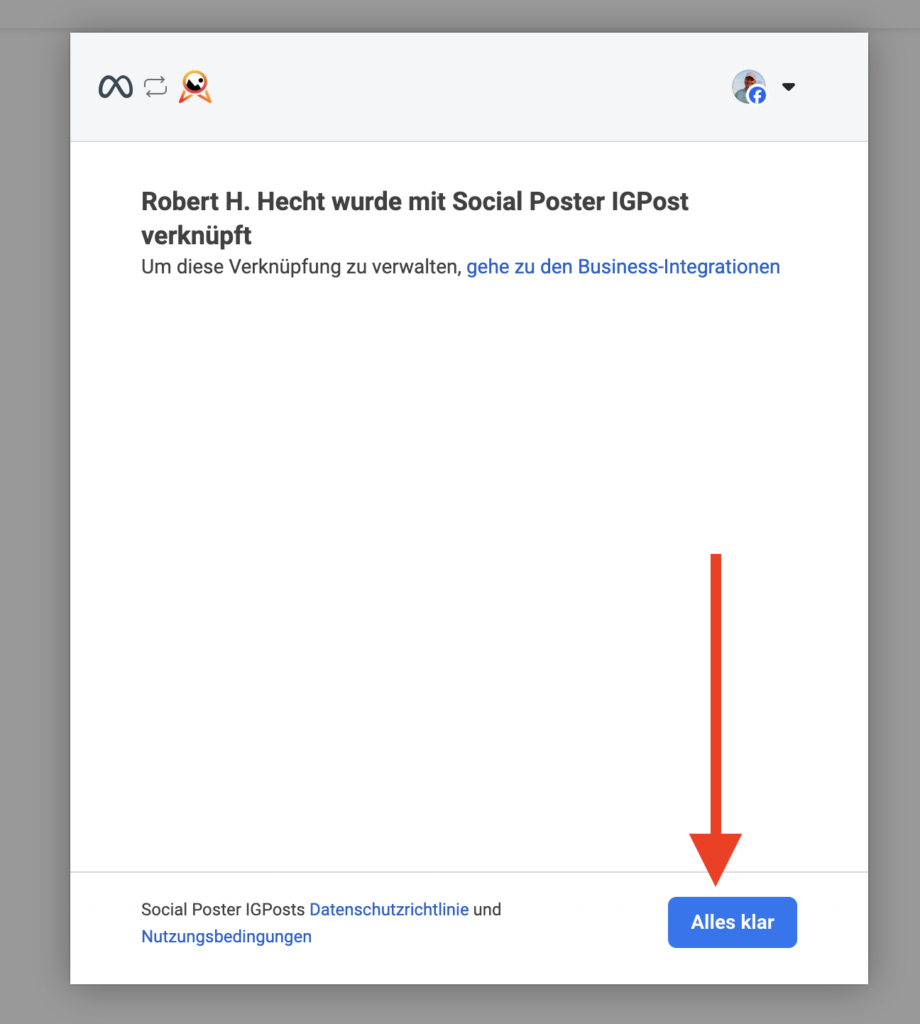
    1️⃣1️⃣Klicke auf "Alles klar".

    1️⃣2️⃣Hake das Instagram-Konto an, das du hinzufügen möchtest. Wenn hier kein Konto auftaucht, gibt es 2 verschiedene Möglichkeiten: 1. Dein Instagram Profil ist kein professionelles Konto oder 2. Dein Instagram-Konto ist mit keiner Facebook-Seite oder nicht mit der richtigen Facebook-Seite verknüpft, die du hier ausgewählt hast.

    1️⃣3️⃣Klicke auf "Profil hinzufügen" – Jetzt solltest du dein Instagram Profil im Social Poster Account Manager sehen.


    4. Mögliche Probleme & Lösungen

    Fehlermeldung: „Konto nicht gefunden“
    Lösung: Überprüfe, ob dein Instagram-Konto wirklich ein Professionelles Konto ist und mit einer Facebook-Seite verknüpft wurde.

    Beiträge werden nicht veröffentlicht
    Lösung: Stelle sicher, dass du alle notwendigen Berechtigungen für Social Poster erteilt hast.

    Verbindung wird regelmäßig getrennt
    Lösung: Instagram/Facebook verlangen aus Sicherheitsgründen eine regelmäßige Neuauthentifizierung. Logge dich erneut in Social Poster ein und stelle die Verbindung wieder her.
    WICHITG: Nicht dein Konto löschen, sondern einfach neu verbinden, wie wenn es noch nie verbunden gewesen wäre. Wenn du es löschen würdest, wären die vorgeplanten Posts nicht mehr verbunden und würden auch nicht mehr gepostet werden.


    5. Spezielle Hinweise

    Hashtags sind auf Instagram sehr wichtig – Nutze sie gezielt für bessere Reichweite.

    Mehrere Instagram-Accounts können verbunden werden, aber jeder Account muss mit einer eigenen Facebook-Seite verknüpft sein. Es kann nie die gleiche Facebook Seite sein.

    Regelmäßige Verbindungserneuerung ist notwendig, da Instagram eine Neuauthentifizierung nach einer gewissen Zeit erzwingt. Wir schicken dir eine E-Mail, wenn es soweit ist.

    Tipp: Falls dein Instagram-Konto nicht als „Professionelles Konto“ eingerichtet ist, kannst du es in den Instagram-Einstellungen jederzeit umstellen.
    Hier erklären wir dir wie das geht <–

  • Add Telegram channel and group

    How do I connect my Telegram channel and Telegram group to social posters?

    Introduction

    Telegram is a powerful tool for community building, support and content marketing. Social Poster lets you automatically post posts to your Telegram channel and group and keep your community active.

    1. Benefits of connecting with social posters:

    ✔ Automatic posting in your telegram
    ✔ Increased reach and better community interaction
    ✔ Planning and manage your content directly in social posters
    ✔ Time savings through automation

    2. Requirements

    Before you can connect Telegram to social posters, make sure you meet the following requirements:

    ✅ You have an activeTelegram accountand are logged in to the Telegram web app or smartphone app
    ✅ You either have an existingTelegram channel/Telegram groupOr create a new one.
    ✅ You need oneTelegram-botWhich you create through the BotFather in Telegram.
    ✅ You have to use the bot asAdminAdd to your Telegram channel and join the group as a member.

    Note:Your Telegram bot can only post in channels if it isAdministrator with post-permissionswas added.

    3. Step-by-step instructions for connection

    How to connect your Telegram channel to social posters

    Step 1: Add Telegram account to social poster

    1 Sign in to Social Posterand navigate toAccount Manager. .

    2 Click onAdd a new accountand chooseTelegramfrom the list.

    Step 2: Log in to the Telegram webapp

    3 OpenTelegram Webin your browser or click on „Create Telegram Bot as seen above in the image above. Here the steps are listed again.

    Scan it.QR code with Telegram appon your smartphone to log in. In case you haven’t done that before.

    Step 3: Creating a Telegram bot with BotFather

    5 Open Telegramand look forBotfatherin searchbar. Choose the one with the blue hook! Or you have already been redirected to the right one via the link in the social poster.

    Click on the official botBotfatherAnd start the chat.

    Send the order/newbot, and click Enter to create a new bot.

    8: Choose oneName for your bot(e.g. B. I chose social posters).
    9: Choose oneUsername for your botwhich must end in Bot (e.g. B. I chose SocialPoster1_Bot here because my first choice SocialPoster_Bot was already awarded). Choose a unique name or username, it’s best to do with your business and you stick to the specifications. You can later display the name (not the username_bot) of the bot in the group or leave anonymous who is posting anonymous.


    BotFather now generates oneApi copy thisAPI tokensIt will later be inserted into social posters.

    Step 4: Create channel or use existing channel

    If you don’t have a channel yet,Create a new Telegram channelin the Telegram app or in the Telegram web app.


    Alternatively, you can use an existing channel.


    Step 5: Add the bot as admin to the channel

    Open them to open themTelegram channel settingson the smartphone or in the web app.

    „Tap onThe administratorsand click onAdd admin. .


    Looking for this.User-Namen of your bot you forgave before (in my example SocialPoster11_bot)Add him as an admin.

    Give to the botPermissions to post. .


    Step 6: Insert API tokens into social posters

    Return to BotFather chat and copy the API token if it no longer exists in your cache. Then return toSocial postersGo back and navigate toAccount Manager. .

    Click on 1agan Add Telegram. .

    1 9ŭInsert the API token of the botWhich you received from BotFather.

    Confirm the connection Your Telegram channel is now successfully linked to social posters!

    If this error message comes to you after adding, you must first post once in your new or existing channel – directly in the Telegram app or web app. An image or video with text should be posted. No matter what you write, it only needs to be posted once in the channel now. With the profile you are currently logged in to Telegram as an admin. Not with social posters, but directly in the Telegram app.

    4. Possible problems & solutions

    Error message: Invalid API token
    Solution:Make sure you have the API tokenCopied correctly from BotFatherhave.

    My bot cannot post
    Solution:Check if the botAdmin permissionsin your Telegram channel.

    Channel is not recognized in social posters
    Solution:Sometimes it takes a few minutes for Telegram to adopt the changes. Wait briefly and try again.

    5. Special hints

    With this bot you can inPost channels and groups: For the groups you must create the bot as a member.

    1. Search for the bot’s user name again and add it.
    2. Copy the created token of Telegram in the social poster at Telegram group „Enter access tokens“ and save it. Now you can also post in Telegram groups with this create bot.

    Posts are only visible to subscribers: Make sure your channel is publicly accessible or audience through the link.

    Videos and GIFs can be posted: Social Poster supports text and image posts as well as videos and GIFs.

    Tip:If you have multiple Telegram channels, you can manage them with different bots and organize them in social posters. Or add a bot to several channels.