Blog

  • Telegram Kanal und Gruppe hinzufügen

    Wie verbinde ich meinen Telegram-Kanal und Telegram-Gruppe mit Social Poster?

    Einführung

    Telegram ist ein leistungsstarkes Tool für Community-Building, Support und Content-Marketing. Mit Social Poster kannst du automatisch Beiträge in deinem Telegram-Kanal und -Gruppe veröffentlichen und deine Community aktiv halten.


    1. Vorteile der Verbindung mit Social Poster:

    ✔ Automatisches Posten in deinem Telegram
    ✔ Erhöhte Reichweite und bessere Community-Interaktion
    ✔ Planung und Verwaltung deiner Inhalte direkt in Social Poster
    ✔ Zeitersparnis durch Automatisierung


    2. Voraussetzungen

    Bevor du Telegram mit Social Poster verbinden kannst, stelle sicher, dass du folgende Voraussetzungen erfüllst:

    ✅ Du hast einen aktiven Telegram-Account und bist in der Telegram-Webapp oder in der Smartphone App angemeldet
    ✅ Du hast entweder einen bestehenden Telegram-Kanal/Telegram-Gruppe oder erstellst einen/eine neue/n.
    ✅ Du benötigst einen Telegram-Bot, den du über den „BotFather“ in Telegram erstellst.
    ✅ Du musst den Bot als Admin zu deinem Telegram-Kanal hinzufügen und in der Gruppe als Mitglied.

    Hinweis: Dein Telegram-Bot kann nur in Kanälen posten, wenn er als Administrator mit Post-Berechtigungen hinzugefügt wurde.


    3. Schritt-für-Schritt-Anleitung zur Verbindung

    So verbindest du deinen Telegram-Kanal mit Social Poster

    Schritt 1: Telegram-Konto in Social Poster hinzufügen

    1️⃣ Melde dich bei Social Poster an und navigiere zum Account Manager.

    2️⃣ Klicke auf „Neues Konto hinzufügen“ und wähle Telegram aus der Liste.


    Schritt 2: Anmeldung in der Telegram-Webapp

    3️⃣ Öffne Telegram Web in deinem Browser oder klicke wie oben im Bild zu sehen auf "Telegram-Bot erstellen. Hier werden die Schritte noch mal aufgelistet.

    4️⃣ Scanne den QR-Code mit der Telegram-App auf deinem Smartphone, um dich einzuloggen. Falls du das nicht schon mal getan hast.

    Schritt 3: Erstellen eines Telegram-Bots mit BotFather

    5️⃣ Öffne Telegram und suche nach „BotFather“ in der Suchleiste. Wähle den aus mit dem blauen Haken! Oder du bist durch den Link im Social Poster schon zu dem richtigen weitergleitet worden.

    6️⃣ Klicke auf den offiziellen Bot „BotFather“ und starte den Chat.

    7️⃣ Sende den Befehl /newbot, und klicke Enter, um einen neuen Bot zu erstellen.

    8️⃣ Wähle einen Namen für deinen Bot (z. B. habe ich gewählt Social Poster).
    9️⃣ Wähle einen Benutzernamen für deinen Bot, der auf „_bot“ enden muss (z. B. habe ich hier SocialPoster1_Bot gewählt, weil meine erste Wahl SocialPoster_Bot schon vergeben war). Wähle einen eindeutigen Namen oder Benutzernamen aus, am besten hat es mit deinem Unternehmen zu tun und du hältst dich an die Vorgaben. Du kannst später den Namen (nicht der Username_bot) des Bots in der Gruppe anzeigen lassen oder auch anonym lassen, wer da postet.


    BotFather generiert nun eine API – kopiere diesen API-Token, da er später in Social Poster eingefügt wird.

    Schritt 4: Kanal erstellen oder bestehenden Kanal verwenden

    1️⃣1️⃣ Falls du noch keinen Kanal hast, erstelle einen neuen Telegram-Kanal in der Telegram-App oder in der Telegram Webapp.


    1️⃣2️⃣ Alternativ kannst du einen bestehenden Kanal verwenden.


    Schritt 5: Den Bot als Admin zum Kanal hinzufügen

    1️⃣3️⃣ Öffne die Einstellungen deines Telegram-Kanals auf dem Smartphone oder in der Webapp.

    1️⃣4️⃣ Tippe auf „Administratoren“ und klicke auf „Admin hinzufügen“.


    1️⃣5️⃣ Suche nach dem User-Namen deines Bots den du vorher vergeben hast (in meinem Beispiel SocialPoster11_bot) und füge ihn als Admin hinzu.

    1️⃣6️⃣ Erteile dem Bot Berechtigungen zum Posten.


    Schritt 6: API-Token in Social Poster einfügen

    1️⃣7️⃣ Kehre zum Chat mit  BotFather zurück und kopiere den API Token, sofern er nicht mehr in deinem Zwischenspeicher vorhanden ist. Kehre dann zum Social Poster zurück und navigiere zum Account Manager.


    1️⃣8️⃣ Klicke auf „Telegram hinzufügen“.
    1️⃣9️⃣ Füge den API-Token des Bots ein, den du von BotFather erhalten hast.

    2️⃣0️⃣ Bestätige die Verbindung – dein Telegram-Kanal ist nun erfolgreich mit Social Poster verknüpft!

    Sollte diese Fehlermeldung bei dir kommen, nach dem Hinzufügen, dann musst du erst in deinem neuen oder auch bestehenden Kanal einmal posten – direkt in der Telegram-App oder Webapp. Es sollte ein Bild oder Video mit Text gepostet werden. Egal, was du schreibst, es muss nur einmal jetzt im Kanal gepostet werden. Mit dem Profil, mit dem du aktuell bei Telegram als Admin angemeldet bist. Nicht mit Social Poster, sondern direkt in der Telegram-App.

    4. Mögliche Probleme & Lösungen

    Fehlermeldung: „Ungültiger API-Token“
    Lösung: Stelle sicher, dass du den API-Token korrekt aus BotFather kopiert hast.

    Mein Bot kann nicht posten
    Lösung: Überprüfe, ob der Bot Admin-Berechtigungen in deinem Telegram-Kanal hat.

    Kanal wird in Social Poster nicht erkannt
    Lösung: Manchmal dauert es ein paar Minuten, bis Telegram die Änderungen übernimmt. Warte kurz und versuche es erneut.


    5. Spezielle Hinweise

    Mit diesem Bot kannst du in Kanäle und Gruppen posten: Für die Gruppen musst du den Bot als Mitglied anlegen.

    1. Suche wieder nach dem User-Namen des Bots und füge ihn hinzu.
    2. Kopiere wieder den erstellten Token von Telegram im Social Poster bei Telegram-Gruppe "Zugriffstoken eingeben" und speichere das ab. Jetzt kannst du auch mit diesem erstellen Bot in Telegram-Gruppen posten.

    Beiträge sind nur für Abonnenten sichtbar: Stelle sicher, dass dein Kanal öffentlich oder deine Zielgruppe über den Link erreichbar ist.

    Videos und GIFs können gepostet werden: Social Poster unterstützt neben Text- und Bild-Posts auch Videos und GIFs.

    Tipp: Falls du mehrere Telegram-Kanäle hast, kannst du diese mit unterschiedlichen Bots verwalten und in Social Poster organisieren. Oder auch einen Bot in mehrere Kanäle hinzufügen.

     

  • Connect TikTok to social posters (from premium)

    How do I connect my TikTok profile to social posters?

    Introduction

    TikTok is one of the fastest growing social media platforms, offering companies, content creators and brands the opportunity to reach a broad audience through creative short videos. By integrating TikTok with social posters, you can efficiently plan and publish your content automatically without having to log in manually each time.

    1. Benefits of connecting with social posters:

    ✔ Automatically post videos on yourTikTok-Business
    ✔ Pre-planning posts for a consistent content strategy
    ✔ Unified management of social media channels
    ✔ Time savings through automation

    2. Requirements

    Before you can connect your TikTok account to Social Poster, make sure the following requirements are met:

    You need a TikTok business accountPrivate accounts cannot be connected.
    You need a Social Poster Premium or VIP packageYouTube is not included in the Social Poster Business package.
    Permissions for TikTok must be authorized through the TikTok developer platform.
    Your TikTok account must be linked to social posters through the API.

    Note:TikTok currently only allows third-party tools to post regular feed videos. Livestreams and story posts cannot be published automatically.

    3. Step-by-step instructions for connection

    How to connect your TikTok account to social poster

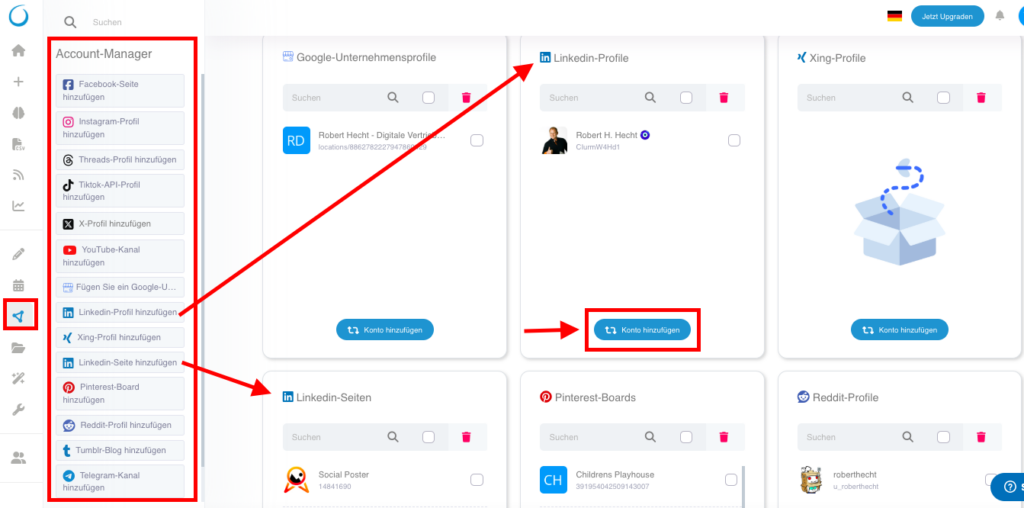
    Sign in to Social Poster and navigate to the Account Manager.
    Click Add TikTok API Profile in the left account list or on „Add Account“ in theTikTok API profilesField right.

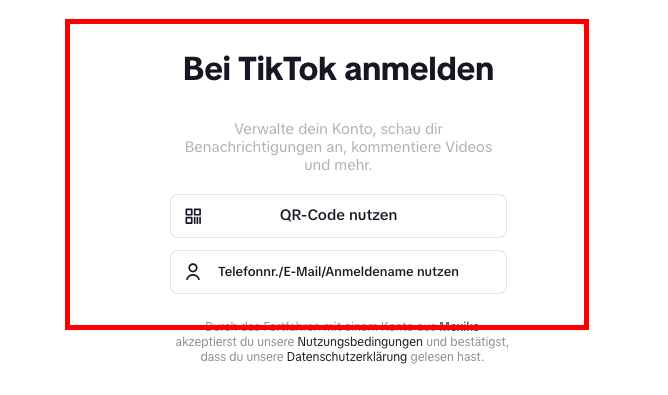
    You will be redirected to the TikTok developer platform. Log in with your TikTok account if you haven’t already.

    TikTok will show you a permission request. Confirm all necessary permissions so that Social Poster can publish videos for you.
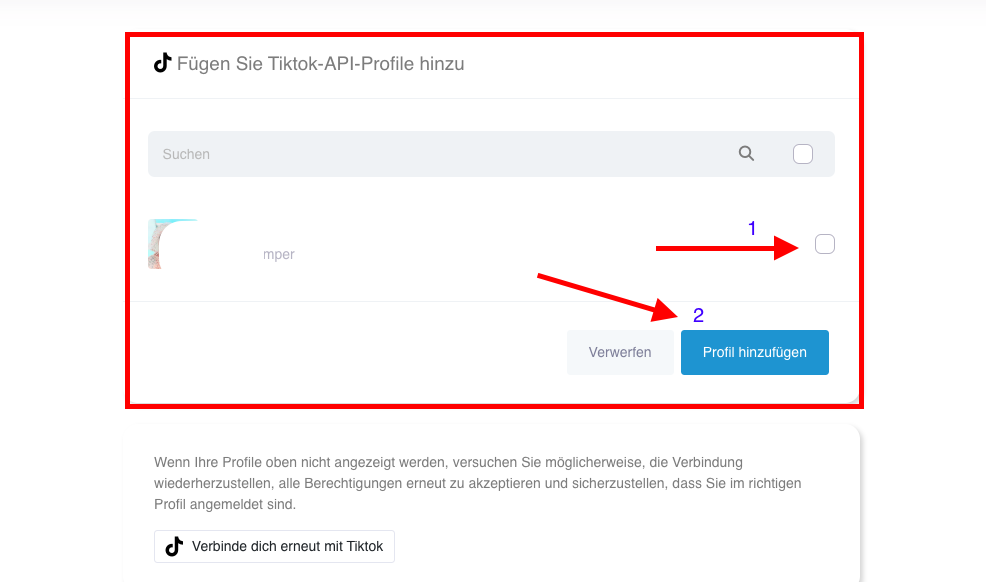
    Choose yours.TikTok-Businesswhat you want to connect.

    „Click onAdd profileThe connection is now established!

    4. Possible problems & solutions

    Error message: TikTok account not found
    Solution:Make sure you have aTikTok-BusinessSocial posters are allnecessary permissionswere granted.

    Videos are not published
    Solution:Check if your TikTok account is stillConnectedIt is and whether youAPI access rightshave correctly granted.

    Connection is regularly disconnected
    Solution:TikTok demands oneAgain confirmationafter a certain time. Log in again in to social posters and reconnect. We’ll send you an email should that happens.

    Error message: Permissions missing
    Solution:Check if you all requestedAuthorizations grantedand your account is correctly set up as a business account.

    5. Special hints

    Only TikTok business accounts can be connectedPrivate or Creator accounts are not supported.
    Automated interactions such as likes, comments or direct messages are not possible. .
    Regular connection renewal requiredTikTok uses security measures for third-party tools.

    Tip:If you manage multiple TikTok accounts, you can also connect them to social posters and manage them in the dashboard.

  • TikTok mit Social Poster verbinden (ab Premium)

    Wie verbinde ich mein TikTok-Profil mit Social Poster?

    Einführung

    TikTok ist eine der am schnellsten wachsenden Social-Media-Plattformen und bietet Unternehmen, Content Creators und Marken die Möglichkeit, durch kreative Kurzvideos eine breite Zielgruppe zu erreichen. Durch die Integration von TikTok mit Social Poster kannst du deine Inhalte effizient vorausplanen und automatisiert veröffentlichen, ohne dich jedes Mal manuell anmelden zu müssen.


    1. Vorteile der Verbindung mit Social Poster:

    ✔ Automatisches Posten von Videos auf deinem TikTok-Business-Konto
    ✔ Vorausplanung von Beiträgen für eine konsistente Content-Strategie
    ✔ Einheitliche Verwaltung deiner Social-Media-Kanäle
    ✔ Zeitersparnis durch Automatisierung


    2. Voraussetzungen

    Bevor du dein TikTok-Konto mit Social Poster verbinden kannst, stelle sicher, dass folgende Anforderungen erfüllt sind:

    Du benötigst ein TikTok-Business-Konto – Private Konten können nicht verbunden werden.
    Du benötigst ein Social Poster Premium oder VIP-Paket – im Social Poster Business-Paket ist YouTube nicht enthalten.
    Die Berechtigungen für TikTok müssen über die TikTok-Entwicklerplattform autorisiert werden.
    Dein TikTok-Konto muss mit Social Poster über die API verknüpft werden.

    Hinweis: TikTok erlaubt Drittanbieter-Tools aktuell nur das Posten von regulären Feed-Videos. Livestreams und Story-Posts können nicht automatisiert veröffentlicht werden.


    3. Schritt-für-Schritt-Anleitung zur Verbindung

    So verbindest du dein TikTok-Konto mit Social Poster

    1️⃣ Melde dich bei Social Poster an und navigiere zum Account Manager.
    2️⃣ Klicke auf „TikTok-API-Profil hinzufügen“ in der linken Account-Liste oder auf "Konto hinzufügen" im TikTok API Profiles Feld rechts.

    3️⃣ Du wirst zur TikTok-Entwicklerplattform weitergeleitet. Logge dich mit deinem TikTok-Konto ein, falls du das noch nicht getan hast.

    4️⃣ TikTok zeigt dir eine Berechtigungsanfrage. Bestätige alle erforderlichen Berechtigungen, damit Social Poster Videos für dich veröffentlichen kann.

    5️⃣ Wähle dein TikTok-Business-Konto aus, das du verbinden möchtest.

    6️⃣ Klicke auf „Profil hinzufügen“ – die Verbindung ist nun hergestellt!


    4. Mögliche Probleme & Lösungen

    Fehlermeldung: „TikTok-Konto nicht gefunden“
    Lösung: Stelle sicher, dass du ein TikTok-Business-Konto hast und Social Poster alle notwendigen Berechtigungen erteilt wurden.

    Videos werden nicht veröffentlicht
    Lösung: Überprüfe, ob dein TikTok-Konto noch verbunden ist und ob du die API-Zugriffsrechte korrekt erteilt hast.

    Verbindung wird regelmäßig getrennt
    Lösung: TikTok verlangt eine erneute Bestätigung nach einer bestimmten Zeit. Melde dich erneut in Social Poster an und stelle die Verbindung wieder her. Wir schicken dir eine E-Mail sollte das passieren.

    Fehlermeldung: „Berechtigungen fehlen“
    Lösung: Überprüfe, ob du alle angeforderten Berechtigungen erteilt hast und dein Konto korrekt als Business-Konto eingerichtet ist.


    5. Spezielle Hinweise

    Nur TikTok-Business-Konten können verbunden werden – private oder Creator-Konten werden nicht unterstützt.
    Automatisierte Interaktionen wie Likes, Kommentare oder Direktnachrichten sind nicht möglich.
    Regelmäßige Verbindungserneuerung erforderlich – TikTok setzt Sicherheitsmaßnahmen für Drittanbieter-Tools ein.

    Tipp: Falls du mehrere TikTok-Konten verwaltest, kannst du diese ebenfalls mit Social Poster verbinden und im Dashboard verwalten.

  • Connect LinkedIn to social posters

    How do I connect my LinkedIn profile to social posters?

    Introduction

    LinkedIn is the leading social network for professional contacts, businesses and B2B marketing. It enables professionals and businesses to connect, share content, and reach potential customers or partners. By integrating LinkedIn with social posters, you can automate and control your corporate communications in a targeted manner.


    1. Benefits of connecting with social posters:

    ✔ Automatically post to your private LinkedIn profile and LinkedIn business page
    ✔ Planning of contributions in advance
    ✔ Unified content strategy across multiple channels
    ✔ Time savings through automation


    2. Requirements

    Before you can connect your LinkedIn account to social posters, make sure you meet the following requirements:

    You must be administrator of LinkedIn profile and LinkedIn page.
    You need to give social posters the necessary permissions.

    Note:LinkedIn currently does not allow direct messaging through third-party tools.

    3. Step-by-step instructions for connection

    How to connect your X account to social poster

    Sign in to Social Poster and navigate to the Account Manager.
    Click Add LinkedIn profile from the account list on the left or click Add Account in theLinkedIn profilesField right. AtLinkedin pagesIt is the same procedure.

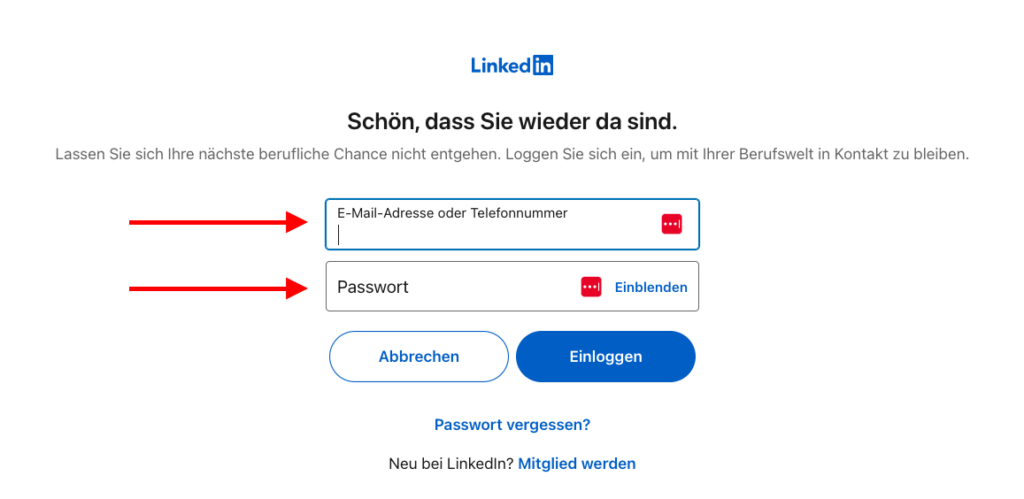
    You will be redirected to LinkedIn.Log in with your LinkedIn account,If you haven’t done that yet.

    LinkedIn will show you an authorization request.Confirm all necessary permissions,So that social posters can post for you.

    Select the Linkedin profile or theLinkedIn Company pageWhat you want to connect to social posters. Click onConfirmationThe connection is now established!

    4. Possible problems & solutions

    Error message: Company page not found
    Solution:Make sure you are administrator of the company page and social posters have been granted all necessary permissions.

    Contributions will not be published
    Solution:Check that your LinkedIn account is still connected and if you have granted API access rights correctly.

    Connection is regularly disconnected
    Solution:LinkedIn requires re-confirmation after a certain period of time. Log in again in to social posters and reconnect. We will send you an email if the connection is disconnected and it will be in your account manager.

    Error message: Permissions missing
    Solution:Check that you have admin permissions for the linked LinkedIn page and all requested permissions have been granted.

    5. Special hints

    Interactions such as likes, comments or direct messagescannot be automated.
    External links in LinkedIn postsOften have a shorter reach – use them sparingly or use a comment strategy.
    Regular connection renewal requiredLinkedIn uses security measures for third-party tools.

    Tip:If you manage multiple LinkedIn corporate pages, you can also connect them to social posters and manage them in the dashboard.

  • LinkedIn mit Social Poster verbinden

    Wie verbinde ich mein LinkedIn-Profil mit Social Poster?

    Einführung

    LinkedIn ist das führende soziale Netzwerk für berufliche Kontakte, Unternehmen und B2B-Marketing. Es ermöglicht Fachleuten und Unternehmen, sich zu vernetzen, Inhalte zu teilen und potenzielle Kunden oder Partner zu erreichen. Durch die Integration von LinkedIn mit Social Poster kannst du deine Unternehmenskommunikation automatisieren und gezielt steuern.


    1. Vorteile der Verbindung mit Social Poster:

    ✔ Automatisches Posten auf deinem privaten LinkedIn-Profil und deiner LinkedIn-Unternehmensseite
    ✔ Planung von Beiträgen im Voraus
    ✔ Einheitliche Content-Strategie über mehrere Kanäle hinweg
    ✔ Zeitersparnis durch Automatisierung


    2. Voraussetzungen

    Bevor du dein LinkedIn-Konto mit Social Poster verbinden kannst, stelle sicher, dass du folgende Anforderungen erfüllst:

    Du musst Administrator des LinkedIn-Profils und deiner LinkedIn-Seite sein.
    Du musst Social Poster die notwendigen Berechtigungen erteilen.

    Hinweis: LinkedIn erlaubt aktuell keine Direktnachrichten über Drittanbieter-Tools.


    3. Schritt-für-Schritt-Anleitung zur Verbindung

    So verbindest du dein X-Konto mit Social Poster

    1️⃣ Melde dich bei Social Poster an und navigiere zum Account Manager.
    2️⃣ Klicke auf „LinkedIn-Profil hinzufügen“ aus der Account-Liste links oder auf "Konto hinzufügen" im LinkedIn-Profile Feld rechts. Bei Linkedin-Seiten ist es die gleiche Vorgehensweise.

    3️⃣ Du wirst zu LinkedIn weitergeleitet. Logge dich mit deinem LinkedIn-Konto ein, falls du das noch nicht getan hast.


    4️⃣ LinkedIn zeigt dir eine Berechtigungsanfrage. Bestätige alle erforderlichen Berechtigungen, damit Social Poster Beiträge für dich veröffentlichen kann.

    5️⃣ Wähle das Linkedin-Profil oder die LinkedIn-Unternehmensseite aus, die du mit Social Poster verbinden möchtest. Klicke auf „Bestätigen“ – die Verbindung ist nun hergestellt!


    4. Mögliche Probleme & Lösungen

    Fehlermeldung: „Unternehmensseite nicht gefunden“
    Lösung: Stelle sicher, dass du Administrator der Unternehmensseite bist und Social Poster alle notwendigen Berechtigungen erteilt wurden.

    Beiträge werden nicht veröffentlicht
    Lösung: Überprüfe, ob dein LinkedIn-Konto noch verbunden ist und ob du die API-Zugriffsrechte korrekt erteilt hast.

    Verbindung wird regelmäßig getrennt
    Lösung: LinkedIn verlangt eine erneute Bestätigung nach einer bestimmten Zeit. Melde dich erneut in Social Poster an und stelle die Verbindung wieder her. Wir schicken dir eine E-Mail sollte die Verbindung mal getrennt werden und es steht in deinem Account-Manager.

    Fehlermeldung: „Berechtigungen fehlen“
    Lösung: Überprüfe, ob du Admin-Rechte für die verknüpfte LinkedIn-Seite hast und alle angeforderten Berechtigungen erteilt wurden.


    5. Spezielle Hinweise

    Interaktionen wie Likes, Kommentare oder Direktnachrichten können nicht automatisiert werden.
    Externe Links in LinkedIn-Posts haben oft eine geringere Reichweite – verwende sie sparsam oder nutze eine Kommentarstrategie.
    Regelmäßige Verbindungserneuerung erforderlich – LinkedIn setzt Sicherheitsmaßnahmen für Drittanbieter-Tools ein.

    Tipp: Falls du mehrere LinkedIn-Unternehmensseiten verwaltest, kannst du diese ebenfalls mit Social Poster verbinden und im Dashboard verwalten.

  • Connect Google business profile to social posters

    How do I connect my Google My Business profile to social posters?

    Introduction

    Google My Business (GMB) is an essential platform for businesses to optimize their online presence in Google search and on Google Maps. Through regular contributions, you can inform customers about news, offers and events. Integrating Google My Business with social posters allows you to efficiently plan and publish your posts automatically.


    1. Benefits of connecting with social posters:

    ✔ Automatic posting of posts on yourGoogle My Business profile
    ✔ Pre-planning updates for a consistent online presence
    ✔ Unified management of social media channels
    ✔ Time savings through automation

    2. Requirements

    Before you can connect your Google My Business account to social posters, make sure you meet the following requirements:

    You need a Google My Business accountOnly companies with a GMB profile can publish posts.
    You must be the administrator or owner of the Google My Business profile.
    Permissions for GMB must be authorized through the Google API.
    Your GMB profile must be verified to publish posts.

    Note:Google My Business currently only allows third-party tools to post regular updates. Reviews or direct messages cannot be managed automatically.

    3. Step-by-step instructions for connection

    How to connect your Google My Business account to social poster

    Sign in to Social Poster and navigate to the Account Manager.
    Click Add a Google U… from the account list on the left or click Add Account in theGoogle profilesField right.


    You will be redirected to Google authentication page.Log in with your Google accountIf you haven’t already, or select your Google account you want to connect directly.


    Click on „Next.“

    Google shows you oneAuthorization requestfor Google My Business. Confirm all necessary permissions and click „Next“ so Social Poster can post posts for you.


    Choose yours.Google Company profilefrom what you want to connect and click on „Add profile“ the connection is now established!

    4. Possible problems & solutions

    Error message: Google My Business account not found
    Solution:Make sure your Google account has aVerified Google My Business profileYou have social posters thatnecessary permissionshave granted.

    Contributions will not be published
    Solution:Check if your Google My Business account is stillConnectedIt is and whether youAPI access rightshave correctly granted.

    Connection is regularly disconnected
    Solution:Google demands oneAgain confirmationafter a certain time. Log in again in to social posters and reconnect. We will send you an email if it has been separated.

    Error message: Permissions missing
    Solution:Check if you areAdministrator or ownerGoogle My Business profile is registered and all requestedAuthorizations grantedhave.

    5. Special hints

    Google My Business only allows you to post regular updates through the APIReviews or private messages are not automatable.
    Posting images is possible, but videos are not supported.
    The maximum character length for a post is 1,500 characters.
    Hashtags are not relevant on Google My BusinessThey have no influence on the reach.
    Regular connection renewal requiredGoogle uses security measures for third-party tools.

    Tip:If you manage multiple Google My Business profiles, you can also connect them to social posters and manage them centrally in the dashboard.

  • Google Unternehmensprofil mit Social Poster verbinden

    Wie verbinde ich mein Google-Unternehmensprofil mit Social Poster?

    Einführung

    Google-Unternehmensprofil (früher: Google My Business / Abkürzung: GMB) ist eine essenzielle Plattform für Unternehmen, um ihre Online-Präsenz in der Google-Suche und auf Google Maps zu optimieren. Durch regelmäßige Beiträge kannst du Kunden über Neuigkeiten, Angebote und Veranstaltungen informieren. Die Integration von Google-Unternehmensprofil mit Social Poster ermöglicht es dir, deine Beiträge effizient vorauszuplanen und automatisch zu veröffentlichen.


    1. Vorteile der Verbindung mit Social Poster:

    ✔ Automatisches Posten von Beiträgen auf deinem Google-Unternehmensprofil
    ✔ Vorausplanung von Updates für eine konsistente Online-Präsenz
    ✔ Einheitliche Verwaltung deiner Social-Media-Kanäle
    ✔ Zeitersparnis durch Automatisierung


    2.  Voraussetzungen

    Bevor du dein Google-Unternehmensprofil mit Social Poster verbinden kannst, stelle sicher, dass folgende Anforderungen erfüllt sind:

    Du benötigst ein Google-Unternehmensprofil-Konto – Nur Unternehmen mit einem GMB-Profil können Beiträge veröffentlichen.
    Du musst Administrator oder Inhaber des Google-Unternehmensprofils sein.
    Die Berechtigungen für GMB müssen über die Google API autorisiert werden.
    Dein GMB-Profil muss verifiziert sein, um Beiträge veröffentlichen zu können.

    Hinweis: Google-Unternehmensprofile erlaubt Drittanbieter-Tools aktuell nur das Posten von regulären Updates. Rezensionen oder direkte Nachrichten können nicht automatisiert verwaltet werden.


    3. Schritt-für-Schritt-Anleitung zur Verbindung

    So verbindest du dein Google-Unternehmensprofil mit Social Poster

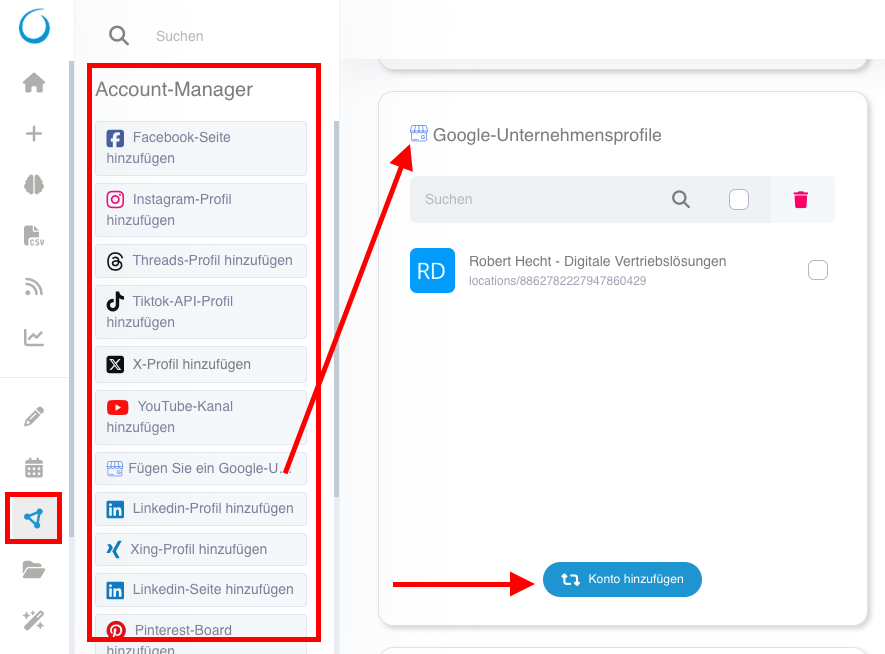
    1️⃣ Melde dich bei Social Poster an und navigiere zum Account Manager.
    2️⃣ Klicke auf „Fügen Sie ein Google-U…“ aus der Account-Liste links oder auf "Konto hinzufügen" im Google-Unternehmensprofile Feld rechts.

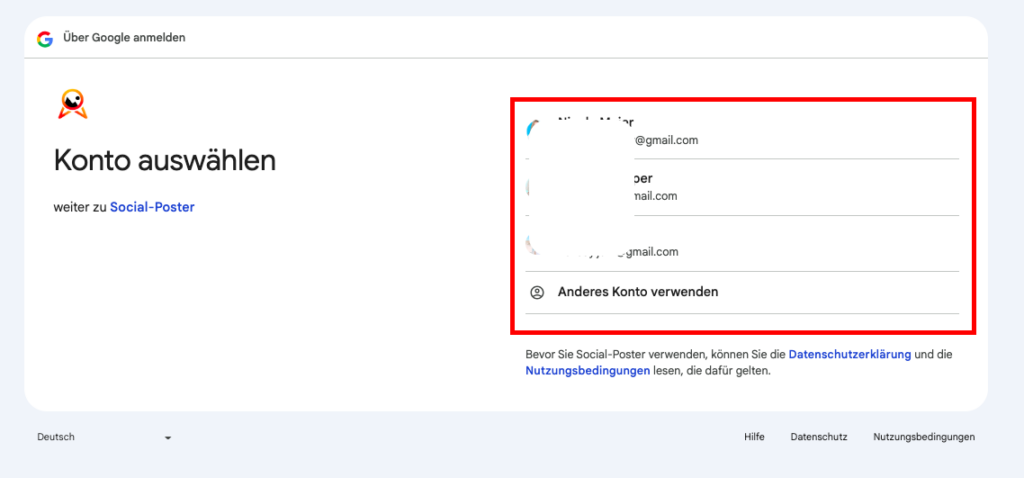
    3️⃣ Du wirst zur Google-Authentifizierungsseite weitergeleitet. Logge dich mit deinem Google-Konto ein, falls du das noch nicht getan hast, oder wähle direkt dein Google-Konto, das du verbinden möchtest.

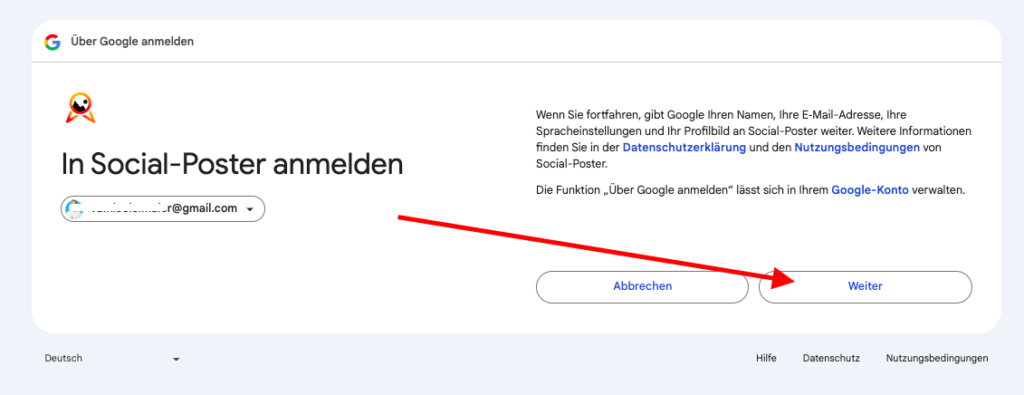
    4️⃣ Klicke auf "Weiter".


    5️⃣ Google zeigt dir eine Berechtigungsanfrage für Google-Unternehmensprofile. Bestätige alle erforderlichen Berechtigungen und klicke auf "Weiter", damit Social Poster Beiträge für dich veröffentlichen kann.

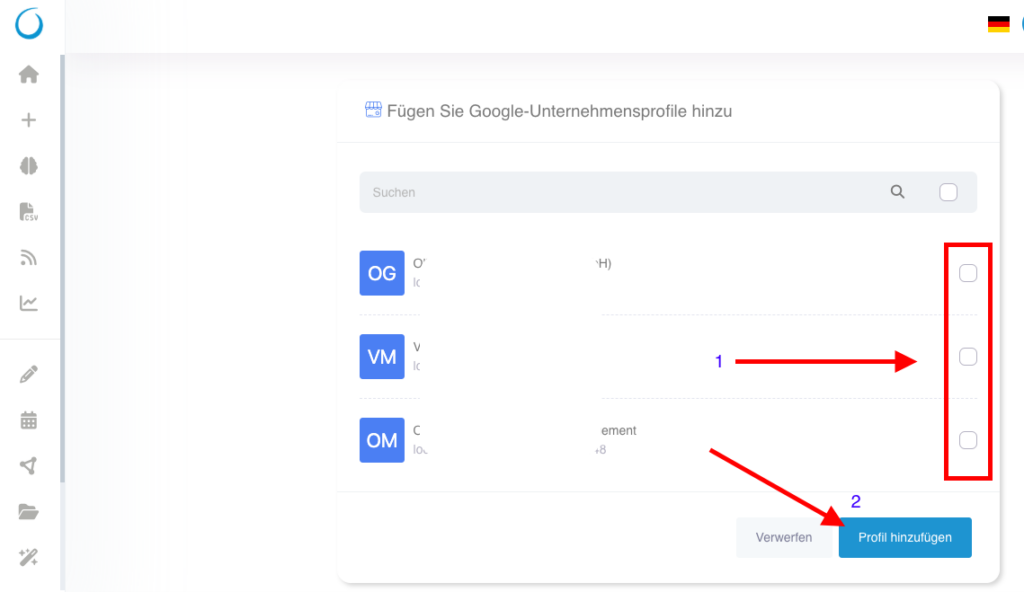
    6️⃣ Wähle dein Google-Unternehmensprofil aus, das du verbinden möchtest, und klicke auf "Profil hinzufügen" – die Verbindung ist nun hergestellt!


    4. Mögliche Probleme & Lösungen

    Fehlermeldung: „Google-Unternehmensprofil nicht gefunden“
    Lösung: Stelle sicher, dass dein Google-Konto mit einem verifizierten Google-Unternehmensprofil verknüpft ist und du Social Poster die notwendigen Berechtigungen erteilt hast.

    Beiträge werden nicht veröffentlicht
    Lösung: Überprüfe, ob dein Google-Unternehmensprofil noch verbunden ist und ob du die API-Zugriffsrechte korrekt erteilt hast.

    Verbindung wird regelmäßig getrennt
    Lösung: Google verlangt eine erneute Bestätigung nach einer bestimmten Zeit. Melde dich erneut in Social Poster an und stelle die Verbindung wieder her. Wir schicken dir eine E-Mail sollte es getrennt worden sein.

    Fehlermeldung: „Berechtigungen fehlen“
    Lösung: Überprüfe, ob du als Administrator oder Inhaber des Google-Unternehmensprofils registriert bist und alle angeforderten Berechtigungen erteilt hast.


    5. Spezielle Hinweise

    Google-Unternehmensprofile erlaubt nur das Posten von regulären Updates über die API – Rezensionen oder private Nachrichten sind nicht automatisierbar.
    Das Posten von Bildern ist möglich, jedoch werden Videos nicht unterstützt.
    Die maximale Zeichenlänge für einen Beitrag beträgt 1.500 Zeichen.
    Hashtags sind auf Google-Unternehmensprofil nicht relevant und haben keinen Einfluss auf die Reichweite.
    Regelmäßige Verbindungserneuerung erforderlich – Google setzt Sicherheitsmaßnahmen für Drittanbieter-Tools ein.

    Tipp: Falls du mehrere Google-Unternehmensprofile verwaltest, kannst du diese ebenfalls mit Social Poster verbinden und zentral im Dashboard verwalten.

  • Connect Pinterest to social posters

    How do I connect my Pinterest profile to social posters?

    Introduction

    Pinterest is a visually oriented platform that’s great for businesses, bloggers, and creatives to share inspiration and showcase products or services. Users save so-called pins on their bulletin boards to organize content and access it later. By integrating Pinterest with social posters, you can plan and publish your Pins automatically without having to log in manually each time.

    1. Benefits of connecting with social posters:

    ✔ Automatically posting pins on yourPinterest boards
    ✔ Pre-planning content for a consistent Pinterest strategy
    ✔ Unified management of social media channels
    ✔ Time savings through automation

    2. Requirements

    Before you can connect your Pinterest account to social posters, make sure you meet the following requirements:

    You need your own bulletboardYou can connect your boards with social posters.
    Pinterest permissions for Pinterest must be authorized through the Pinterest API –This happens by connecting social posters to Pinterest.
    The Pinterest account must give social posters access to publishing pins.

    Note:Pinterest currently only provides support for standard pins through third-party tools. Features such as Idea Pins, carousel pins or videos cannot be published automatically.

    3. Step-by-step instructions for connection

    How to connect your Pinterest account to social posters

    Sign in to Social Poster and navigate to the Account Manager.
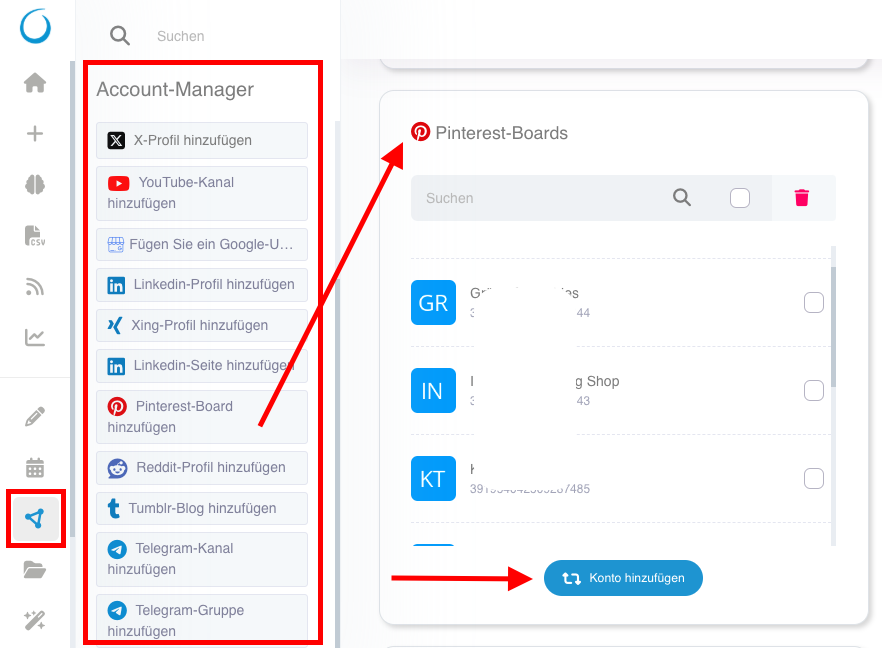
    Click Add Pinterest Board from the account list on the left or „Add Account“ in thePinterest boardsField right.

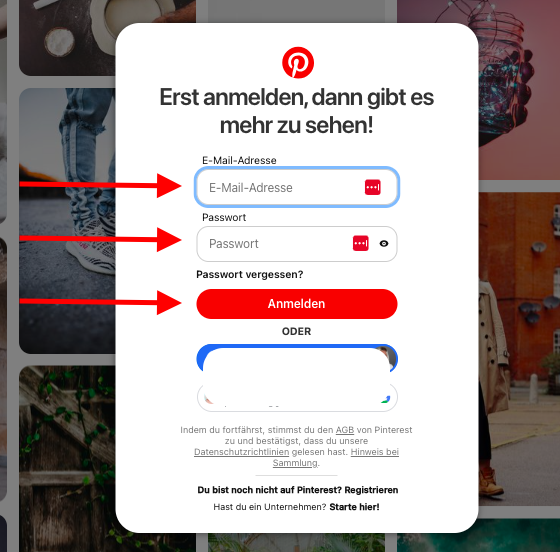
    You will be redirected to the Pinterest authentication page.Log in with your Pinterest accountIf you haven’t done that yet.


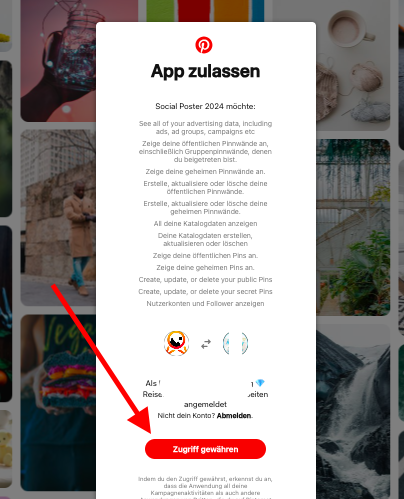
    Pinterest shows you oneAuthorization request.Confirm all necessary permissions so that Social Poster can publish pins for you.


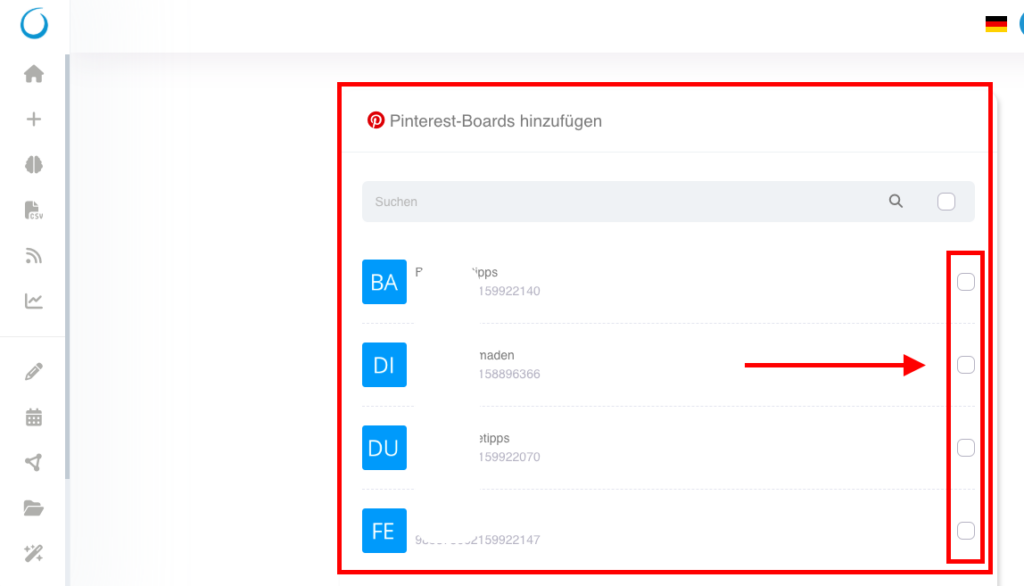
    Choose all of yoursPinterest boards (Boards)where you want to publish content.


    „Click onAdd profileThe connection is now established!

    Note:TheNumber of Pinterest boards,which can be connected to social posters depends on the chosenSocial poster packageoff. More about this on ourwebsite.(See screenshot below)

    4. Possible problems & solutions

    Error message: Pinterest account not found
    Solution:Make sure you allnecessary permissionshave rights.

    ❌Pins are not released
    Solution:Check if your Pinterest account is stillConnectedIt is and whether youAPI access rightshave correctly granted. Check under„Schedules“ & „Unpublished posts,“Your Pinterest pins because of exceeding theCharacter boundaryDid not go out.

    Connection is regularly disconnected
    Solution:Pinterest demands oneAgain confirmationafter a certain time. Log in again in to social posters and reconnect.

    Error message: Permissions missing
    Solution:Check if you all requestedAuthorizations grantedand your account is correctly set up as a business account.

    5. Special hints

    Pinterest only allows posting images via social posters Videos cannot be published automatically.
    The maximum character length for a pin description is 500 characters.
    Hashtags are relevant on Pinterestand help to make pins more findable in the search.
    Interactions such as comments, likes or saving pinsOn other bulletin boards cannot be automated.
    Regular connection renewal requiredPinterest uses security measures for third-party tools.

    Tip:If you manage multiple Pinterest accounts, you can also connect them to social posters and manage them centrally in the dashboard.

  • Pinterest mit Social Poster verbinden

    Wie verbinde ich mein Pinterest-Profil mit Social Poster?

    Einführung

    Pinterest ist eine visuell orientierte Plattform, die sich hervorragend für Unternehmen, Blogger und Kreative eignet, um Inspirationen zu teilen und Produkte oder Dienstleistungen zu präsentieren. Nutzer speichern sogenannte „Pins“ auf ihren Pinnwänden, um Inhalte zu organisieren und später darauf zurückzugreifen. Durch die Integration von Pinterest mit Social Poster kannst du deine Pins automatisiert planen und veröffentlichen, ohne dich jedes Mal manuell einloggen zu müssen.


    1. Vorteile der Verbindung mit Social Poster:

    ✔ Automatisches Posten von Pins auf deinen Pinterest-Pinnwänden
    ✔ Vorausplanung von Inhalten für eine konsistente Pinterest-Strategie
    ✔ Einheitliche Verwaltung deiner Social-Media-Kanäle
    ✔ Zeitersparnis durch Automatisierung


    2. Voraussetzungen

    Bevor du dein Pinterest-Konto mit Social Poster verbinden kannst, stelle sicher, dass folgende Anforderungen erfüllt sind:

    Du benötigst ein eigene Pinnwand – Du kannst deine Pinnwände mit Social Poster verbinden.
    Die Berechtigungen für Pinterest müssen über die Pinterest API autorisiert werden – Das passiert in dem du Social Poster mit Pinterest verbindest.
    Das Pinterest-Konto muss Social Poster Zugriff auf das Veröffentlichen von Pins gewähren.

    Hinweis: Pinterest bietet über Drittanbieter-Tools derzeit nur Unterstützung für Standard-Pins. Funktionen wie Idea Pins, Karussell-Pins oder Videos können nicht automatisiert veröffentlicht werden.


    3. Schritt-für-Schritt-Anleitung zur Verbindung

    So verbindest du dein Pinterest-Konto mit Social Poster

    1️⃣ Melde dich bei Social Poster an und navigiere zum Account Manager.
    2️⃣ Klicke auf „Pinterest Board hinzufügen“ aus der Account-Liste links oder auf "Konto hinzufügen" im Pinterest-Boards Feld rechts.

    3️⃣ Du wirst zur Pinterest-Authentifizierungsseite weitergeleitet. Logge dich mit deinem Pinterest-Konto ein, falls du das noch nicht getan hast.

    4️⃣ Pinterest zeigt dir eine Berechtigungsanfrage. Bestätige alle erforderlichen Berechtigungen, damit Social Poster Pins für dich veröffentlichen kann.

    5️⃣ Wähle alle deine Pinterest-Bords (Pinnwände) aus, auf welchen du Inhalte veröffentlichen möchtest.


    6️⃣ Klicke auf „Profil hinzufügen“ – die Verbindung ist nun hergestellt!

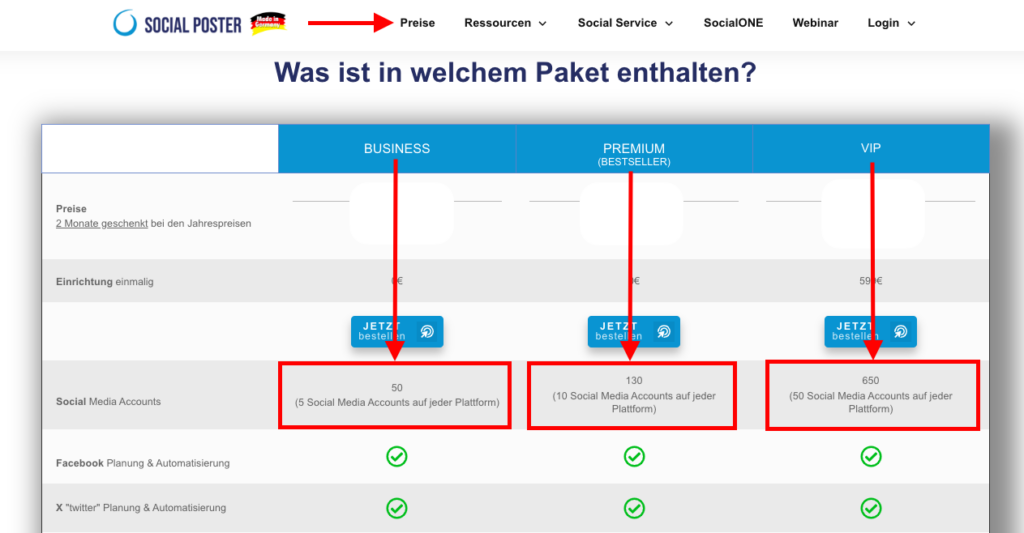
    Hinweis: Die Anzahl der Pinterest-Boards, die mit Social Poster verbunden werden können, hängt vom gewählten Social Poster-Paket ab. Mehr dazu auf unserer Webseite. (Siehe Screenshot unterhalb)


    4. Mögliche Probleme & Lösungen

    Fehlermeldung: „Pinterest-Konto nicht gefunden“
    Lösung: Stelle sicher, dass du alle notwendigen Berechtigungen Rechte hast.

    ❌Pins werden nicht veröffentlicht
    Lösung: Überprüfe, ob dein Pinterest-Konto noch verbunden ist und ob du die API-Zugriffsrechte korrekt erteilt hast. Überprüfe unter "Zeitpläne" & "Unveröffentlichte Beiträge", ob deine Pinterest-Pins wegen Überschreitung der Zeichen-Begrenzung nicht herausgingen.

    Verbindung wird regelmäßig getrennt
    Lösung: Pinterest verlangt eine erneute Bestätigung nach einer bestimmten Zeit. Melde dich erneut in Social Poster an und stelle die Verbindung wieder her.

    Fehlermeldung: „Berechtigungen fehlen“
    Lösung: Überprüfe, ob du alle angeforderten Berechtigungen erteilt hast und dein Konto korrekt als Business-Konto eingerichtet ist.


    5. Spezielle Hinweise

    Pinterest erlaubt nur das Posten von Bildern über Social Poster – Videos können nicht automatisiert veröffentlicht werden.
    Die maximale Zeichenlänge für eine Pin-Beschreibung beträgt 500 Zeichen.
    Hashtags sind auf Pinterest relevant und helfen dabei, Pins in der Suche besser auffindbar zu machen.
    Interaktionen wie Kommentare, Likes oder das Speichern von Pins auf anderen Pinnwänden können nicht automatisiert werden.
    Regelmäßige Verbindungserneuerung erforderlich – Pinterest setzt Sicherheitsmaßnahmen für Drittanbieter-Tools ein.

    Tipp: Falls du mehrere Pinterest-Konten verwaltest, kannst du diese ebenfalls mit Social Poster verbinden und zentral im Dashboard verwalten.

  • Connect Reddit to social posters

    How do I connect my Reddit profile to social posters?

    Introduction

    Reddit is one of the largest community platforms where users can share, discuss, and evaluate content in themed subreddits. Companies, content creators and brands use Reddit to interact specifically with their target audience and generate valuable organic traffic. By integrating Reddit with social posters, you can schedule and publish posts automatically without having to log in manually.

    1. Benefits of connecting with social posters:

    ✔ Automatic posting in selectedSubreddits or on your profile
    ✔ Pre-planning posts for a consistent Reddit strategy
    ✔ Unified management of social media channels
    ✔ Time savings through automation

    2. Requirements

    Before you can connect your Reddit account to social poster, make sure the following requirements are met:

    You need a Reddit account.
    The permissions for Reddit must be authorized through the API.
    You must follow the rules of the respective subreddits.
    To post in subreddits you need membership and, if necessary. Minimum karma.

    Note:Reddit moderators have the right to remove automated posts or block users if they do not comply with subreddit rules. Make sure your content complies with guidelines.

    3. Step-by-step instructions for connection

    How to connect your Reddit account to social poster

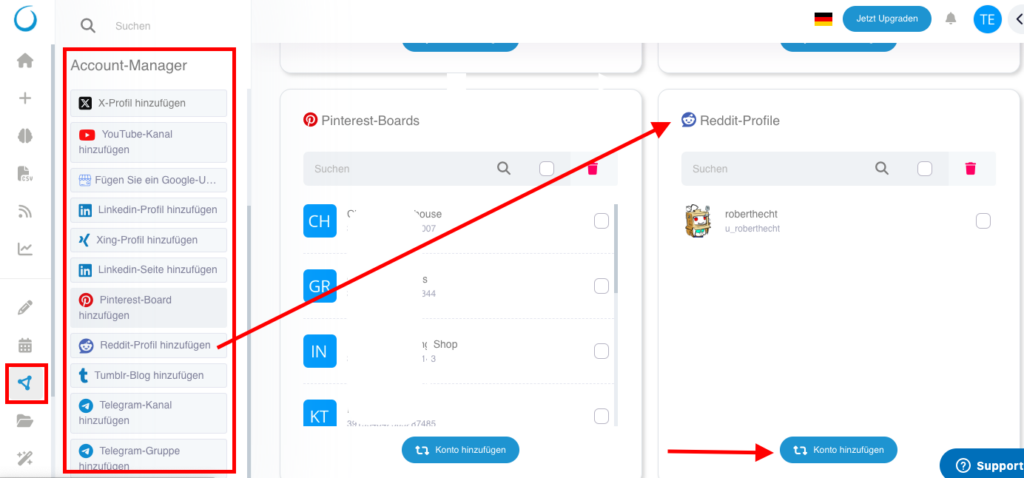
    Sign in to Social Poster and navigate to the Account Manager.
    Click Add Reddit profile from the account list on the left or click Add Account in theReddit profilesField right.

    You will be redirected to the Reddit authentication page.Log in with your Reddit accountIf you haven’t done that yet.

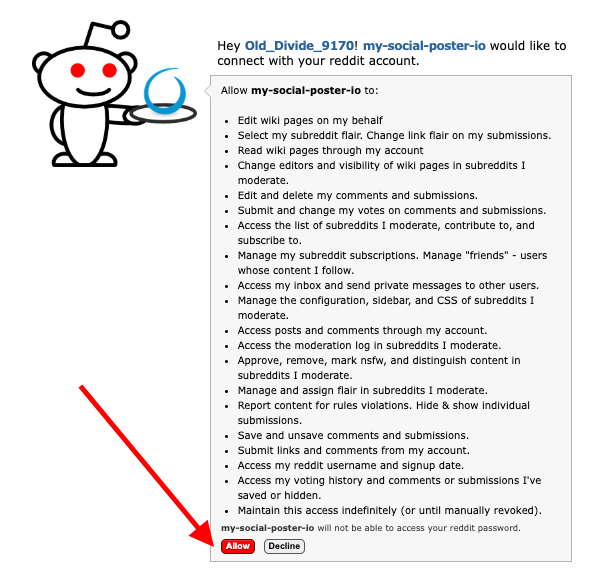
    Reddit shows you oneAuthorization request.Click „Allow“ so Social Poster can post posts for you.


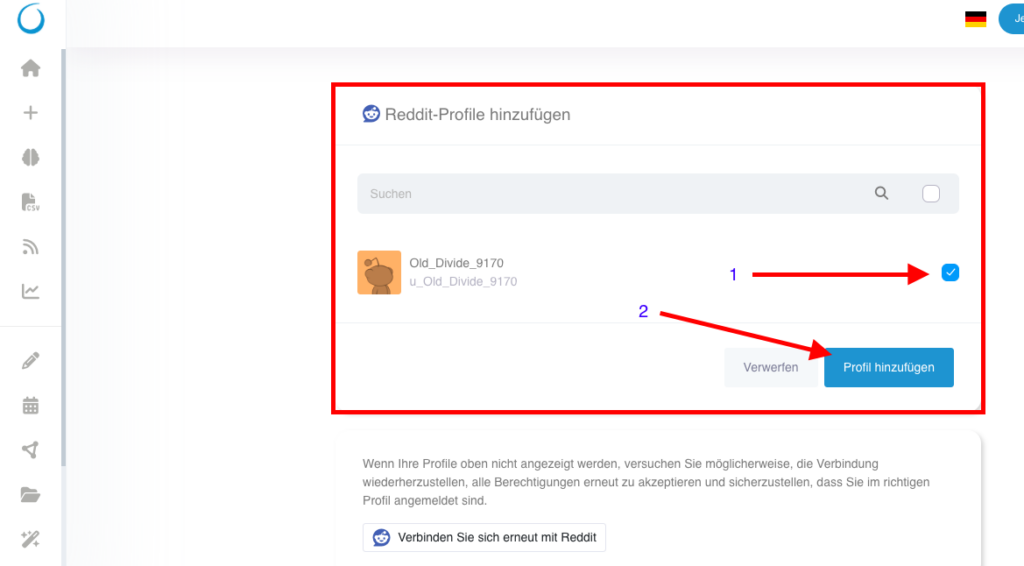
    Choose to see if you are on yourReddit profileOr in certainSubredditswant to post.


    „Click onAdd profileThe connection is now established!

    4. Possible problems & solutions

    Error message: Reddit account not found
    Solution:Make sure your account is active and social posters allnecessary permissionswere granted.

    Contributions will not be published
    Solution:Check if your Reddit account stillConnectedIt is and whether youAPI access rightshave correctly granted.

    Post was deleted immediately or not displayed
    Solution:Check the rules of the subreddit some requireMinimum karmaOr do not allow automated posts.

    Connection is regularly disconnected
    Solution:Reddit demands oneAgain confirmationafter a certain time. Log in again in to social posters and reconnect.

    5. Special hints

    Reddit allows posting on your own profile as well as in subredditsFollow the rules of the respective communities.
    Automated interactions such as upvotes, comments or direct messages are not possible.
    Hashtags are not relevant on Reddit,But a clear, informative title is crucial to visibility.
    Some subreddits strictly prohibit or moderate automated postsIt is advisable to coordinate with the moderators beforehand. It’s best to open your own.
    Regular connection renewal requiredReddit uses security measures for third-party tools.

    Tip:If you manage multiple Reddit accounts, you can also connect them to social posters and manage them centrally in the dashboard.