Wie können wir Ihnen helfen?
-
Dashboard
-
Social Poster Account
-
Account Manager
- Bitly mit Social Poster verbinden
- Xing mit Social Poster verbinden
- Telegram Kanal und Gruppe hinzufügen
- TikTok mit Social Poster verbinden (ab Premium)
- LinkedIn mit Social Poster verbinden
- Google Unternehmensprofil mit Social Poster verbinden
- Pinterest mit Social Poster verbinden
- Facebook mit Social Poster verbinden
- Instagram mit Social Poster verbinden
- Reddit mit Social Poster verbinden
- Wie verbinde ich mein Instagram Profil mit meiner Facebook Seite?
- Threads mit Social Poster verbinden (ab Premium)
- YouTube-Kanal mit Social Poster verbinden (ab Premium)
- X mit Social Poster verbinden
- Account-Manager
- Tumblr Profil mit Social Poster verbinden
- Verbleibende Artikel anzeigen (1) Beiträge zusammenklappen
-
Entwürfe
-
Beitrag
-
Zeitpläne
-
KI-Auto-Post
-
Massenbeitrag
-
RSS-Zeitpläne
-
Analytik
-
Datei Manager
-
KI-Inhaltsgenerator
-
Werkzeuge
-
Teams
-
Agentur-Account
-
Englisch
- AI car post (from PREMUIM)
- Mass contribution (from PREMUIM)
- Prices and upgrades
- Analytics
- Answering your first ticket.
- contribution
- RSS schedules (from PREMUIM)
- X mit Social Poster verbinden
- AI content generator (from PREMUIM)
- Drafts
- File Manager
- Schedule
- Account Manager
- Connect Tumblr profile to social posters
- Connect X to social posters
- Dashboard
- title
- Verbleibende Artikel anzeigen (2) Beiträge zusammenklappen
Drucken
How to find your bills in the social poster
Veröffentlicht
Aktualisiert
VonRobert
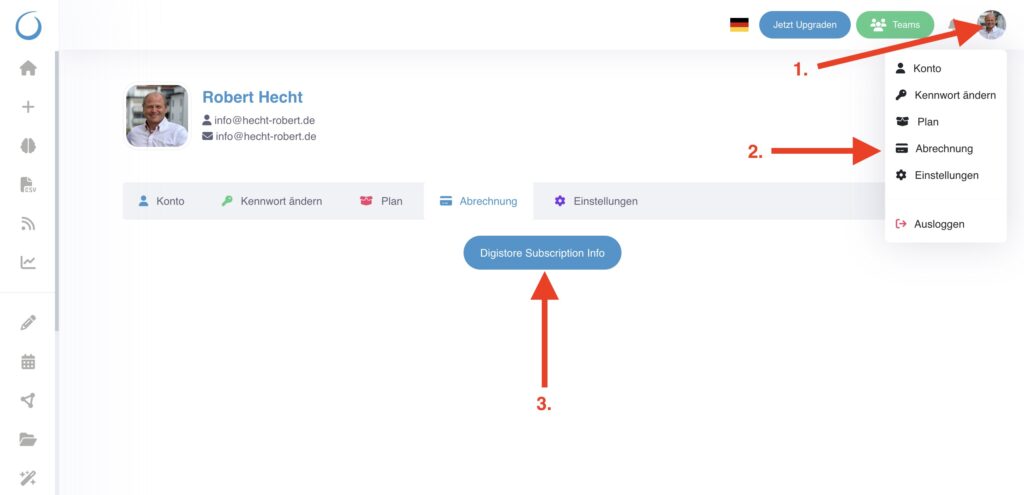
- Click on your profile picture in the top right.
- Click Billing in the menu
- Click on the blue button „Digistore Subscription Info“
- Click on the yellow button „Show invoices“ on the next page
 Here you will find all invoices.
Inhaltsverzeichnis